Android Spam-Filter einrichten: So geht’s beim Samsung Galaxy

Wie kann ich unter Android den Spam-Filter einrichten? Wie lässt sich der Spam-Filter bei einem Android-Smartphone wie einem Samsung Galaxy S8 oder Galaxy S7 aktivieren und wo kann ich bestimmte Spam-Adressen hinterlegen?, die automatisch als Spam eingestuft und blockiert werden? So manch ein Android-Nutzer wird auf seinem Samsung Galaxy-Smartphone sicherlich auch die vorinstallierte E-Mail-App nutzen. Diese ist nicht nur recht übersichtlich sondern bietet auch alle wichtigen Funktionen, die man sich von einer E-Mail-App für den Alltag wünscht.

Android Spam-Filter einrichten: E-Mail-Adresse blockieren
Android Anleitung: So kannst Du den Spam-Filter einrichtenDas Thema E-Mail und Spam ist auch auf dem Smartphone ein Thema, denn unter den im Postfach eintreffenden Mails sind, je nachdem wie gut der Spam-Filter von dem eigenen E-Mail-Anbieter arbeitet, auch gelegentlich Spam-E-Mails. Hier haben wir uns die Frage gestellt, kann man eigentlich auch direkt unter Android in der vorinstallierten E-Mail-App bei einem Samsung Galaxy S8 (oder vergleichbaren Modell) einen Spam-Filter einstellen? Die kurze Antwort darauf lautet, ja es geht und es ist sogar einfach als gedacht.

  1. Starte dazu als erstes die E-Mail-App und wähle die E-Mail von dem Absender/E-Mail-Adresse aus, die Du auf den Spam-Filter legen möchtest.
  2. Tippe nun oben rechts auf das Symbol mit den drei vertikalen Punkten und wähle im Kontextmenü den Menüpunkt „Als Spam registrieren“ aus.
  3. Jetzt wurde die E-Mail-Adresse als Spam registriert und landet absofort beim Eingang neuer E-Mails von der Adresse im Spam-Ordner.

Android Spam-Filter bearbeiten

Willst Du sehen, welche E-Mail-Adressen Du auf den Spam-Filter gepackt hast und diese bearbeiten, zum Beispiel weil Du versehentlich eine E-Mail als Spam markiert hast, dann geht das recht einfach in der E-Mail-App.

  1. Starte die E-Mail-App und tippe oben links auf die drei horizontalen Striche, um darüber das Menü aufzuklappen.
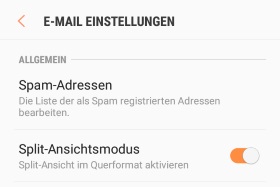
  2. Tippe anschließend in dem Menü ganz oben auf das Zahnrad-Symbol und in den „E-Mail Einstellungen“ unter dem Abschnitt „Allgemein“ findest Du die „Spam-Adressen“.
  3. Hier kannst Du den Android Spam-Filter bearbeiten und einzelne E-Mail-Adressen durch markieren und „Entfernen“ von dem Spam-Filter entfernen.
Android Werbung nach Entsperren: Wie Benachrichtigung entfernen?

Woran liegt es, wenn man unter Android nach dem Entsperren immer mal wieder Werbung angezeigt bekommt? Welche App ist dafür verantwortlich, dass nach dem Entsperren von dem Sperrbildschirm eine Benachrichtigung oder ein Popup mit einem Werbung angezeigt wird? So oder so ähnlich könnte man vielleicht die Frage von so manch einem Android-Nutzer beschreiben und da wir vor kurzem in der gleichen Situation waren und die dafür verantwortlich App erst nicht finden konnten, hier ein Tipp wie Du die Werbung nach dem Entsperren unter Android deaktivieren und ausblenden kannst.

Android: Handy zeigt Werbung nach dem Entsperren an: Was tun?

Wenn man unter Android Werbung nach dem Entsperren von seinem Sperrbildschirm angezeigt bekommt, dann liegt das erfahrungsgemäß an einer Drittanbieter-App. Sollte das Problem vor kurzem erst aufgetaucht sein, dann kann es manchmal schon helfen die zuletzt installierten Apps zu deinstallieren. Sollte das nichts helfen und die Werbung nach dem Entsperren auch keinen Hinweis anzeigen, welche App diese ausgelöst hat, dann solltest Du dir die App namens „AirPush Detector“ aus dem Google Play Store herunterladen. Über die kostenlose App kannst Du dir anzeigen lassen, welche App für die Anzeige der Sperrbildschirm-Werbung verantwortlich ist und die entsprechende App dann deinstallieren, um die Werbung auszublenden und zu deaktivieren.

Update: Anders als früher kann man mit neueren Android-Versionen sich jetzt auch die verantwortliche App für ein Popup/Benachrichtigung direkt anzeigen lassen. Dazu einfach länger mit dem Finger auf die Benachrichtigung gedrückt halten und es sollte sich die entsprechende App öffnen.

In unserem Fall war eine „Optimizer-App“ dafür verantwortlich, von denen es ja gefühlt unendlich gibt, und wir konnten das „Problem“ nur über eine Deinstallation der App beseitigen. Eine Option die Werbung nach dem Entsperren zu deaktivieren konnten wir in der App nicht finden. Nachdem wir die Deinstallation durchgeführt haben, war jedenfalls von der Werbung nach dem Entsperren unter Android nichts mehr zu sehen und das Problem sozusagen behoben.

Hast Du ähnlich Erfahrungen unter Android mit Werbung nach dem Entsperren gemacht? Hast Du die dafür verantwortliche App auf anderem Wege finden können?

Android Datum in Statusleiste anzeigen: So geht’s

Wie kann man unter Android das Datum in der Statusleiste anzeigen lassen? Kann ich in der Statusleiste neben der Uhrzeit auch das aktuelle Datum einblenden und wenn ja, wie geht das und wo lässt sich das einrichten? Je nachdem wie man sein Android-Smarphone eingerichtet hat und je nachdem welchen Launcher man verwendet, so hat sich der eine oder andere Besitzer von einem Smartphone oder Tablet vielleicht schon einmal gefragt, ob man in der Statusleiste am oberen Bildschirmrand neben der Uhrzeit nicht auch das Datum einblenden kann. Sucht man in den Einstellungen bei einem Android-Smartphone wie beispielsweise einem Samsung Galaxy S8 oder Galaxy S7 (oder von anderen Herstellern) dann findet man dort meistens keine entsprechende Einstellungsmöglichkeit. Da fragt man sich, kann man das Datum nicht in der Statusleiste anzeigen lassen oder findet man die entsprechende Option einfach nicht?

Bislang scheint es jedenfalls in der aktuellen Android-Version keine Einstellung zu geben mit der man sich das aktuelle Datum zum Beispiel neben der Uhrzeit in der Statusleiste anzeigen lassen kann. Doch wie man es von Android kennt, einige Funktionen die das mobile Betriebssystem (noch) nicht bietet, die kann man in den meisten Fällen durch die Installation einer App nachrüsten.

Android: So kannst Du das Datum in der Statusleiste anzeigen lassen

Datum in Statusleiste einblenden unter AndroidSo ist es auch wenn man neben der Uhrzeit das Datum dauerhaft in der Statusleiste anzeigen möchte. Mit Hilfe der kostenlosen App namens „Date Statusbar“ kannst Du dir nicht nur den Wochentag sondern auch das Datum einblenden lassen. Daneben bietet die App noch verschiedene und zahlreiche Einstellungs- und Anpassungsmöglichkeiten. Wir nutzen die App schon länger und hatten bislang nie Probleme. Durch die App konnten wir keinen größeren Akkuverbrauch feststellen, läuft also recht unbemerkt im Hintergrund.

Gibt es unter Android mittlerweile doch eine Möglichkeit mit der man den Wochentag sowie das aktuelle Datum neben der Uhr in der Statusleiste einblenden kann? Sollte sich bei diesem Thema zwischenzeitlich etwas geändert haben, dann freuen wir uns über einen kurzen Hinweis in den Kommentaren.

Android wo ist der Papierkorb: Wie und wo öffnen?

Wo ist eigentlich der Papierkorb unter Android zu finden? Wie kann ich den Android-Papierkorb öffnen und leeren? Je nachdem wie lange man schon ein Android-Smartphone wie beispielsweise ein Samsung Galaxy S8 oder Galaxy S7 verwendet, hat sich so manch ein Android-Nutzer eventuell schon einmal gefragt, ob es für Android nicht auch einen Papierkorb gibt und wenn ja, wo man diesen finden kann.

Die Frage nach dem Papierkorb taucht meistens dann auf, wenn man zum einen versehentliche gelöschte Dateien wie beispielsweise Fotos aus dem Papierkorb wiederherstellen möchte und zum anderen, wenn man gerade eine Datei gelöscht hat und nicht möchte, dass jemand diese so einfach aus dem Papierkorb wiederherstellen kann. Doch gibt es überhaupt einen Papierkorb unter Android und wenn ja, wo ist dieser zu finden?

Android Papierkorb öffnen: Wo finden?

Kurz gesagt, unter Android gibt es keinen klassischen Papierkorb wie man diesen beispielsweise von Windows 10 kennt. Wenn Du unter Android eine Datei wie ein Bild löschst, dann ist das Bild auch gelöscht, kann also nicht einfach über den Papierkorb wiederhergestellt werden (es gibt aber sehr wohl andere Möglichkeiten, um gelöschte Bilder und Dateien unter Android wiederherzustellen).

Wie in unserem Beitrag zum Thema Papierkorb leeren unter Android schon einmal beschrieben, kann man den fehlenden Papierkorb unter Android über Apps nachrüsten. Ein bekanntes Beispiel für so eine Papierkorb-App ist unter anderem „Dumpster“. Hast Du die App installiert, dann emuliert diese eine Papierkorb-Funktion und jedes Mal wenn Du eine Datei wie ein Foto oder Video löschst, wird dieses erst einmal in einen virtuellen Papierkorb verschoben und kann darüber einfach wiederhergestellt aber auch endgültig gelöscht werden. Hast Du eine derartige App nicht installiert, dann gibt es

Android-Papierkorb fehlt: Wie dann gelöschte Dateien wiederherstellen?

Hast Du keine App mit einer Papierkorb-Funktionalität installiert und versehentlich ein Foto gelöscht, dann gibt es verschiedene Möglichkeiten wie man dieses wiederherstellen kann. Eine App zum Wiederherstellen von gelöschten Dateien wie Bildern ist unter anderem DiskDigger. Der Name ist manch einem vielleicht ein Begriff, denn das Programm zur Dateiwiederherstellung gibt es auch für Windows. Die App funktioniert ohne Root sowie ohne PC und stellt vor allem gerade gelöschte Dateien meistens problemlos und ohne Datenverlust wieder her.

Android in iOS umwandeln: Design ändern

Wie kann ich Android in iOS umwandeln? Wie kann ich das iOS-Design unter Android auf einem Smartphone wie beispielsweise einem Samsung Galaxy S8 oder Galaxy S7 verwenden? Anders als unter iOS gibt es unter Android verschiedene Möglichkeiten mit denen man das Design nach seinen Wünschen anpassen kann. Bei den Samsung Galaxy-Smartphones gibt es sogar einen eigenen Theme-Bereich, wo einem dutzende Designs zum Download zur Verfügung stehen. Doch das ist nicht die einzige „Quelle“ für Android-Designs, denn auch im Google Play Store findet man eine ganze Reihe von neuen Designs in Form von Android-Launchern, die zum Teil nochmal Ihre ganz eigenen Designs mitbringen.

Android in iOS umwandeln (vom Design her)

Darüber ist es auch möglich sein Android-Smartphone in ein iOS-Smartphone umzuwandeln, jedenfalls was das Design auf dem Homescreen angeht. Willst Du ein iPhone-Design auf deinem Android-Smartphone nutzen, dann solltest Du dir mal den kostenlosen Launcher namens xOS Launcher aus dem Google Play Store anschauen. Der Launcher verwandeln dein Smartphone mit Android jedenfalls optisch in ein iPhone was den Homescreen betrifft. Der Sperrbildschirm sowie die Einstellungen bleiben weiterhin im Android-Design und werden nicht in das iOS-Design umgewandelt.

Das iOS-Design für Android über den xOS Launcher sieht nicht nur optisch sehr ansprechend aus, jedenfalls für alle denen das iPhone-Design gefällt, sondern der Launcher läuft auch sehr flüssig und und hat in unserem Test keinerlei Probleme gemacht.