Android Cookies löschen: So geht’s beim Samsung Galaxy

Wie kann man unter Android Cookies löschen? Wie kann ich bei meinem Android-Smartphone wie einem Samsung Galaxy S8 oder Galaxy S7 die Browser-Cookies entfernen und aus den Browser-Daten löschen? Wie man es vom PC oder Laptop kennt, so kann es auch auf dem Handy manchmal sinnvoll oder aber auch notwendig sein die Cookies zu löschen. Je nachdem wie gut man schon mit seinem Smartphone und Android vertraut ist, stellt sich hier dann manchmal die Frage, wie und wo kann ich unter Android die Cookies löschen?
Android Cookies löschenJe nachdem welchen Browser Du auf deinem Smartphone oder Tablet mit Android als Betriebssystem nutzt, ist die Vorgehensweise zum Cookies löschen etwas unterschiedlich. Das Vorgehen ist im Prinzip aber immer recht ähnlich. Im Folgenden beschreiben wir das Cookies löschen anhand von dem vorinstallierten Android-Internetbrowser sowie der Google-Chrome-App.

Cookies löschen im vorinstallierten Android-Browser

  1. Starte die App von dem Android-Browser und wähle oben rechts über das Symbol mit den drei Punkten im Kontextmenü die Einstellungen aus.
  2. Wähle hier nun „Datenschutz und Sicherheit“ oder einfach nur „Datenschutz“ aus.
  3. Hier solltest Du dann unter der Überschrift „Cookies“ einen Menüpunkt wie „Alle Cookiedaten löschen“ oder „Cookies löschen“ finden.

Cookies löschen in Chrome unter Android

  1. Starte die Google Chrome-App, tippe oben rechts auf die drei Punkte und wähle im Kontextmenü die „Einstellungen“ aus.
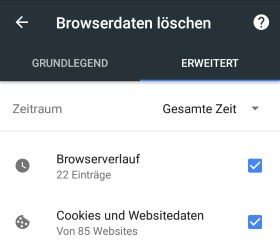
  2. Unter der Überschrift „Erweitert“ findest Du den Menüpunkt „Datenschutz“ und darunter wiederum „Browserdaten löschen“.
  3. Hier kannst Du nun entweder alle Browserdaten oder aber nur die Cookies und Websitedaten löschen.
  4. Vor dem Löschen solltest Du oben beim Zeitraum darauf achten, dass dieser richtig eingestellt ist (für alle Cookies den Zeitraum auf „Gesamte Zeit“ einstellen).

Android SMS Vorschau ausschalten

Wie kann ich unter Android die SMS Vorschau ausschalten? Wo kann ich die SMS-Vorschau auf dem Sperrbildschirm deaktivieren?  Auch wenn viele Nutzer heutzutage eher auf Instant Messaging-Apps wie beispieslweise WhatsApp zurückgreifen, so ist die SMS auch noch recht beliebt, vor allem wenn man einige Kontakte in der Liste hat, die noch über kein WhatsApp verfügen. So manch ein gelegentlicher SMS-Nutzer wird sich vielleicht früher oder später die Frage stellen, ob man unter Android auch die SMS-Vorschau auf dem Sperrbildschirm deaktivieren kann. Wenn Du dir die gleiceh Frage stellst, dann findest Du hier eine Antwort darauf.

Android: SMS-Vorschau ausschalten

Android SMS Vorschau deaktivierenWillst Du die SMS-Vorschau unter Android ausschalten, dann kannst Du einfach die Benachrichtigung für die SMS-App für den Sperrbildschirm deaktivieren. Bei einem Samsung Galaxy S8 oder Galaxy S7 heißt die App für die SMS beispielsweise eine „Nachrichten“. Um die SMS-Benachrichtigung auf dem Sperrbildschirm auszublenden musst Du diese Benachrichtigung einfach deaktivieren und das geht folgendermaßen.

  1. Öffne die Einstellungen und wähle den Menüpunkt „Gerätesicherheit“ aus.
  2. Unter „Benachrichtigungen auf den Sperrbildschirm“ musst Du die Option „Inhalt auf Sperrbildschirm“ auf „Inhalte anzeigen“ umstellen.
  3. Abschließend deaktivierst Du einfach den Schalter bei der „Nachrichten“-App und die SMS-Vorschau auf dem Sperrbildschirm sollte deaktiviert sein.

Natürlich kannst Du auch die komplette Benachrichtigung der Nachrichten-App deaktivieren und damit die SMS-Vorschau ausschalten. In dem Fall würdest Du aber auch keine normale Benachrichtigungen mehr erhalten und nicht nur die SMS-Vorschau auf dem Sperrbildschirm deaktivieren.

Android WLAN-Hotspot funktioniert nicht: Kein Internetzugriff

Was tun, wenn unter Android der WLAN-Hotspot nicht funktioniert? Woran könnte es liegen, wenn ich keinen Internetzugriff bekomme, obwohl ich mit dem Hotspot von meinem Android-Smartphone verbunden bin? Der eine oder andere Besitzer von einem Android-Smartphone wie beispielsweise einem Samsung Galaxy S8 oder Galaxy S7 wird früher oder später vielleicht mal sein Handy in einen WLAN-Hotspot umwandeln, was ja heutzutage einfacher ist wie nie zuvor. Selbst als „Technik-Laie“ kann man ohne Probleme und binnen weniger Sekunden sein Android-Smartphone in einen mobilen WLAN-Hotspot verwandeln.

Android WLAN-Hotspot funktioniert nicht: Was tun?

Android WLAN-Hotspot geht nichtDoch auch wenn sich der WLAN-Hotspot schnell und einfach einrichten lässt, so kommt es hin und wieder dann doch zu Problemen un der WLAN-Hotspot funktioniert nicht. Was Du in dem Fall tun kannst und wo die Ursachen für das Problem liegen könnten, dass haben wir unter den folgenden Absätzen einmal kurz beschrieben.

  • Handy neustarten: Bevor Du dich auf die Suche nach einer Ursache für die WLAN-Hotspot Probleme mit deinem Android-Smartphone machst, solltest Du das Handy einfach mal durchstarten. Manchmal kann so ein einfacher Neustart schon wahre Wunder bewirken und die Probleme wie von Geisterhand beheben.
  • Internetverbindung überprüfen: Gibt es möglicherweise Probleme mit der Internetverbindung auf dem Smartphone mit dem Du den Hotspot aufgemacht hast? Vor allem wenn Du dich mit dem WLAN-Hotspot verbinden aber kein Internetzugriff hast, könnte das an Problemen mit dem mobilen Internet liegen.
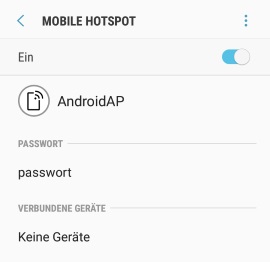
  • Falsches Passwort eingegeben? Hast Du vielleicht einfach nur das falsche Kennwort für den WLAN-Hotspot eingegeben? Hast Du einen Tippfehler, beispielsweise die Zahl 0 statt dem Buchstaben O?
  • Nur zugelassene Geräte aktiviert? Ähnlich wie auf einem Router kann man bei einem mobilen WLAN-Hotspot bei einem Smartphone wie einem Samsung Galaxy S8 auch eine Art „Mac-Filter“ einrichten. In dem Fall können nur vorher und manuell zugelassene Geräte sich mit dem Android WLAN-Hotspot verbinden.
  • WLAN-Hotspot-Nutzung durch Anbieter gesperrt? Zum Teil soll es noch wohl einige wenige Anbieter geben, die das Aufmachen eines Hotspots nicht erlauben. Überprüfe die Tarifbestimmungen von deinem Anbieter.

Kennst Du weitere Ursachen, wenn unter Android der WLAN-Hotspot nicht funktioniert oder man keinen Internetzugriff bei einer Verbindung mit dem WLAN-Hotspot hat?

Android startet im sicheren Modus: Wie deaktivieren?

Woran liegt es, wenn Android immer im sicheren Modus startet? Wie kann ich den sicheren Modus deaktivieren und wie funktioniert das bei Smartphones wie einem Samsung Galaxy oder von anderen Herstellern wie beispielsweise HTC? Ähnlich wie es der eine oder andere vielleicht von Windows kennt, so gibt es unter Android auch einen sogenannten abgesicherten Modus, der auch als „sicherer Modus“ bekannt ist. Im abgesicherten Modus wird das Smartphone nur mit den Apps und Diensten gestartet, mit dem es ausgeliefert wurde. Der sichere Modus unter Android ist also ganz praktisch, wenn es Probleme mit dem Handy gibt und man die Vermutung hat, dass eine Drittanbieter-App aus dem Google Play Store dafür verantwortlich sein könnte. Hat man den sicheren Modus einmal gestartet und das gemacht, was man im abgesicherten Modus machen wollte, dann stellt sich die Frage, wie man den sicheren Modus eigentlich beenden und das Handy wieder normal starten kann.

Android Handy startet nur im sicheren Modus: Was tun

Den sicheren Modus erkennt man unter anderem an dem Schriftzug unten links am Bildschirmrand. Willst Du den sicheren Modus beenden, dann musst Du nichts weiter machen als einen normalen Neustart von deinem Smartphone oder Tablet mit Android durchführen. Wenn Du einen Neustart durchführst und nicht die Tastenkombination für den sicheren Modus beim Hochfahren festhältst, dann sollte Android ganz normal starten.

Handy startet nur im sicheren Modus?

Sollte dein Handy nur im sicheren Modus starten, dann liegt das sehr wahrscheinlich daran, dass Du entweder die Leiser-Taste (z.B. bei einem Samsung Galaxy Smartphone) festhältst oder die Taste klemmt.Schalte das Smartphone aus, drücke den Power-Knopf bis der Bootscreen erscheint und drücke keine Knöpfe. Nach wenigen Sekunden sollte das Smartphone wieder normal starten.

Android App Energieüberwachung ausschalten: So geht’s

Wie kann ich unter Android die App-Energieüberwachung deaktivieren? Wo kann ich bei meinem Android-Smartphone wie einem Samsung Galaxy S8 oder Galaxy S7 die Energieüberwachung ausschalten, aber nur die Benachrichtigung und nicht die eigentliche Funktion? Viele Smartphones mit der neuen Android-Version haben eine sogenannte Gerätewartung und darunter gibt es auch eine App-Energieüberwachung. Das neue Feature ist recht praktisch, da diese Funktion den Energieverbrauch von Apps überwacht und einen regelmäßig darauf hinweist, dass zum Beispiel App XYZ sehr viel Strom verbraucht. So kann man Akkufresser relativ schnell und einfach identifizieren, ohne selber lange suchen zu müssen.

In der Standard-Einstellung ist die App-Energieüberwachung unter Android meist aktiviert und gleichzeitig bekommt man auch regelmäßige Benachrichtigungen von dem Feature angezeigt. So manch ein Smartphone-Besitzer mit Android wird sich hier vielleicht früher oder später die Frage stellen, wie und wo kann ich die App Energieüberwachung deaktivieren und lässt sich auch nur die Benachrichtigung ausschalten?

Android App-Energieüberwachung deaktivieren

Kurz gesagt, ja es geht beides. Du kannst sowohl die App-Energieüberwachung an sich als auch nur die Benachrichtigung deaktivieren.

App-Energieüberwachung ausschalten und Benachrichtigung deaktivieren

  1. Öffne die „Einstellungen“ und wähle den Menüpunkt „Gerätewartung“ sowie „Akku“ aus.
  2. Tippe nun oben rechts auf das Symbol mit den drei Punkten und wähle im Kontextmenü die „Erweiterten Einstellungen“ aus.
  3. Über den Schalter bei „App-Energieüberwachung“ kannst Du das komplette Feature deaktivieren.
  4. Über die „Benachrichtigungseinstellungen“ kannst Du nur die Benachrichtigung von der App-Energieüberwachung ausschalten.