Bluetooth-Tastatur von QWERTY auf QWERTZ umstellen (Android)

Du hast deine Bluetooth-Tastatur mit deinem Android-Handy verbunden und diese wird jetzt als QWERTY-Tastatur und nicht als QWERTZ-Tastatur erkannt? Wenn dem so ist, dann kann das verschiedene Ursachen haben. Handelt es sich eigentlich um eine QWERTY-Tastatur aber diese wird nur mit QWERTZ erkannt, dann könnte dir der in diesem Artikel beschriebene Trick vielleicht weiterhelfen das Problem zu beheben.

Android Bluetooth-Tastatur auf QWERTZ umstellen

Wenn deine QWERTZ-Tastatur als QWERTY unter Android erkannt wird, dann könnte dir der folgende Trick eventuell weiterhelfen. In unserem Fall hatten wir das gleiche Problem in Verbindung mit einer Bluetooth-Tastatur mit deutschem Layout, die über Bluetooth angeschlossen nur mit QWERTY erkannt wurde, also wurde beispielsweise statt einem Z ein Y geschrieben.

Folgende Lösung hat uns bei dem Problem mit dem Layout bei einer externe Bluetooth-Tastatur unter Android weitergeholfen:

  1. Öffne die Bluetooth-Einstellungen von deinem Handy/Tablet und entkoppel die verbundene Bluetooth-Tastatur.
  2. Navigiere dann in die „Einstellungen“ – „Allgemeine Verwaltung“ – „Sprache und Eingabe“ – „Physische Tastatur“ und stelle hier dann die deutsche Tastatur bzw. das QWERTZ-Layout ein, bei Samsung-Geräten „Samsung Tastatur – Deutsch“. Sollte der Eintrag bereit da stehen, dann wähle diesen nochmal aus.
  3. Verbinde jetzt wieder deine Bluetooth-Tastatur mit deinem Android-Gerät und jetzt sollte die QWERTZ-Tastatur auch richtig erkannt werden und nicht mehr mit dem QWERTY-Layout.

Hattest Du in der Vergangenheit mal ähnliche Probleme? Gibt es weitere Lösungsansätze und Tricks, welche hier weiterhelfen könnten? Wenn Du noch weitere Tipps dazu hast, dann teile dein Wissen dazu immer gerne als Kommentar unter diesem Beitrag.
Android Notizen auf PC übertragen: Memos exportieren

Wie kann man unter Android seine Notizen auf den PC übertragen? Wie kann ich meine Notizen und Memos auf den PC und Laptop exportieren? So könnte vielleicht mal die Frage von so manch einem Besitzer eines Smartphones oder Tablets mit Android aussehen, der die vorinstallierte Notizen-App immer mal wieder verwendet und auch schon einige Notizen erstellt hat. Je nachdem, welche Notizen-App Du verwendest, werden die Daten dabei nicht in der Cloud gespeichert und können ganz einfach vom PC über die Cloud oder anderen Geräten abgerufen werden, wie das beispielsweise bei Evernote der Fall ist, sondern die Notizen liegen lokal auf dem internen Speicher von dem Smartphone.

Hier stellt sich dann nicht selten die Frage, wie kann ich meine Android Notizen und Memos auf den PC übertragen? Gibt es eine Funktion mit der man alle Notizen und Memos exportieren kann und wenn ja, wo finde ich diese bei einem Android-Smartphone wie einem Samsung Galaxy S8 oder Galaxy S7.

Android Notizen und Memo auf PC übertragen

Android Notizen und Memo exportieren und auf PC übertragenJe nachdem welche Notizen-App du verwendest, kannst Du die Memos zum Teil über die Einstellungen exportieren. Aber nicht jede App bietet eine Export-Funktion an, wie beispielsweise die vorinstallierte Memo-App auf dem Samsung Galaxy-Smartphone. Aber auch hier kannst Du die Notizen exportieren und auf den PC übertragen.

  1. Entsperre dein Smartphone und starte die Memo-App.
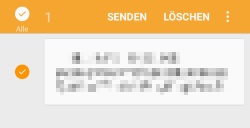
  2. Wähle die jeweilige Notiz oder die Notizen aus (antippen und kurz festhalten) und tippe dann oben in der Menüleiste auf „Senden“.
  3. Über den „Senden“-Button öffnet sich nun ganz normal das Teilen-Fenster über das Du verschiedene Ziel-Apps auswählen kannst.

Hier kannst Du die Notizen nicht nur über WhatsApp versenden, sondern beispielsweise auch per E-Mail an dein Postfach und darüber auf den PC oder Mac übertragen. Alternativ kannst Du die Daten auch über Bluetooth vom Handy auf den PC übertragen. Bei kleineren Notizen kommen nicht gerade große Dateigrößen zusammen, sodass die Übertragung über Bluetooth kein großes Problem sein sollte.

Android QWERTY-Tastatur umstellen: So geht’s

Wie kann ich unter Android eine QWERTY-Tastatur auf QWERTZ-Tastatur umstellen? Was tun, wenn mit statt der normalen Tastatur immer die englische Tastatur mit QWERTY auf dem Handy angezeigt wird? So oder so ähnlich könnte vielleicht mal die Frage von dem einen oder anderen Android-Nutzer und Besitzer eines Handys wie einem Samsung Galaxy S8, Galaxy S7 oder anderen Modell aussehen. Was Du in der Situation tun kannst und wie sich die Tastatur umstellen lässt, dass haben wir in diesem Beitrag einmal kurz beschrieben.

Android QWERTY Tastatur auf QWERTZ umstellen

Wenn Du unter Android die QWERTY-Tastatur umstellen möchtest, dann geht das recht einfach über die Tastatur-Einstellungen. Im Folgenden beschreiben wir die Vorgehensweise anhand von der Menüführung eines Samsung Galaxy S8, es funktioniert aber natürlich auch bei anderen Smartphones sehr ähnlich.

  1. Öffne die Einstellungen und den Menüpunkt „Allgemeine Verwaltung“.
  2. Über „Sprache und Eingabe“ wählst Du unter „Virtuelle Tastatur“ die genutzte Tastatur-App aus, bei Samsung standardmäßig die „Samsung-Tastatur“.
  3. Unter „Sprachen und Typen“ sollte jetzt wahrscheinlich „English (UK) QWERTY-Tastatur)“ angezeigt werden, füge unten eine neue Eingabesprache hinzu (Deutsch für QWERTZ-Tastatur) und entferne die englische Tastatur.

Alternativ kannst Du auch auf deinem Android-Handy auch zwischen verschiedenen Tastatur-Sprachen wechseln. Dazu muss man in der Regel nur die Leertaste festhalten und dann die gewünschte Tastatur-Sprache auswählen.

QWERTY bei verbundener Bluetooth-Tastatur?

In einigen Fällen soll das Problem auch wohl bei einer physischen Tastatur auftreten, zum Beispiel einer Bluetooth-Tastatur. In dem Fall hilft es dann wohl weiter die Bluetooth-Tastatur aus den gekoppelten Geräten zu löschen, die Tastatur auf Deutsch einzustellen und erneut eine Verbindung mit der Bluetooth-Tastatur herzustellen.

Raspberry Pi Blitz-Symbol oben rechts in der Ecke: Bedeutung?

Was bedeutet eigentlich das Blitz-Symbol oben rechts in der Ecke bei einem Raspberry Pi? Welche Bedeutung steckt hinter dem Blitz oben rechts am Bildschirmrand und wie bekommt man das Symbol weg? Der eine oder andere Raspberry Pi-Besitzer wird sich diese Frage vielleicht früher oder später einmal stellen, vor allem wenn das Problem nur in bestimmten Anwendungen auftritt.

Raspberry Pi: Was bedeutet das Blitz-Symbol oben rechts in der Ecke?

In den meisten Fällen bekommt man das Blitz-Symbol immer dann angezeigt, wenn der Raspberry Pi gerade arbeitet und unter Last steht. Das Blitz-Symbol ist dabei eine Anzeige für eine Unterspannung, kurz gesagt das Netzteil liefert nicht ausreichend Strom. Nutzt Du zufällig einen Raspberry Pi 3 mit einem 5V 2A Netzteil? Dann könnte es möglicherweise sein, dass dies nicht ausreicht. Nachdem wir auf ein 5V 3A Netzteil gewechselt sind, ist das Blitz-Symbol nicht mehr oben rechts in der Ecke aufgetaucht.

Android Download startet nicht und lädt nicht runter

Wenn unter Android ein Download nicht startet und die Daten nicht heruntergeladen werden, dann kann das verschiedene Ursachen haben. Teilweise kommt es auch vor und der Download startet lädt dann aber nicht herunter. Was Du in der Situation unter Android tun kannst, dass haben wir in diesem Artikel einmal kurz zusammengefasst.

Android Download startet nicht: Was tun?

  • Starte dein Handy neu: Bevor Du dich auf die Suche nach einer Ursache machst, warum der Download nicht startet, solltest Du einfach mal einen Neustart von deinem Android-Smartphone durchführen. Nicht selten kann so ein simpler Reboot schon weiterhelfen.
  • Internetverbindung überprüfen: Funktioniert dein Internet überhaupt? Ist die Internetverbindung ausreichend stabil und bietet diese ausreichend Bandbreite um den Download durchführen zu können? Wenn Du mit dem mobilen Internet verbunden bist, dann solltest Du den Download über WLAN durchführen.
  • Kein freien Speicherplatz: Ein Grund warum ein Download unter Android zwar startet aber dann nicht heruntergeladen wird, könnte unter Umständen auch der fehlende Speicherplatz sein. Stelle deshalb sicher, dass Du ausreichend freien Speicher auf deinem Handy oder Tablet zur Verfügung hast.
  • Browser schließen und Cache leeren: Bei Problemen mit Download hat es uns gelegentlich auch geholfen den Cache der jeweiligen Browser-App zu löschen, also beispielsweise von der Google Chrome App. Öffne dazu einfach über die Einstellungen den Anwendungsmanager und lösche den Cache der von dir genutzten Browser-App.
  • Probleme mit dem Download-Server: Je nachdem von welcher Webseite Du gerade den Download gestartet hast, könnte es unter Umständen auch Probleme mit dem Download-Server geben. Einige größere Download-Seiten bieten oft weitere Server für die Downloads an. Testweise könntest Du den Download einmal von einem anderen Server starten, sofern dies angeboten wird.

Kennst Du weitere Ursachen, wenn unter Android der Download nicht startet und die Dateien nicht heruntergeladen werden?