Handy speichert keine Bilder aus Internet mehr

Dein Handy speichert keine Bilder aus dem Internet mehr? Wenn Du mit deinem Android-Handy ein Bild aus dem Internet herunterladen willst, dann wird das Bild nicht gespeichert und nicht in der Galerie angezeigt? Wenn Du gerade vor dem gleichen Problem stehst, dann könnte dir dieser Artikel mit den nachfolgenden Lösungsansätzen vielleicht weiterhelfen. Auch wenn es durchaus verschiedene Ursachen geben kann, warum Du mit deinem Handy keine Bilder aus dem Internet mehr speichern kannst, so lässt sich der Fehler meist schnell beheben.

Handy speichert keine Bilder mehr: Was tun?

Wenn Du keine Bilder mehr aus dem Internet herunterladen und auf deinem Handy speichern kannst, dann kann das ganz verschiedene Ursachen haben. Die Ursache für das Problem könnte unter anderem einfach nur fehlender Speicherplatz oder aber auch fehlende Berechtigungen sein. Möglicherweise wird das Bild aus dem Internet heruntergeladen und gespeichert aber nicht in der Galerie angezeigt.

  • Starte dein Handy neu: Wenn Du plötzlich keine Bilder mehr speichern kannst, dann starte einmal dein Handy neu und prüfe, ob das Problem danach weiterhin besteht. Einige Probleme kann man teilweise schon durch einen Neustart beheben und man erspart sich so die lange Suche nach einer Ursache.
  • Speicherplatz überprüfen: Hast Du ausreichend freien Speicherplatz frei? Wenn nein, dann könnte das die Ursache für die Probleme beim Bilder speichern sein. Da vom Android-System meist noch ein gewisser Speicherplatz reserviert wird, solltest Du immer ausreichend Speicher frei haben.
  • Bilder werden zwar heruntergeladen aber nicht in Galerie angezeigt: Manchmal kommt es einem so vor und das Handy würde keine Bilder speichern, doch eigentlich wurden die Bilder erfolgreich heruntergeladen. Das Problem ist hier dann meistens, dass die Bilder nicht in der Galerie angezeigt werden. Dies kann unter anderem daran liegen, weil die Galerie-App den Download-Ordner nicht nach Bildern absucht und für die Galerie indexiert. Versuche die Bilder über einen Datei Explorer zu finden und darüber zu öffnen.
  • Download-Ordner auf SD-Karte eingestellt, obwohl keine Speicherkarte eingelegt ist: Je nach Android-Version und Browser-App kannst Du den Download-Ordner auf die eingestellte SD-Karte einstellen. Möglicherweise hast Du den Download-Ornder auf die Speicherkarte eingestellt, obwohl gerade keine SD-Karte in das Handy eingelegt ist?

Sind dir weitere Ursachen bekannt, wenn man mit dem Handy keine Bilder aus dem Internet mehr herunterladen und speichern kann?
Android speichert keine Fotos mehr: Was tun?

Wieso speichert mein Android-Handy keine Fotos mehr? Wieso landen die Fotos, die ich mit der Kamera-App erstellt habe, nicht mehr in der Galerie auf meinem Handy? Der eine oder andere Nutzer von einem Android-Smartphone hat vielleicht mal das Problem, dass plötzlich keine Fotos mehr gespeichert werden, die man mit der Kamera aufgenommen hat. Was in der Situation die Ursache für das Problem sein kann, dass haben wir in diesem Artikel beschrieben.

Android-Handy speichert keine Fotos

  • Handy neustarten: Es klingt so simpel, kann aber auch häufig die Lösung für einige technische Probleme sein. Wenn dein Android-Handy keine Fotos mehr speichert, dann starte dein Handy einmal neu und probiere es erneut.
  • Speicherplatz voll: Ein Hauptgrund warum die Kamera keine Fotos mehr speichert ist meistens der Speicherplatz. Hast Du ausreichend Speicherplatz auf deinem Handy frei? Wichtig ist, Du solltest nicht nur die Größe von dem Foto an Speicherplatz frei haben, sondern deutlich mehr. Teilweise brauchen Apps einen gewissen freien Speicherplatz auf dem Handy, um überhaupt ordnungsgemäß zu funktionieren.
  • Kamera Speicherort überprüfen: Wenn dein Handy keine Fotos mehr speichert, dann könnte das daran liegen, dass der Speicherort für die Fotos noch auf die SD-Karte gesetzt ist, obwohl keine SD-Karte eingelegt ist.
  • Aktuelle Android-Version und App-Updates installieren: Hast Du das aktuellste Android-Update installiert? Nutzt Du eine Kamera-App von einem Drittanbieter? Gibt es hier möglicherweise ein Update zum Download?

Wenn gar nichts mehr hilft und dein Handy weiterhin keine Fotos speichert, dann könntest Du es unter Umständen mit einer anderen Kamera-App aus dem Play Store ausprobieren. Alternativ könnte auch ein Reset auf die Werkseinstellungen weiterhelfen. Bedenke bei letzterem aber, dass dadurch alle Daten auf dem Handy gelöscht werden, vorher also unbedingt eine Sicherung aller wichtigen Daten erstellen.

Android-Update verhindern: Heruntergeladenes Update löschen

Wie kann ich ein Android-Update verhindern? Kann man bei einem Android-Smartphone wie beispielsweise auf einem Samsung Galaxy S8 oder Galaxy S7 das bereits heruntergeladene Update löschen? Ähnlich wie man es von seinem PC oder Notebook mit Windows 10 kennt, so gibt es natürlich auch unter Android gelegentlich das eine oder andere Update. Auch wenn ein Android-Update alles andere als schlecht ist, so will der eine oder andere das Update vielleicht verhindern, weil es zum Beispiel aktuell noch bekannte Probleme gibt, die einen bei der Nutzung höchstwahrscheinlich auch betreffen werden. Hier stellt sich dann zum einen die Frage, wie kann ich das Android-Update verhindern und kann ich ein bereits heruntergeladenes Update löschen?

Android automatisches Update verhindern

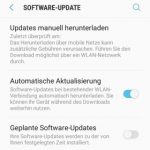
Android Update verhindernAuch wenn die Android Software-Updates häufig automatisch heruntergeladen werden, so erfolgt die Installation der Updates in der Regel nicht automatisch sondern diese muss vorher erstmal manuell bestätigt werden. Will man ein Android Update verhindern, dann muss man eigentlich nur sicherstellen, dass die automatische Installation nicht aktiviert ist. Bei einem Samsung Galaxy-Smartphone kann man beispielsweise die „Geplanten Software-Updates“ deaktivieren.
Alternativ kann man auch die Update-Benachrichtigung deaktivieren, falls einem diese auf die Nerven gehen sollte. Wie sich die Software-Update-Benachrichtigung unter Android ausschalten lässt, dass haben wir unter dem verlinkten Beitrag schon einmal beschrieben.

Android heruntergeladenes Update löschen?

In der Regel lässt sich ein bereits heruntergeladenes Android-Update nicht direkt löschen, jedenfalls nicht ohne Root-Rechte. Das Update oder genauer gesagt die Update-Dateien werden meist in einem geschützten Bereich abgelegt und die Update-Dateien kann man ohne Root nicht so ohne weiteres händisch über den Datei-Explorer entfernen. Bei einigen Android-Smartphones kann man das heruntergeladene Update wohl über Umwege löschen und zwar in dem man über den „Anwendungsmanager/Apps“ nach der „Software-Update“-App sucht und hier die Funktionen „Daten löschen“ und „Cache leeren“ ausführt. Dadurch werden die bereits heruntergeladenen Updates gelöscht. Wichtig ist dabei aber auch, man sollte zusätzlich den automatischen Download von Updates in den Android-Einstellungen deaktivieren.

Android Update deaktivieren und verhindern: So geht’s Samsung Galaxy

Wie kann ich unter Android das Update deaktivieren? Wie kann ich ein automatische Update von Android verhindern und wie lässt sich das auf einem Smartphone wie einem Samsung Galaxy S8 oder Galaxy S7 einstellen? Ähnlich wie man es vom PC und Windows kennt, erscheinen auch für Android regelmäßig Updates. In den meisten Fällen werden die Updates automatisch heruntergeladen und die Installation muss dann noch einmal manuell bestätigt werden. So manch ein Nutzer hat sich hier vielleicht schon einmal gefragt, kann man die Android Updates deaktivieren und automatisches Updates verhindern?

Android-Update deaktivieren: So geht’s beim Samsung Galaxy

Android-Update deaktivierenBei einem Android-Smartphone wie einem Samsung Galaxy S8 (oder anderem Modell) lassen sich die automatischen Software-Update relativ einfach deaktivieren und eine automatisch Installation damit auch verhindern. Nachfolgend haben wir einmal kurz die Vorgehensweise anhand der Menüführung von einem Galaxy S8 beschrieben, es funktioniert aber natürlich in ähnlicher Form auch bei anderen Android-Geräten.

  1. Entsperre dein Smartphone und öffne die Einstellungen.
  2. Wähle in den „Einstellungen“ den Menüpunkt „Software-Update“ aus, je nach Smartphone befindet sich dieser manchmal auch unter „Geräte-Info“ oder „Über dieses Gerät“.
  3. Hier kannst Du nun zum einen den automatischen Download von Updates deaktivieren und zum anderen die geplanten Software-Updates ausschalten, also die Installation der heruntergeladenen Updates.

Android System-Update deaktiviert: So manuell installieren

Hast Du die Einstellung vorgenommen, dann sollten automatische Android-Updates nicht mehr heruntergeladen und auch nicht mehr installiert werden. Selbstverständlich kannst Du weiterhin ein manuelles Software-Update durchführen, was man gelegentlich auch durchaus machen sollte, nicht nur weil es oft neue Features in neuen Android-Versionen gibt, sondern auch weil bekannte Sicherheitslücken gestopft wurden. Dazu einfach in den „Einstellungen“ unter „Software-Update“ auf „Updates manuell herunterladen“ tippen und schon sollte nach einem Update gesucht werden, wird ein Patch gefunden dann startet meist der Download automatisch und danach kann man die Installation durchführen.

Samsung Galaxy geheime Codes (Liste)

Du suchst nach geheimen Codes und Befehle für dein Samsung Galaxy? Du fragst dich, welche geheimen Codes es für das Galaxy S8, Galaxy S7 oder vergleichbare Modelle gibt und wofür diese gut sind? Anfangs hören sich die „Geheimcodes“ nach Hacking an, doch das hat eher weniger mit den Codes zutun, vielmehr kann man über die Codes schnell und einfach Informationen abrufen oder bestimmte Testfunktionen aufrufen, um zum Beispiel die Funktionalität einzelner Komponenten in seinem Smartphone testen zu können.

Samsung Galaxy: Liste mit geheimen Codes

Geheime Codes für Samsung Galaxy S8, S7, S6So kann man sich über die geheimen Codes beispielsweise die IMEI-Seriennumer von seinem Samsung Galaxy-Smartphone anzeigen lassen oder aber auch das versteckte Service-Menü öffnen, um darüber wiederum einzelne Funktionen wie beispielsweise den Bildschirm, die Lautsprecher und weitere Komponenten testen zu können.

Code Funktion
*#0*# Service Menü öffnen
*#06# IMEI Seriennummer anzeigen
*#1234# Firmware-Version anzeigen
*#12580*369# Software- und Hardware-Informationen anzeigen
*#232331# Bluetooth-Testmodus
*#232339# WLAN-Testmodus
*#7353# Test-Menü öffnen
*#7465625# Lock-Status anzeigen
*2767*4387264636# Produkt-Code anzeigen
*#*#7780#*#* Soft-Reset (Zurücksetzen auf Werkseinstellungen)
*2767*3855# Hard-Reset (Zurücksetzen auf Werkseinstellungen)

Geheime Codes und Befehle eingeben

Willst Du auf deinem Samsung Galaxy-Smartphone die geheimen Codes und Befehle eingeben, dann geht das ganz einfach über die Telefon-App. Tippe dazu einfach über die Wähltasten in der Telefon-App den Code ein und anschließend sollte dieser direkt ausgeführt werden.