Android SMS Speicherort: Wo werden SMS gespeichert?

Wo werden unter Android die SMS gespeichert? Unter welchem Pfad befindet sich der Speicherort von SMS bei einem Android-Smartphone, um diese exportieren zu können? Auch wenn in Zeiten von Smartphones und ständig verfügbaren mobilen Internet die SMS so langsam aber sicher von Messenger-Diensten wie beispielsweise WhatsApp verdrängt wird, so erfreut sich die SMS immer noch einer großen Beliebtheit. Je nachdem wie viele SMS man schreibt und selber empfängt, hat sich der eine oder andere vielleicht schon einmal gefragt, wo befindet sich unter Android der Speicherort einer SMS, um diese exportieren und zum Beispiel auf den PC übertragen zu können?

Android wo werden SMS gespeichert?

Je nachdem welches Smartphone und welche Android-Version Du nutzt, befindet sich der Speicherort der SMS in der Regel unter dem Pfad /data/data/com.android.providers.telephony/databases. In der Datei mmssms.db werden die einzelnen SMS abgelegt. Auch wenn man sich diese Datei mit den gesendeten sowie empfangenen SMS sichern und exportieren könnte, so gibt es deutlich einfachere Wege die SMS zu sichern und beispielsweise auf den PC zu übertragen.

Android SMS sichern und exportieren

Android SMS Speicherort - Sichern mit SMS Backup and RestoreWillst Du die SMS auf deinem Android-Smartphone exportieren und sichern, dann solltest Du das am besten über die Backup-Tools von dem jeweiligen Handy-Hersteller, beispielsweise über Smart Switch beim Samsung Galaxy S8/S7/.., oder aber über Apps wie SMS Backup & Restore machen. Die verlinkte App ist vollkommen kostenlos und bietet zahlreiche Funktionen an wenn es darum geht die SMS zu sichern und sich ein Backup davon zu erstellen. Die SMS kannst Du mit der App bequem in einer XML-Datei speichern und problemlos auf den PC übertragen und dort als Text- bzw. XML-Datei lesen. Daneben kannst Du die Sicherungsdatei natürlich auch auf einem anderen Handy wiederherstellen und so deine gesicherten SMS auf ein neues Handy übertragen. Die App funktioniert übrigens vollkommen ohne Root.
Android Betriebsstunden auslesen und anzeigen: Geht das?

Kann man unter Android die Betriebsstunden auslesen? Kann ich sehen wie lange das Handy seit dem letzten Neustart schon läuft und kann man auch herausfinden, wie viele Stunden das Handy insgesamt schon gelaufen hat? Diese Frage hat sich neben uns sicher auch schon einmal der eine oder andere Android-Nutzer gestellt oder wird sich diese Frage früher oder später einmal stellen. Was hier aktuell möglich ist und was nicht, dass haben wir dir in diesem Artikel zusammengefasst.

Android Laufzeit anzeigen: Wie lange ist mein Handy eingeschaltet?

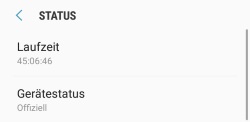
Android Betriebsstunden und Laufzeit anzeigenWenn es darum geht herauszufinden, wie lange dein Handy schon eingeschaltet ist und läuft, kann man in der Regel die Status-Anzeige in unter den Geräteinformationen in den Einstellungen verwenden. Hier kannst Du die Laufzeit in Tagen, Stunden, Minuten und Sekunden sehen. Die Laufzeit zeigt die Zeit an, wie lange das Handy seit dem letzten Einschalten bzw. seit dem letzten Neustart schon läuft. Bei einem Samsung Galaxy S8 (und vergleichbaren Modellen mit halbwegs aktueller Android-Version) findest Du die Anzeige folgendermaßen.

  1. Entsperre deine Android-Smartphone und öffne die Einstellungen.
  2. Scrolle ganz nach unten und öffne die „Geräteinformationen“.
  3. In den Geräteinformationen findest Du etwas weiter unten die „Laufzeit“.

Android Betriebsstunden anzeigen: Wie alt ist mein Handy?

Stellt sich die Frage, kann man sich unter Android auch die gesamten Betriebsstunden anzeigen lassen? Kann ich darüber herausfinden, wie alt mein Handy ist? Kurz gesagt, in der Regel ist dies nicht möglich. Zwar kann man sich über Umwege die Ladezyklen anzeigen lassen, allerdings lässt sich darüber nicht genau herausfinden, wie viele Betriebsstunden das Handy schon hat und wie alt das Handy ist.

Gibt es noch andere Möglichkeiten? Ergänzungen sind jederzeit gerne in den Kommentaren gesehen.

Android zurücksetzen dauert lange: Hard-Reset hängt

Wie lange dauert das Zurücksetzen von Android? Von welcher Dauer in Minuten kann man beim Zurücksetzen auf die Werkseinstellungen von einem Android-Smartphone ausgehen? Wenn man alle Daten sicher von seinem Smartphone löschen möchte oder wenn es Probleme mit dem Smartphone gibt, dann kann ein Hard-Reset auf die Werkseinstellungen weiterhelfen. Das Zurücksetzen auf die Werkseinstellungen unter Android ist kein Hexenwerk und sehr einfach möglich. Einmal gestartet läuft der Prozess so gut wie automatisch ab und nach einer kurzen Wartezeit startet das Android-Smartphone wieder wie neu mit Werkseinstellungen.

Android zurücksetzen hängt: Was tun?

Android zurücksetzen dauert lange?Auch wenn das Zurücksetzen auf die Werkseinstellungen unter Android einmal gestartet eigentlich so gut wie automatisch abläuft und eher selten Probleme macht, so kam es bei uns in der Vergangenheit zwar selten aber es kam vor, dass sich das Zurücksetzen aufgehängt hat bzw. sehr lange gedauert hat und dann stellt sich die Frage, dauert das Zurücksetzen immer so lange oder hängt der Vorgang einfach nur bei „Wird gelöscht“? Wenn das Android-Smartphone zurücksetzen hängt, was kann ich dann tun?
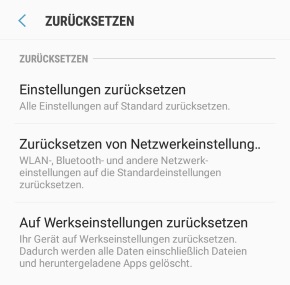
Vorweg sei gesagt, wenn das Zurücksetzen von dem Android-Smartphone erst ein paar Minuten läuft, dann solltest Du das Handy einfach an das Ladekabel anschließen und für ein paar Minuten wenn nicht sogar eine Stunde liegen lassen. Manchmal kann der Vorgang wohl länger dauern und die Lösung ist hier einfach ein wenig Geduld haben und abwarten.

Android zurücksetzen auf Werkseinstellungen dauert lange? Eine Lösung

Sollte das Android-Smartphone selbst nach vielen Stunden noch beim Zurücksetzen hängen, dann hat uns bislang immer folgender Trick weitergeholfen.

Handy ausschalten indem Du den Power-Knopf längere Zeit drückst und festhältst. Ist das Handy ausgeschaltet, musst Du nun in den Recovery-Modus booten, dazu die Power-Taste und Lautstärke-Tasten gleichzeitig drücken. In dem Recovery-Modus wählst Du „Factory Reset“ aus, über die Lautstärke-Tasten kannst Du navigieren und mit der Power-Taste bestätigen. Jetzt wird der Hard-Reset auf die Werkseinstellungen aus dem Recovery-Modus heraus ausgeführt und siehe da, das Zurücksetzen dauert nicht mehr so lange sondern ist meist innerhalb von einigen Sekunden bis wenigen Minuten erledigt.

In unserem Fall trat das Problem bei einem Samsung Galaxy S7 auf, die Ursache liegt hier aber wohl eher bei der Software und nicht bei der Hardware.

WhatsApp Mikrofon geht nicht: Was tun? (Android, iPhone)

Wieso funktioniert bei WhatsApp das Mikrofon nicht? Warum kann WhatsApp nicht auf das Mikrofon zugreifen, wenn ich eine Sprachnachricht aufnehmen oder eine Telefonat über WhatsApp durchführen möchte? Auch wenn WhatsApp im Alltag erfahrungsgemäß eher selten bis so gut wie gar nicht Probleme macht, so hatten wir in der Vergangenheit hier und da dann doch mal ein paar kleinere Probleme. Dazu gehörte unter anderem auch einmal, dass WhatsApp plötzlich nicht mehr auf das Mikrofon zugreifen konnte, was dann unter anderem auch die Ursache war, warum wir keine Sprachnachrichten mehr aufnehmen konnten. Wie Du das Problem in den Griff bekommen kannst, dass haben wir in diesem Artikel einmal kurz beschrieben.

Wenn in WhatsApp das Mikrofon nicht funktioniert, dann kann das meist verschiedene Ursachen haben. Zum Teil gibt es Berichte, dass ein einfacher Neustart der App oder ein Handy-Neustart hier sowohl unter Android als auch unter iOS (iPhone) schon weitergeholfen haben sollen. Doch das ist nicht immer der Fall, wie beispielsweise bei uns.

WhatsApp Mikrofon funktioniert nicht mehr: Was tun?

WhatsApp Probleme mit Mikrofon behebenWir konnten das Problem aber auch ganz einfach beheben, denn aus welchem Grund auch immer, hatte WhatsApp keine Berechtigung mehr auf das Mikrofon zugreifen zu dürfen. Nachdem wir die Berechtigung wieder manuell gesetzt und den Zugriff auf das Mikrofon erlaubt haben, funktionierte auf einmal wieder alles so wie es funktionieren sollte.

Unter Android aber auch unter iOS kannst Du die Berechtigung für den Zugriff auf das Mikrofon für WhatsApp recht einfach einstellen. Nachfolgend eine kurze Anleitung für Android.

  1. Öffne die Einstellungen und wähle den Menüpunkt „Apps“, bei älteren Android-Versionen den „Anwendungsmanager“ aus.
  2. Hier siehst Du nun eine Liste aller installierten Apps, wähle hier den Eintrag von „WhatsApp“ aus.
  3. In der Anwendungsinfo von WhatsApp kannst Du nun die „Berechtigungen“ auswählen und den Schalter bei „Mikrofon“ wieder aktivieren, sofern dieser denn deaktiviert ist.

Kennst Du noch weitere Ursachen, wenn bei WhatsApp das Mikrofon nicht mehr funktioniert?

Android eigene Nummer wird nicht angezeigt

Was tun, wenn unter Android die eigene Nummer nicht angezeigt wird? Warum wird mir keine oder aber die falsche Nummer in der Telefoninfo und den Geräteinformationen angezeigt und wie kann ich meine eigene Telefonnummer in den Einstellungen einblenden und anzeigen lassen? Wer öfters seine Telefonnummer wechselt oder vor kurzem erst eine neue SIM-Karte mit einer neuen Nummer erhalten hat, der wird sich sicher mal die Frage stellen, wie lautet meine eigene Handynummer eigentlich? Meist kommt diese Frage auf, wenn man seine Nummer mit Freunden oder anderen Kontakten teilen möchte und einem die Telefonnummer nicht einfällt/man diese noch nicht auswendig kann.

Android: Eigene Nummer wird nicht in Telefoninfo angezeigt

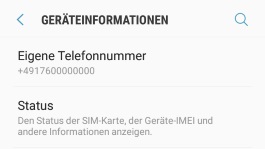
Eigene Handynummer wird nicht in Telefoninfo angezeigtIn der Regel kann man die eigene Nummer in den Einstellungen unter Android ganz einfach nachschauen. Alles was man dazu machen muss, man öffnet die Android-Einstellungen, wählt die Telefoninfo oder Geräteinformationen aus und an erster Stelle sollte schon etwas von der eigenen Telefonnummer zu sehen sein. Doch unter Umständen ist diese Nummer falsch oder wird gar nicht angezeigt. Was hier meist die Ursache ist und wie man das Problem beheben kann, dass haben wir im Folgenden beschrieben.

  • Eigene Nummer falsch in den Kontakten hinterlegt: Ein Grund, warum die Nummer in der Telefoninfo gar nicht oder falsch angezeigt wird, dein eigener Eintrag in der Kontakte-App ist falsch. Überprüfe in der Kontakte-App die hinterlegte Telefonnummer bei „Eigenes Profil“, sollte diese falsch sein, ersetze diese durch deine richtige Handynummer ,starte dein Smartphone neu und das Problem sollte behoben sein.
  • Eigenen Kontakte-Eintrag löschen: Zum Teil soll es auch wohl helfen wenn man das eigene Profil in der Kontakte-App löscht und dann zieht sich Android die eigene Telefonnummer für die Anzeige in der Telefoninfo direkt über die SIM-Karte vom Provider. Letzteres hat bei uns nicht funktioniert, hängt nach unserer Recherche wohl mit dem Provider oder der Android-Version zusammen. Wenn diese Variante nicht funktioniert, sollte der erste Tipp auf jeden Fall weiterhelfen können.

Kennst Du weitere Tricks, wenn in der Telefoninfo unter Android die eigene Nummer nicht richtig angezeigt wird?