Wie kann ich mir ich mir unter Android anzeigen lassen, welche Apps wie viel Strom aus dem Akku verbrauchen? Wie kann ich sehen, welche Apps den Akku am stärksten und schnellsten leeren, um so Akkufresser finden zu können? Nicht nur wenn der Akku plötzlich schnell leer geht und die Akkulaufzeit anders als normal deutlich geringer ist, sondern auch wenn man einfach mal wissen will, welche App verbraucht eigentlich wieviel Akku bzw. verbraucht am am meisten Strom, stellt sich die Frage, ob es hier nicht irgendwo eine Übersicht gibt.
Android Akkuverbrauch von Apps anzeigen: Welche App verbraucht wie viel Akku?
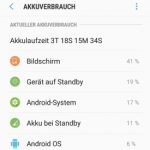 Unter Android gibt es eine recht praktische Übersicht mit der man einfach herausfinden kann, wie viel Akku bzw. wie viel Strom die einzelnen Apps in der letzten Zeit verbraucht haben. So kann man schnell und einfach Stromfresser finden und sich mit wenigen Klicks anzeigen lassen, welche App für den hohen Stromverbrauch und die geringere Akkulaufzeit verantwortlich ist. In diesem Beitrag zeigen wir dir, wie Du die Akkuverbrauch-Übersicht finden und öffnen kannst.
Akkuverbrauch von einzelnen Apps herausfinden
Wenn Du wissen willst, welche App wie viel Strom und Akku verbraucht, dann brauchst Du dafür nicht zwangsläufig eine Drittanbieter-App aus dem Google Play Store, denn so ein Feature ist bereits standardmäßig unter allen gäniggen Android-Versionen mit an Bord. Bei einem Android-Smartphone wie einem Samsung Galaxy S8 oder Galaxy S7 findest Du die Übersicht folgendermaßen.
- Entsperre dein Smartphone und öffne die Einstellungen.
- Suche nun nach einem Menüpunkt wie „Akku“, bei einem Samsung Galaxy-Smartphone ist dieser in den Einstellungen unter „Gerätewartung“ und „Akku“ zu finden.
- Über „Akkuverbrauch“ kannst Du dir eine Übersicht mit der Akkuverwendung einzelner Apps in Prozent anzeigen lassen, wenn Du etwas weiter nach unten scrollst.
An erster Stelle bei den Apps mit dem höchsten Akkuverbrauch steht meistens der „Bildschirm“ sowie „Gerät auf Standby“ und „Akku-System“ oder „Android OS“. Danach folgen dann meist die ersten Apps, je nachdem wie oft man zum Handy greift und welche Apps man häufiger verwendet.
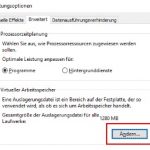 Willst Du die Auslagerungsdatei auf deinem System verschieben, dann brauchst Du natürlich auf dem neuen Laufwerk bzw. der neuen Partition mindestens so viel freien Speicherplatz wie die Auslagerungsdatei groß ist, bestenfalls noch etwas mehr, sonst läuft das Laufwerk ständig voll. Wenn die Voraussetzung erfüllt ist, dann kannst Du den Speicherort der Auslagerungsdatei folgendermaßen ändern.
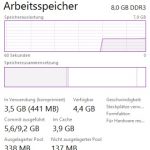 Um zu sehen, wie viel freier Arbeitsspeicher auf deinem PC oder Laptop noch zur Verfügung steht, solltest Du dir als erstes die RAM-Auslastung anzeigen lassen. Das geht am einfachsten und schnellsten über den bereits in Windows integrierten Task-Manager. Um den Task-Manager zu öffnen musst Du folgendermaßen vorgehen.
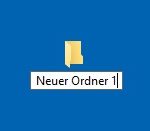 Kurz gesagt, ja Du kannst einen Ordner auch einfacher und schneller in Windows 10 erstellen und zwar mit Hilfe einer Tastenkombination. Probiert man aber die „alte Tastenkombination“ zum Ordner erstellen im Windows Explorer aus, also indem man nacheinander die Tasten ALT + N + D drückt, dann kommt man damit in Windows 10 nicht weit.