Android Akku plötzlich schnell leer: Was tun?

Was tun, wenn bei einem Android-Smartphone der Akku plötzlich schnell leer ist? Was könnte die Ursache sein, wenn ein geladener Akku plötzlich auf wenige Prozent runtergeht und sich entlädt, obwohl man das Handy kaum genutzt hat und das Gerät die ganze Zeit im Standby gewesen ist? Auch wenn die Akku-Technik heutzutage immer besser wird und man mit einem halbwegs modernen Smartphone meist problemlos durch den Tag kommt was den Akku angeht, so gibt es gelegentlich mal das Problem, dass der Akku plötzlich sehr schnell leer geht, ohne das man das Handy viel genutzt hat. Wenn das passiert, dann kann das verschiedene Ursachen haben. Im Folgenden haben wir eine Reihe von möglichen Ursachen und einige Lösungsansätze zusammengefasst, wenn sich der Akku ganz plötzlich schnell entlädt.

Android Akku entlädt sich schnell: Akku schnell leer?
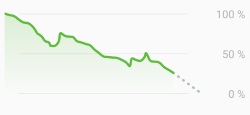
Android Akku entlädt sich plötzlichWenn sich der Akku von deinem Android-Smartphone schnell entlädt und schnell leer geht, dann kann das verschiedene Ursachen haben. Nicht immer muss der Akku gleich defekt sein, sondern die Ursache für das Problem kann auch an anderen Stellen zu finden sein, unter anderem bei Apps die einen sehr hohen Akkuverbrauch haben.

Tipp 1: Stromfresser finden

Je nachdem um welche App es sich handelt und auf welche Funktionen von Smartphone diese zurückgreift, beispielsweise auf GPS, kann der Akkuverbauch von einer App manchmal sehr hoch sein. Zum Teil kann das Problem auch durch einen Fehler in der App verursacht werden. Unter Android kannst Du die stromfressenden Apps allerdings sehr einfach auffinden und ermitteln, denn es gibt eine kleine aber sehr praktische Übersicht der Apps mit dem höchsten Stromverbrauch. Diese findest Du bei einem Android-Smartphone wie einem Samsung Galaxy S8 oder Galaxy S7 (oder anderen Android-Geräten) folgendermaßen.

  1. Öffne die Einstellungen und wähle entweder direkt „Akku“ oder „Gerätewartung“ und „Akku“ aus.
  2. Unter „Akkuverbrauch“ kannst Du dir nun die Liste der Apps und Dienste anzeigen, die am meisten Strom verbrauchen. Die Liste der App ist in der Regel absteigend nach dem Stromverbrauch sortiert.
  3. Überprüfe, ob die App vielleicht die ganze Zeit im Hintergrund läuft oder ob es bereits ein Update für die Android-App gibt.

Tipp 2: Einfach mal das Smartphone durchstarten

Wenn es Probleme mit der Akkulaufzeit gibt und sich der Akku plötzlich schnell entlädt, dann solltest Du einfach mal das Smartphone durchstarten. Vielleicht wird der Fehler durch einen selten auftretenden Bug verursacht. Derartige Problemen können manchmal durch einen einfachen Neustart behoben werden, jedenfalls temporär.

Tipp 3: Handy-Cache leeren

Bei einigen Betroffenen soll es bei Akku-Problemen den Berichten zufolge auch wohl manchmal weitergeholfen haben den Android-Cache zu leeren. Willst Du den Cache unter Android leeren, dann kannst Du dies mit Hilfe der „Wipe Cache Partition“-Funktion über den Recovery Modus durchführen. Eine detaillierte Anleitung zum Ausführen von Wipe Cache Partition haben wir schon einmal in dem verlinkten Artikel erstellt.

Tipp 4: Energiesparmodus aktivieren

Wird der Akku plötzlich schnell leer, könnte es vielleicht auch helfen den Energiesparmodus zu nutzen. Der Energiesparmodus verringert meist nicht nur die automatische Helligkeit sondern unternimmt auch weitere Energiesparmaßnahmen, beispielsweise das automatische heruntertakten von dem Prozessor (wenn dieser nicht benötigt wird) oder das Verringern der Hintergrund-Aktivitäten einzelner Prozesse und Apps.

Tipp 5: Extreme Temperaturen meiden

Auch extreme Temperaturen (gilt sowohl für Hitze als auch für Kälte) können Auswirkungen auf den Akku oder genauer gesagt auf die Akkulaufzeit haben. So kann beispielsweise die Wärme dazu führen, dass sich der Akku schneller entlädt und manchmal auch direkt entlädt und komplett leer ist. Im Winter bzw. bei kalten Temperaturen wird zum Teil weniger Energie im Akku gespeichert.

Tipp 6: Handy zurücksetzen

Wenn gar nichts mehr hilft, dann könnte ggfs. auch ein Reset auf die Werkseinstellungen weiterhelfen. Durch ein Reset auf die Werkseinstellungen werden alle Daten von dem Handy gelöscht. Aus diesem Grund solltest Du vorher unbedingt ein Backup aller wichtigen Daten erstellen, bevor Du das Handy zurücksetzt.

Tipp 7: Akku austauschen

Auch wenn immer mehr Smartphone einen fest verbauten Akku haben, den man so ohne weiteres und ohne spezielles Werkzeug nicht mehr so einfach austauschen kann, so gibt es auch noch einige Smartphones wo man den Akku kinderleicht selber tauschen kann. Da die Akkus vom Preis her meist recht überschaubar sind, könnte ggfs. auch der Austausch des verbauten Akkus weiterhelfen, wenn sich der Akku immer wieder entlädt und plötzlich schnell leer ist. Ist das Gerät noch in der Garantie, dann am besten direkt zum Händler bzw. Hersteller damit.
Snapchat auf zwei Handys gleichzeitig nutzen mit einem Account: Geht das?

Kann ich Snapchat auf 2 Geräten gleichzeitig nutzen? Lässt sich ein Snapchat-Account auf zwei Geräten nutzen und wenn ja, wie funktioniert das? Der eine oder andere Snapchat-Nutzer hat neben einem Smartphone vielleicht auch noch ein Tablet oder ein anderes Handy und dann stellt sich meist die Frage, ob man sich mit dem gleichen Account auf zwei Geräten anmelden kann. Da wir vermutlich nicht alleine mit der Frage sind, haben wir es getestet und was dabei rausgekommen ist, dass erfährst Du in diesem Artikel.

Snapchat Account auf zwei Handys gleichzeitig nutzen?

Kurz gesagt, ja Du kannst einen Snapchat-Account auf zwei Geräten nutzen. Doch die Sache hat einen Haken, denn es funktioniert nicht gleichzeitig. Du kannst dich mit dem Snapchat-Account auf beiden Geräten anmelden, wenn Du allerdings schon auf dem anderen Gerät angemeldet bist, dann dann wirst Du auf dem Gerät abgemeldet. Bislang scheint dies keine negativen Auswirkungen auf deinen Account zu haben. Heißt also, du meldet dich auf einem Gerät mit einem Snapchat-Account an und wirst auf dem anderen abgemeldet. Wenn Du Snapchat auf dem anderen Handy wieder nutzen möchtest, dann meldest Du dich hier einfach wieder mit deinen Zugangsdaten an und wirst auf dem anderen Handy abgemeldet. Nach unserem Kenntnisstand gibt es hier auch keinen Trick mit dem man das automatische Abmelden auf dem anderen Gerät verhindern kann, wenn man sich auf einem anderen Gerät mit den Zugangsdaten bei Snapchat anmeldet.

So kann man Snapchat aktuell mit einem Account auf zwei Geräten nutzen. Geht es inzwischen doch gleichzeitig, also das man mit einem Account auf zwei Geräten gleichzeitig angemeldet sein kann, ohne das man auf einem Gerät abgemeldet wird? Sollte sich hier bei dem Thema etwas geändert haben, dann kannst Du uns gerne einen kurzen Hinweis im Kommentarbereich hinterlassen. In dem Fall werden wir die Information dazu hier mit in den Artikel aufnehmen.

Windows 10 Installationspfad ändern: Speicherort von Programme einstellen

Wie kann ich unter Windows 10 den Installationspfad für Programme ändern? Kann man irgendwo den Standard-Pfad und Speicherort für Programme einstellen, sodass man diesen nicht immer händisch in dem Installations-Setup von der jeweiligen Software einstellen muss? Wenn man Windows 10 standardmäßig auf deinem PC oder Notebook eingerichtet hat, dann werden die Anwendung bei der Installation meistens standardmäßig auf der Systempartition C:\ in dem Verzeichnis C:\Programme abgelegt und gespeichert. Der eine oder andere Windows 10-Nutzer fragt sich dabei vielleicht mal, kann man den Standard Installationspfad unter Windows 10 auch ändern?

Standard Installationspfad ändern: So geht’s unter Windows 10

Standardpfad für Programminstallation unter Windows 10 ändernNeben der Möglichkeit den Installationspfad bei Programmen jedes mal manuell zu ändern, kannst Du auch den Standard-Installationspfad unter Windows 10 einstellen. So kannst Du beispielsweise vorgeben, dass die Software nicht immer unter der Partition C:\ sondern unter der Partition D:\ installiert werden soll. Wie das genau unter Windows 10 funktioniert, dass haben wir in der folgenden Anleitung beschrieben.

Am einfachsten lässt sich die Änderung über die Registry durchführen. Wenn Du das erste Mal an der Registry arbeitest, dann solltest Du vorher eine Sicherung der Registry erstellen.

  1. Öffne die Registrierungsdatenbank indem Du den Ausführen-Dialog über die Tastenkombination Windows-Taste + R-Taste öffnest und dann regedit eingibst.
  2. Navigiere nun in den Pfad bzw. Ordner „HKEY_LOCAL_MACHINE\Software\Microsoft\Windows\CurrentVersion“.
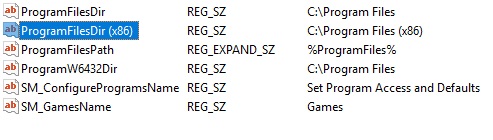
  3. Hier findest Du die zwei Schlüssel „ProgramFilesPath“ und „ProgramFilesDir“ über die Du den Standard Installationspfad von Programme unter Windows 10 ändern kannst.

Ändere hier einfach den Pfad in den beiden genannten Schlüsseln in der Registry und bei der nächsten Installation von einem Programm sollte die Software auch unter dem genannten Installationspfad standardmäßig vorgeschlagen werden. Gibt es noch andere und vielleicht sogar einfachere Methoden mit denen man den Standardpfad für die Installation anpassen und einstellen kann?

Android T9-Tastatur aktivieren und einstellen

Wie kann ich unter Android eine T9-Tastatur aktivieren? Kann man bei einem modernen Android-Handy auch noch eine T9-Tastatur, auch bekannt als 3×4-Tastatur aktivieren? Bei den heutigen Android-Smartphones ist meistens die klassische QWERTZ-Tastatur installiert und auch standardmäßig aktiviert. Je nachdem wie gut man mit der Tastatur zurecht kommt, wünscht sich der eine oder andere Nutzer vielleicht die gute alte 3×4-Tastatur zurück (T9). Doch gibt es so etwas heute überhaupt noch?

T9-Tastatur unter Android nutzen

T9 unter Android aktivierenDie kurze Antwort ist, ja so etwas gibt es noch. Bei vielen Android-Smartphones ist die Tastatur je nach Version meist sogar noch vorinstalliert und kann mit Bordmitteln aktiviert werden. Sollte die Tastatur nicht standardmäßig vorinstalliert sein, dann gibt es auch verschiedene Tastatur-Apps im Google Play Store mit denen man die Tastatur nachinstallieren kann.

Bist Du in dem Besitz von einem Handy wie einem Samsung Galaxy S8 oder Galaxy S7, dann kannst Du die T9-Tastatur über die folgenden Schritte aktivieren und einstellen.

  1. Als erstes musst Du die „Einstellungen“ und die „Allgemeine Verwaltung“ sowie „Sprache und Eingabe“ öffnen.
  2. Hier findest Du den Menüpunkt „Virtuelle Tastatur“ und darunter wiederum die „Samsung-Tastatur“.
  3. Wähle oben den Menüpunkt „Sprachen und Typen“ aus, tippe auf „Deutsch/Deutsche Tastatur“ und hier kannst Du nun auf die 3×4-Tastatur umstellen und damit T9 aktivieren.

Wenn Du jetzt auf ein Textfeld tippst und damit die Tastatur öffnest, dann sollte die klassische 3×4 Tastatur auf deinem Handy angezeigt und genutzt werden können. Wie oben schon erwähnt gibt es auch noch andere Tastatur-Apps im Google Play Store, die es dir ebenfalls ermöglichen T9 zu nutzen.

Android Akku entlädt sich beim Laden: Was tun?

Von meinem Android-Smartphone entlädt sich der Akku beim Laden, welche Ursache könnte das haben? Wieso wird der Akku weniger, obwohl das Ladekabel eingesteckt ist und das Handy mit Strom versorgt? Unter Umständen kann es dem einen oder anderen Besitzer eines Smartphone mit Android vielleicht mal passieren, dass sich der Akku beim Laden entlädt. Da stellt sich dann meist die Frage, was könnte die Ursache für das Lade-Problem sein und ist mein Akku defekt?

Android-Handy: Akku entlädt sich beim Laden

Android Akku entlädt sich trotz angeschlossenem Ladekabel beim LadenNicht immer muss gleich der Akku von deinem Android-Smartphone defekt sein, wenn sich der Akku beim Laden entlädt und der Ladestand trotz eingestecktem Ladegerät immer geringer wird. Unter den folgenden Absätzen haben wir dir einige mögliche Ursachen und Tipps zusammengefasst, sich sich dein Android-Handy entlädt, während es am Strom hängt.

  • Falsches oder defektes Netzteil? Eine Ursache, wenn sich der Akku beim Laden entlädt, ist meist das Netzteil. Nutzt Du das falsche Netzteil? Ist das Netzteil von der Leistung zu gering? Eventuell könnte das Netzteil auch defekt sein. Zum Test einfach mal ein anderes Netzteil verwenden.
  • Handy wird über USB-Anschluss am PC oder Notebook aufgeladen: Je nachdem um welches Smartphone es sich handelt, reicht der Strom bei einem normalen USB-Anschluss meist nicht aus, um das Handy zu laden. Teilweise dauert es einfach sehr lange, wenn das Handy nebenbei noch genutzt wird dann kann es auch sein, dass sich der Akku trotz eingestecktem Ladekabel entlädt.
  • Ladebuchse verstaubt und verschmutzt? Stelle sicher, dass die Ladebuchse sauber ist. Möglicherweise sorgt Staub und Schmutz dafür, dass das Ladekabel nicht richtig verbunden werden kann oder immer wieder ein Wackelkontakt beim Laden entsteht, sodass der Akku trotz angeschlossenem USB-Kabel nicht dauerhaft mit Strom versorgt und aufgeladen wird.
  • App mit hohem Akkuverbrauch im Hintergrund: Läuft im Hintergrund möglicherweise eine Android-App mit einem sehr hohen Akkuverbrauch? Wie man die Apps mit hohem Akkuverbrauch finden kann, dass haben wir schon einmal in einem anderen Beitrag beschrieben. Testweise könntest Du das Handy beim Laden auch ausschalten und prüfen, ob das Problem weiterhin besteht.

Akku entlädt sich trotz Ladekabel

Sollte das richtige Netzteil verwendet werden und auch keine Schäden am Netzteil, dem Ladekabel oder der Ladebuchse entdeckt werden können, dann könnte eventuell auch der Akku defekt sein. Bei einigen Android-Smartphones kann man den Akku ja noch relativ einfach austauschen, ohne dafür zusätzliches Werkzeug zu benötigen. Sollte das Handy noch in der Garantie sein, dann am besten sofort zum Händler bzw. Hersteller damit, bevor man selber daran rumbastelt und die Garantieansprüche verliert.

Hast Du ähnliche Erfahrungen mit dem Problem gemacht? Hast Du weitere Tipps, wenn sich bei einem Android-Handy wie beispielsweise einem Samsung Galaxy S8, Galaxy S7, Galaxy S6, Huawei P9, Huawei P8 (und andere Modelle von anderen Herstellern) der Akku beim Laden entlädt?