Windows 10 ausgeblendete Symbole einblenden (in der Taskleiste)

Wie kann man die ausgeblendeten Symbole in der Taskleiste unter Windows 10 wieder einblenden? Wie kann ich alle vorhandenen Symbole im Taskbereich immer anzeigen, ohne das diese automatisch ausgeblendet werden? Je nachdem wie viele Symbole man im Taskbereich unter Windows 10 hat, kann es manchmal ganz sinnvoll sein, wenn man bestimmte Symbole ausblendet. Entweder weil man diese sowieso nicht braucht und die Programme einfach im Hintergrund laufen oder weil man einfach nur ein wenig mehr Überblick haben möchte.

Windows 10 alle Symbole anzeigen
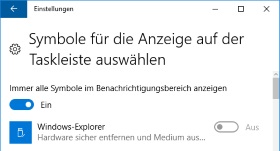
Windows 10 ausgeblendete Symbole einblendenJe nach Einstellungen werden die Symbole in der Taskleiste meist automatisch ausgeblendet und können dann über einen Klick auf den „Pfeil nach oben“ in einem kleinen Kontextmenü eingeblendet werden. Natürlich kann man die ausgeblendeten Symbole auch dadurch wieder einblenden, indem man das Icon einfach aus dem nicht sichtbaren Bereich in den sichtbaren Bereich von dem Taskbereich zieht. Doch wie und wo kann man einstellen, dass die ausgeblendeten Symbole immer anzeigt werden?

Über die Einstellungen der Taskleiste kannst Du natürlich einen Einfluss darauf nehmen, welche Symbole in der Taskleiste angezeigt und ausgeblendet werden sollen. Außerdem kannst Du auch einstellen, dass immer alle Symbole im Benachrichtigungsbereich unter Windows 10 angezeigt werden. Wie sich das einstellen lässt, dass haben wir in der folgenden Anleitung beschrieben.

  • Klicke mit der rechten Maustaste auf die Taskleiste und öffne die „Einstellungen“.
  • Unter der „Taskleiste“ kannst Du nun unter „Infobereich“ den Menüpunkt „Symbole für die Anzeige auf der Taskleiste auswählen“.
  • Über den Schalter oben kannst Du immer alle Symbole im Taskbereich anzeigen, alternativ kannst Du darunter auch nur einzelne Symbole bestimmen, die angezeigt bzw. nicht angezeigt werden sollen.
Windows 10 winload.exe: Fehler beheben

Wieso bekomme ich beim Start von Windows 10 die Fehlermeldung „winload.exe fehlt“ in Verbindung mit dem Fehlercode 0xc000000e und der Fehlermeldung „Der ausgewählte Eintrag konnte nicht geladen werden, da die Anwendung fehlt oder beschädigt ist.“ angezeigt? Manchmal gibt es unter Windows 10 Fehler mit denen man auf Anhieb so überhaupt nichts anfangen kann. Selbst der Beschreibungstext der Fehlermeldung bringt einen hier teilweise nicht weiter. So könnte es de meinen oder anderen vielleicht auch dann gehen, wenn beim Hochfahren von Windows 10 der Fehler „winload.exe fehlt oder ist beschädigt (0xc000000e)“ erscheint. Auch wenn der Fehler ärgerlich ist, so kann man das Problem mit den richtigen Handgriffen oft schnell beheben, vorausgesetzt man weiß wo man anfangen soll.

winload.exe fehlt: Fehler unter Windows 10 beheben

Auch wenn es manchmal wohl weiterhelfen soll, wenn man seinen PC oder Notebook bei Anzeige der Fehlermeldung einfach neustartet, so hat ein Neustart bei uns das Problem leider nicht behoben. Also was tun, wenn die winload.exe fehlt oder beschädigt ist? In den meisten Fällen kann man das Problem durch Einlegen von dem Installationsdatenträger, kann sowohl die Windows 10 Installations-CD als auch ein bootfähiger USB-Stick mit Windows 10 Installation sein, und einer manuellen Systemreparatur beheben. Das Vorgehen bei der Problemlösung rund um die winload.exe sieht dann folgendermaßen aus.

  1. Lege den Installationsdatenträger von Windows 10 ein und öffne die Eingabeaufforderung (unter Reparatur).
  2. In der Eingabeaufforderung führst Du nun die vier folgenden Befehle nacheinander aus.
  3. „bootrec /scanos“, „bootrec /rebuildbcd“, „bootrec /fixmbr“ und „bootrec /fixboot“.

Je nach System kann die Ausführung der Befehle ein paar Minuten oder auch etwas länger in Anspruch nehmen. Einfach die vier Befehle nacheinander durchlaufen lassen, das System neustarten und das Problem mit der „winload.exe fehlt oder ist beschädigt“ beim Start von Windows 10 sollte behoben sein.

Lösung für den winload.exe Fehler

Unter Umständen kann man neben der oben beschriebenen manuellen Reparatur des Systems auch die automatische Systemreparatur über den Installationsdatenträger starten. Zum Teil gibt es Berichte von Betroffenen, dass auch wohl die automatische Systemreparatur den Fehler finden und beheben konnte. Über die vier oben genannten Befehle sollte das Problem aber auf jeden Fall gelöst werden.

Hast Du auch Erfahrungen mit der Fehlermeldung rund um die „winload.exe“ unter Windows 10 gemacht? Gibt es noch weitere Lösungen, die hier möglicherweise weiterhelfen könnten?

Windows 10 Taskleiste funktioniert nicht mehr: Was tun?

Was tun, wenn unter Windows 10 die Taskleiste nicht mehr funktioniert? Wieso reagiert die Taskleiste nicht mehr auf Eingaben und was könnte die Ursache für das Problem sein? Auch wenn Windows 10 im Alltag eigentlich relativ fehlerfrei läuft und viele Probleme nicht selten durch Drittanbieter-Software verursacht wird, so gibt es auch unter Windows 10 einige Bugs und Fehler, die gelegentlich auftreten und sehr ärgerlich sein können, vor allem wenn man keine Idee hat, wie man diese Probleme beheben kann. Ein Problem betrifft unter anderem die Taskleiste. In seltenen Fällen kommt es vor und die Taskleiste geht nicht mehr. Egal ob man mit der Maus auf das Startmenü oder Icons in der Taskleiste klickt oder aber die Windows-Taste drückt, das Startmenü öffnet sich nicht mehr. In den meisten Fällen kann man das Problem schnell beheben, vorausgesetzt man weiß wie.

Windows 10 Taskleiste funktioniert nicht mehr

Windows 10 Taskleiste geht nichtWenn die Taskleiste und Windows 10 nicht mehr funktioniert und nicht mehr anklickbar ist, dann hat sich in vielen Fällen der Windows Explorer aufgehängt. Zum Teil bekommt man dann nach einiger Wartezeit auch die Meldung angezeigt, dass der Windows Explorer nicht mehr reagiert, meist mit der Frage ob man den Windows Explorer neustarten möchte. Sollte die Meldung nicht erscheinen, dann kannst Du den Windows Explorer folgendermaßen händisch neustarten.

  1. Drücke die Tastenkombination STRG-Taste + ALT-Taste + Entf-Taste.
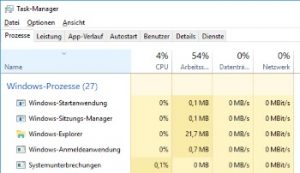
  2. Wähle den „Task-Manager“ aus und wechsel auf die Registerkarte „Prozesse“.
  3. Suche in der Liste der Prozesse nach „explorer.exe“ oder „Windows-Explorer“ und klicke mit der rechten Maustaste auf den Eintrag.
  4. Im Kontextmenü kannst Du den Prozess „explorer.exe“ nun beenden.
  5. Manchmal wird der Windows Explorer jetzt neugestartet, sollte das nicht passieren, dann kannst Du diesen über „Datei“ und „Neuen Task erstellen“ über Die Eingabe von „explorer.exe“ manuell neustarten.

Jetzt sollte der Windows Explorer wieder geladen werden und mit etwas Glück sind die Probleme mit der Taskleiste unter Windows 10 verschwunden. Sollte das nicht helfen, dann kann ggfs. auch ein einfacher Neustart von dem PC oder Notebook weiterhelfen, um das Problem zu beseitigen.

Windows 10 Taskleiste reparieren, wenn nicht mehr funktioniert

Unter Umständen könnte auch eine Drittanbieter-Software die Ursache für das Problem sein, dass die Taskleiste nicht mehr funktioniert. In dem Fall hat man verschiedene Möglichkeiten, um das Problem zu beheben. Am einfachsten ist es sicherlich den PC mit Windows 10 im abgesicherten Modus zu starten und die zuletzt installierte Software, also seitdem das Problem mit der nicht mehr anklickbaren Taskleiste auftritt, zu deinstallieren. Alternativ könnte man es eventuell auch mit einer Systemwiederherstellung beheben.

Offenes WLAN verbindet nicht: Anmeldeseite erscheint nicht?

Wieso verbindet sich mein Notebook oder Handy nicht mit dem offenen WLAN? Warum erscheint die Anmeldeseite von dem offenen WLAN-Hotspot nicht und was kann ich tun, damit mir die Login-Seite angezeigt wird? Je nachdem um welche Art von „offenem WLAN Hotspot“ es sich handelt, kann man teilweise direkt nach dem Aufbau der WLAN-Verbindung auf das Internet zugreifen, öfters ist aber noch eine zusätzliche Authentifizierung erforderlich, zum Beispiel beim Hotel-WLAN oder aber auch bei den Hotspots von der Telekom oder Vodafone. Uns ist es dabei schon öfters passiert und das Android-Handy aber auch das Notebook mit Windows 10 hat sich zwar mit dem offenen WLAN verbunden, die Anmeldeseite wurde aber nicht angezeigt und dementsprechend war keine Verbindung mit dem Internet möglich. Was Du in der Situation tun kannst, dass haben wir unter den folgenden Absätzen beschrieben.

Offenes WLAN funktioniert nicht: Keine Verbindung keine Anmeldeseite

  • WLAN deaktivieren und wieder aktivieren: Bist Du wirklich mit dem offenen WLAN verbunden? Teilweise hilft es manchmal schon weiter, wenn man WLAN kurz deaktiviert und wieder aktiviert, um erneut eine Verbindung aufzubauen.
  • Handy bzw. PC neustarten: Sollte es Probleme mit der Verbindung zum offenen WLAN geben, dann einfach mal das Handy bzw. den PC oder das Notebook neustarten. Bevor man sich auf die Suche nach einer Ursache macht, kann ein einfacher Neustart manchmal schon weiterhelfen und die Problemlösung sein.
  • Als erstes Webseite eine http- und keine verschlüsselte https-Webseite aufrufen: Wenn Du mit dem offenen WLAN verbunden bist aber keine Anmeldeseite bzw. Login-Seite erscheint, dann solltest Du sofern nicht schon gemacht, mal eine http- und keine https-Webseite aufrufen. Einige offene WLAN-Hotspots haben wohl Probleme bei der Erkennung und Weiterleitung auf die Anmeldeseite, wenn man als erstes eine https-Seite ansurft.
  • IP-Adresse auf automatisch beziehen einstellen: Damit man sich mit dem offenen WLAN und dem Hotspot verbinden kann, muss man die IP-Adresse meist automatisch beziehen. Sollte sich dein Handy, egal ob Android-Smartphone wie Samsung Galaxy oder iPhone, also nicht mit dem WLAN-Hotspot verbinden, dann überprüfe in den Einstellungen, ob Du die IP-Adresse auf automatisch beziehen stehen hast und keine feste IP-Adresse vorgibst.
  • Ist es wirklich ein offener WLAN-Hotspot? Möglicherweise ist es der Hotspot auch nur ein offenes WLAN ohne Verschlüsselung bzw. direkte Authentifizierung mit aktivierten MAC-Filter. In dem Fall dürfen, obwohl das WLAN „offen“ ist, nur Geräte auf den WLAN-Hotspot zugreifen, deren MAC-Adresse im Router hinterlegt ist.

Kennst Du noch weitere Ursachen, wenn sich das Handy oder das Notebook nicht mit dem offenen WLAN verbindet? Gibt es noch weitere Tricks und Problemlösungen, wenn die Anmeldeseite von dem offenen WLAN-Hotspot nicht angezeigt wird?

Windows 10 Bildschirm schaltet sich aus: Was tun?

Warum schaltet sich mein Bildschirm unter Windows 10 von alleine aus? Wieso geht mein Monitor am PC oder der Bildschirm von meinem Laptop nach wenigen Minuten aus, wenn ich gerade nichts unter Windows mache? Wenn sich der Bildschirm von alleine ausschaltet, dann liegt in den seltensten Fällen ein defekt vor, vor allem dann nicht, wenn sich der Monitor wieder einschaltet sobald man die Maus bewegt oder eine Taste auf der Tastatur drückt.

Windows 10 Bildschirm schaltet sich ab

Bildschirm schaltet sich von alleine ausWie Du das „Problem“ meist schnell in den Griff bekommen kannst, sodass sich unter Windows 10 der Bildschirm nicht nach kurzer Zeit automatisch ausschaltet, dass haben wir unter den folgenden Absätzen kurz beschrieben. Die Ursache für die automatische Abschaltung von dem Bildschirm ist meist in den Energiespar-Einstellungen zu finden. Je nachdem um welches Gerät es sich handelt, kann die Einstellung sowohl in den Energieoptionen von Windows 10 als auch in den Energieoptionen eines installierten Drittanbieter-Programms zu finden sein, beispielsweise in der oft vorinstallierten Hersteller-Software bei Notebooks.

Die Energiespar-Einstellung für das automatische Abschalten des Bildschirms nach X Minuten findest Du unter Windows 10 folgendermaßen.

  1. Klicke mit der rechten Maustaste unten links auf das Windows-Logo und öffne die „Energieoptionen“.
  2. In den „Energieoptionen“ wählst Du unter dem jeweiligen Energiesparplan (also der der aktiviert ist) auf der rechten Seite die „Energiesparplaneinstellungen“ aus.
  3. Hier kannst Du nun die Zeit einstellen, nach wie viel Minuten sich der Bildschirm automatisch ausschalten soll.

Steht die Zeit hier auf 1, 2 oder mehr Minuten, dann könnte die vermutlich die Ursache für das oben beschriebene Problem sein. Sollte sich der Bildschirm weiterhin nach einer gewissen Zeit abschalten, dann könnte dies wie oben schon erwähnt auch an einer Drittanbieter-Software liegen, über welche die Energiespar-Einstellungen nochmal separat eingestellt werden können. Meist befinden sich solche Programme auch im Tray-Bereich der Taskleiste unten rechts neben der Uhr.

Monitor schaltet sich aus: Energiespar-Einstellungen überprüfen

Neben den Energiespar-Einstellungen unter Windows 10 gibt es je nach Monitor auch noch Energieoptionen direkt in dem Monitor. Da die Bedienung von Monitor zu Monitor unterschiedlich ist, solltest Du einfach mal nach einer Menü- oder Einstellungen-Taste an deinem Bildschirm suchen und durch die Menüs scrollen. Zum Teil lässt sich auch hier eine automatische Abschaltung nach X Minuten einstellen.