Powerbank lädt Handy nicht oder nur kurz auf: Was tun?

Was tun, wenn meine Powerbank das Handy gar nicht oder nur kurz auflädt? Warum lädt die Powerbank die angeschlossenen Geräte nicht mehr auf und was könnte die Ursache für das Problem sein? Auch wenn die Akkulaufzeiten von Jahr zu Jahr länger werden und man mit einem halbwegs modernen Smartphone selbst bei intensiver Nutzung ganz gut durch den Tag kommt, so kann in vielen Situationen eine Powerbank noch recht praktisch sein, um sein Gerät so auch unterwegs aufladen und mit etwas Strom versorgen zu können. Auch wenn die Powerbanks erfahrungsgemäß recht robust sind und eigentlich nur selten Probleme machen, so kann es wie bei jedem anderen technischen Gerät auch hier mal zu Problemen kommen.

Powerbank lädt Handy nicht auf: Was tun?

Ein öfters genanntes Problem ist unter anderem, warum lädt die Powerbank mein Handy nicht auf? Warum lädt mein Handy teilweise nur kurz und dann sehr langsam an der Powerbank?

  • Ist die Powerbank überhaupt aufgeladen? Als erstes solltest Du natürlich überprüfen, ob der Akku der Powerbank überhaupt geladen ist, wenn dem nicht so ist, dann ist das sehr wahrscheinlich die Ursache für das Problem.
  • Kabel defekt? Hast Du das USB-Kabel einmal ausgetauscht? Möglicherweise ist das USB-Kabel defekt und deshalb wird der Strom nicht von der Powerbank auf das angeschlossene Handy oder Tablet übertragen.
  • Anschluss an Powerbank oder Handy verstaubt/verschmutzt? Gerade wenn man das Handy und die Powerbank immer unterwegs mit dabei hat, dann kann sich je nach Schutzhülle schon einmal etwas Staub und anderer Schmutz in der Ladebuchse sammeln. Stelle sicher, dass die Ladebuchse frei von Staub und anderer Verschmutzung ist.
  • Original Ladekabel verwenden: Teilweise sollte es auch wohl Probleme mit bestimmten Ladekabeln geben, bestenfalls das beigelegte oder das originale Ladekabel vom Handy verwenden.
  • Wackelkontakt: Sollte die Powerbank das Handy nur kurz aufladen, könnte dies auch an einem Wackelkontakt liegen. Wackel ein wenig an dem Stecker und prüfe, ob möglicherweise ein Wackelkontakt vorliegt. Zum Teil kann man das Problem dann mit etwas Klebeband lösen und das Kabel richtig fixieren.

Powerbank lädt nicht mehr auf: Was tun?

Woran könnte es liegen, wenn meine Powerbank nicht mehr aufgeladen wird? Was tun, wenn die Powerbank nicht mehr lädt und dementsprechend auch keine angeschlossenen Geräte nicht mehr mit Strom und nicht mehr aufgeladen werden? Eine Powerbank ist ein praktisches Gerät, denn so kann man selbst Smartphones und andere Geräte mit geringer Akkulaufzeit oder aber auch einfach an Geräten mit hoher Akkulaufzeit länger arbeiten, da man die Geräte unterwegs an der Powerbank mit Strom versorgen und aufladen kann. Auch wenn die meisten Powerbanks keine großen Probleme machen, selbst wenn man diese schon länger nutzt und häufiger aufgeladen hat, so kann es wie bei jedem technischen Gerät auch hier mal zu Problemen kommen.

Powerbank lädt nicht mehr auf

Wenn deine Powerbank nicht mehr lädt, dann kann das verschiedene Ursachen haben. Ist vielleicht das USB-Kabel oder das verwendete Netzteil defekt? Reicht der Strom aus dem Netzteil nicht aus, um die Powerbank mit ausreichend Energie versorgen zu können? Ist der Anschluss möglicherweise verschmutzt und verdreckt? Wenn deine Powerbank nicht mehr aufgeladen wird, dann solltest Du folgendes ausprobieren.

  • Anderes USB-Kabel und Netzteil verwenden: Möglicherweise ist das USB-Kabel oder das Netzteil defekt. Liefert das Netzteil ausreichend Energie zum Aufladen der Powerbank?
  • USB-Anschluss überprüfen: Überprüfe den USB-Anschluss an der Powerbank auf Verschmutzung, mit der Zeit kann sich hier einiges an Staub sammeln. Außerdem solltest Du den Anschluss auf sichtbare Schäden überprüfen.
  • Wackelkontakt in der Ladebuchse: Wenn man die Powerbank öfters mit auf Reisen hat, dann kann es bei dem USB-Anschluss schon einmal gerne zu einem Wackelkontakt kommen. Überprüfe, ob der Stecker richtig fest sitzt und wackel ein wenig daran herum.

Powerbank wird nicht geladen

Möglicherweise liegt auch ein Defekt der verbauten Akkus in der Powerbank vor. Die Akkus einer Powerbank bekommt man ohne die entsprechenden Kenntnisse und Ersatzteile nicht so leicht selber ausgetauscht und repariert. Sollte auf der Powerbank noch Garantie sein, dann am besten sofort zum Händler bzw. Hersteller damit.

Kennst Du noch weitere Ursachen, wenn die Powerbank nicht mehr aufgeladen wird?

Android Schnellladen deaktivieren: So geht’s beim Samsung Galaxy S8

Wie und wo kann man unter Android eigentlich das Schnellladen deaktivieren? Ist es möglich die Schnelllade-Funktion von einem Smartphone wie zum Beispiel einem Samsung Galaxy S8 oder Galaxy S7 zu deaktivieren und wenn ja, wie geht das und wo finde ich die Einstellung? Viele moderne Smartphones im höheren Preissegment verfügen heutzutage über eine Schnellade-Funktion mit der man den Akku im Vergleich zur normalen Ladefunktion meist deutlich schneller aufladen kann. Auch wenn das Schnellladen dem Akku eigentlich nicht schaden dürfte, schließlich sind diese ja dafür ausgelegt, so wird sich so man ein Besitzer von einem Android-Smartphone vielleicht einmal fragen, wie man unter Android das Schnellladen deaktivieren kann.

Android Schnellladen deaktivieren

So kannst Du das Schnellladen deaktivierenIn diesem Artikel haben wir dir eine kurze Anleitung erstellt, wie Du unter Android das Schnellladen deaktivieren kannst und zwar anhand der Menüführung von einem Samsung Galaxy S7. Natürlich kann man das Fast-Charging auch bei anderen Samsung Galaxy Smartphones oder anderen Herstellern ausschalten, meistens ist die Vorgehensweise hier sehr ähnlich.
  1. Entsperre dein Smartphone und öffne die Einstellungen.
  2. Wähle in den Einstellungen den Menüpunkt „Gerätewartung“ und „Akku“ aus, je nach Gerät auch einfach nur „Akku“.
  3. Tippe oben rechts auf die drei vertikal angeordneten Punkte und öffne die „Erweiterten Einstellungen“.
  4. In den erweiterten Einstellungen angekommen findest Du unter dem Abschnitt „Aufladen“ die Option „Schnellladen über Kabel“.
  5. Wenn Du die Option ausschaltest, dann wird das Schnellladen deaktiviert und dein Handy-Akku wird „normal aufgeladen“.

Schnellade-Funktion ausschalten durch andere Netzteil

Neben der oben genannten Einstellung kannst Du die Schnelllade-Funktion unter Android auch ganz einfach „ausschalten“ oder eher gesagt umgehen, in dem Du ein Netzteil verwendest, welches kein Schnellladen unterstützt. In dem Fall muss die oben beschriebene Einstellung nicht mehr geändert werden, da das Netzteil gar nicht genug Strom liefert, um den Akku über Schnellladen aufladen zu können.

Android Schnellladen funktioniert nicht: Was tun?

Wenn unter Android das Schnellladen bei einem Smartphone wie einem Samsung Galaxy S8 oder Galaxy S7 nicht mehr funktioniert, dann hat das meistens einen einfachen Grund, denn entweder ist die Einstellung für die Schnelllade-Funktion auf dem Smartphone deaktiviert oder aber es gibt Probleme mit dem Netzteil. Was Du tun kannst, wenn das Schnellladen von deinem Android-Smartphone nicht mehr funktioniert und wie man das Problem oft schnell beheben kann, dass haben wir unter den folgenden Absätzen in diesem Beitrag kurz beschrieben.

Schnellladen funktioniert nicht weil deaktiviert

Android Schnellladen geht nichtWenn die Schnelllade-Funktion nicht mehr funktioniert, dann könnte das unter anderem daran liegen, weil das Schnellladen in den Android-Einstellungen deaktiviert wurde. Bei den Samsung Galaxy-Modellen wie zum Beispiel dem Galaxy S8 oder Galaxy S7 kann man das Schnellladen manuell in den Einstellungen ausschalten.

Überprüfe deshalb die folgende Einstellung:

  1. Öffne die Android-Einstellungen und wähle „Apps“ oder „Gerätewartung“ und „Apps“ aus.
  2. Tippe oben rechts auf die drei vertikal angeordneten Punkte und öffne darüber die erweiterten Einstellungen.
  3. Ist die Option „Schnellladen über Kabel“ aktiviert? Wenn dem nicht so ist, dann liegt hier die Ursache für das beschriebene Problem.

Schnelllade-Funktion geht nicht weil falsches Netzteil

Damit das Handy schnell geladen werden kann, muss das Handy dies natürlich nicht nur unterstützen und in den Einstellungen aktiviert sein, sondern es muss auch das passende Netzteil verwendet werden. Während es mit dem mitgelieferten Netzteil eigentlich immer standardmäßig schnell geladen werden soll, außer man schaltet es eben aus, so gibt es auch Netzteil welche nicht ausreichend Strom für die Schnelllade-Funktion liefern. Überprüfe deshalb, ob das Netzteil ausreichend Strom liefert und probiere es am besten mit dem mitgelieferten und original Netzteil aus.

Windows 10 fährt nach herunterfahren wieder hoch: Was tun?

Wieso startet Windows 10 nach dem Herunterfahren neu? Was könnte die Ursache sein, wenn Windows 10 nach dem Herunterfahren wieder hochfährt und startet? Je nach Konfiguration könnte es dem einen oder anderen Nutzer von Windows 10 auf seinem PC oder Laptop vielleicht früher oder später einmal passieren und Windows 10 startet nach dem Herunterfahren einfach neu, obwohl man „Herunterfahren“ und nicht „Neustarten“ gedrückt hat. Da wir vor kurzem auch vor dem gleichen „Problem“ standen und damit wahrscheinlich nicht die einzigen Window 10-Nutzer sind, denen dies früher oder später einmal passiert, hier eine Beschreibung der möglichen Ursachen mit Tipps zur Lösung des Problems.

Windows 10 startet nach herunterfahren neu

Wenn Windows 10 nach dem Herunterfahren einfach neustartet, dann kann das wie man es von anderen technischen Problemen gewöhnt ist, auch hier verschiedene Ursachen haben. Nach unserer Recherche liegt es aber wohl meist an den beiden folgenden Ursachen oder genauer gesagt Einstellungen.

Lösung 1: Automatischen Neustart deaktivieren

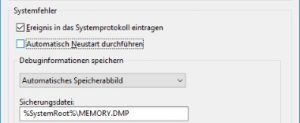
PC startet nach Herunterfahren neuÜberprüfe, ob die Einstellung namens „Automatisch Neustart durchführen“ in den Optionen unter „Starten und Wiederherstellen“ aktiviert ist. Die Einstellung findest Du folgendermaßen.

  1. Klicke mit der rechten Maustaste unten links auf das Windows-Logo und öffne im Kontextmenü die „Systemsteuerung“.
  2. In der „Systemsteuerung“ wählst Du bei „System“ auf der linken Seite die „Erweiterten Systemeinstellungen“ aus.
  3. In dem Fenster unter der Registerkarte „Erweitert“ klickst Du dann unten bei „Starten und Wiederherstellen“ auf „Einstellungen“.
  4. Entferne nun testweise einmal den Haken bei „Automatisch Neustart durchführen“.

Überprüfe, ob dein PC oder Laptop mit Windows 10 nach dem Herunterfahren weiterhin neustartet.

Lösung 2: Wake-On-LAN deaktivieren

Möglicherweise startet der Windows 10 PC auch durch Wake-On-LAN nach dem Herunterfahren neu. Aus diesem Grund solltest Du das Feature testweise einmal in den Eigenschaften der Netzwerkkarte deaktivieren.

  1. Klicke dazu wieder mit einem Rechtsklick auf das Windows-Logo unten links und öffne den Geräte-Manager.
  2. Wähle unter „Netzwerkadapter“ deine Netzwerkkarte aus und öffne die „Eigenschaften“.
  3. Unter der Registerkarte „Energieverwaltung“ solltest Du nun einmal den Haken bei „Gerät kann den Computer aus dem Ruhezustand aktivieren“ entfernen.