Snapchat Profilbild ändern: Eigenes Foto aus Aufnahmen statt Bitmoji?

Wo kann ich eigentlich mein Snapchat Profilbild ändern? Wie kann ich eigene Aufnahmen als Profilbild einstellen und kann ich bereits erstelltes Bild aus der Galerie als mein Profilbild hochladen? Wie man es aus anderen Apps kennt, so gibt es natürlich auch bei Snapchat ein Profilbild. Das Profilbild wird unter anderem auf der eigenen Profilseite aber auch in den Chats und Nachrichten angezeigt wird.

Snapchat Profilbild ändern

Das Profilbild bei Snapchat kannst Du ganz einfach ändern.

  1. Starte die App und tippe auf das Geist-Symbol.
  2. Tippe auf deinem Profil nun deinen Snapcode mit dem Geist.
  3. Jetzt wird leicht an den Geist rangezoomt und Du kannst unten auf den Auslöser-Button klicken, um darüber dein eigenes Profilbild aufzunehmen und hochzuladen.
  4. Du kannst bis zu fünf Fotos aufnehmen, die dann als eine Art GIF mit Animation als Bild auf deinem Profil angezeigt werden.

UPDATE: Bei Snapchat gab es ein größeres Update was die Profilbilder angeht. Anders als früher kann man bei dem Profilbild keine eigenen Aufnahmen mehr machen, sondern nur noch seinen Bitmoji auswählen. Ob das für immer so bleiben wird oder man in Zukunft irgendwann wieder eigene Bilder als Profilbild einstellen kann, ist bislang nicht bekannt. Kann man mittlerweile doch wieder eigene Aufnahmen als Profilbild einstellen? Wenn Du mehr weißt, poste es gerne hier in die Kommentare und wir werden die Anleitung aktualisieren.

Profilbild aus Aufnahmen und Galerie auswählen?

Da es oft gefragt wird, nein man kann bei Snapchat kein Profilbild aus der Galerie und den Aufnahmen auswählen. Du musst die Fotos für das Profilfoto direkt in der App über den Auslöse-Button aufnehmen und diese werden dann automatisch mit der Animation versehen, sodass diese nacheinander abgespielt werden.
Gerät aus WLAN kicken und werfen: So geht’s bei Fritzbox

Wie kann ich ein Gerät aus dem WLAN kicken und werfen? Wie kann ich eine bestimmte Person bzw. ein Gerät wie ein Notebook oder ein Smartphone aus meinem WLAN entfernen und werfen, sodass dieser trotz bestehender Verbindung nicht mehr auf den Router und darüber auf das Netzwerk und Internet zugreifen kann?

Gerät aus dem WLAN entfernen und werfen: Diese Möglichkeiten gibt es

Gerät aus dem WLAN werfen durch PasswortänderungAuch wenn man nicht so einfach aus der Ferne die WLAN-Verbindung von einem Gerät löschen kann, welches mit dem eigenen WLAN-Netzwerk verbunden ist bzw. den Zugang dazu aufgrund des gespeicherten WLAN-Passworts hat, so kann man jemanden über verschiedene Methoden aus dem eigenen WLAN kicken und entfernen. Voraussetzung dafür ist natürlich ein Zugang auf dem Router als Administrator.

Variante 1: WLAN-Passwort ändern

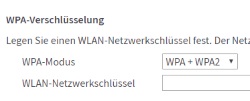
Am einfachsten ist es sicherlich einfach das WLAN-Passwort zu ändern. Wird das WLAN-Kennwort im Router geändert, dann muss dies auch auf allen aktuellen WLAN-Geräten geändert werden, damit diese wieder eine Verbindung aufbauen können. Ohne das neue Passwort ist kein Zugriff auf den Router und damit auf das Netzwerk sowie das Internet möglich. Nachteil ist natürlich, man muss die Passwortänderung bei jedem anderen WLAN-Gerät nachziehen und das Passwort manuell an den Geräten ändern.

Variante 2: MAC-Filter aktivieren

Auch wenn man diesen Schutz aushebeln kann (geht nur mit entsprechenden Kenntnissen), so könnte man auch einen MAC-Filter einrichten und in die Filterliste alle Geräte eintragen, bis auf das Gerät von der Person die man aus dem WLAN werfen will. Der MAC-Filter lässt sich auf nahezu jedem gängigen Router über die WLAN-Einstellungen einrichten. Ein MAC-Filter ist ein Zugriffsschutz bei dem nur den Geräten mit einer bestimmten und im Router hinterlegten MAC-Adresse der Zugang zum Netzwerk gestattet wird. Ist die MAC-Adresse von dem PC nicht im Router hinterlegt, dann kann sich dieser selbst bei korrektem WLAN-Passwort nicht verbinden und dementsprechend nicht auf das Netzwerk zugreifen.

Kennst Du noch weitere Möglichkeiten mit denen man jemanden und sein Gerät aus dem WLAN werfen kann? Wenn ja, dann teile dein Wissen dazu gerne hier im Kommentarbereich unter diesem Artikel.

Netflix ausloggen: Abmelden am PC, Handy, Smart TV

Wie kann man sich bei Netflix ausloggen? Wo findet man den Abmelden-Button bei Netflix am PC, am Handy unter Android oder iOS oder beim Smart TV von Herstellern wie Samsung oder LG? In bestimmten Situationen kann es notwendig sein, dass man sich bei Netflix abmeldet. Da man das meist nicht alle Tage macht und je nach Plattform der Ausloggen-Button auch recht versteckt ist (jedenfalls was die aktuelle Smart-TV-Version angeht), haben wir dir hier eine kurze Anleitung erstellt, wie man sich in der aktuellen Version auf den oben genannten Plattformen bei Netflix ausloggen kann.

Netflix ausloggen und abmelden: So geht’s

Ausloggen bei NetflixWillst Du dich bei Netflix mit einem anderen Account anmelden und das Konto wechseln oder aber einfach nur dein aktuelles Konto ausloggen, sodass kein anderer Nutzer von dem Gerät darauf zugreifen kann, dann kannst Du dich folgendermaßen abmelden.

Auf dem Handy ausloggen (Android, iOS)

  1. Starte die Netflix-App und tippe oben links auf die drei horizontalen Striche.
  2. Scrolle ganz nach unten in der Menüleiste und tippe auf „Ausloggen“.

Auf dem PC und Mac abmelden (Browser)

  1. Öffne den Browser und navigiere auf die Netflix-Webseite, sofern noch nicht geschehen.
  2. Tippe oben rechts auf dein Profilbild bzw. deinen Namen und wähle in dem Kontextmenü „Ausloggen“ aus.

Auf dem Smart TV ausloggen

  1. Starte die Netflix-App auf deinem Smart TV (Samsung).
  2. Drücke die Pfeiltasten auf der Fernbedienung in folgender Reihenfolge 2x Hoch, 2x Herunter, 1x Links, 1x Rechts, 1x Links, 1x Rechts und 4x Hoch.
  3. Jetzt erscheint ein Menü wo Du den Netflix-Account für den Fernseher deaktivieren kannst.

Wenn Du die Netflix-App das nächste Mal auf deinem Smart TV Fernseher startest, dann sollte der Login erscheinen und Du kannst dich wieder einloggen oder ummelden und das Konto wechseln.

ASUS Touchpad deaktivieren: So geht’s

Wie lässt sich bei einem ASUS Notebook das Touchpad deaktivieren? Wie kann ich das Touchpad komplett ausschalten und gibt es dafür auch so etwas wie eine Tastenkombination? Wer sein Notebook nicht nur unterwegs sondern vielleicht auch in einer Docking-Station nutzt oder einfach nur eine externe Maus anschließt, der kennt vielleicht das Problem mit dem Touchpad. Beim Schreiben kommt man mal ganz kurz an das Touchpad und schon ist der Mauszeiger irgendwo hingesprungen und löst dort eine Funktion aus, die man gar nicht auslösen wollte. In der Situation taucht dann häufiger die Frage auf, wie man bei einem ASUS-Notebook das Touchpad deaktivieren kann.

Es gibt verschiedene Möglichkeiten mit denen man ein Touchpad bei einem Notebook ausschalten kann. Da wäre zum einen die Tastenkombination, welche meistens aus der Funktionstaste (FN-Taste) sowie der F7- oder F9-Taste besteht, zum anderen die Einstellung im BIOS und in den Software-Einstellungen der „ASUS Smart Gesture“ Anwendung.

Touchpad beim ASUS-Notebook deaktivieren

Da es scheinbar nicht bei jedem ASUS Notebook eine Tastenkombination gibt mit der man das Touchpad deaktivieren kann, findest Du hier die Variante über die meist vorinstallierte Anwendung „ASUS Smart Gesture“. Um die Anwendung einzublenden, musst Du zuerst in der Taskleiste unter „Ausgeblendete Symbole“ das Icon von „ASUS Smart Gesture“ anklicken. Durch ein Doppelklick öffnet sich die Anwendung und Du kannst unter „Mauserkennung“ den Haken bei der Funktion „Bei Mausanschluss Touchpad deaktivieren“ auswählen. Sobald eine Maus angeschlossen wird, egal ob per USB oder aber auch bei einer Funkmaus über Bluetooth, wird das Touchpad automatisch deaktiviert. Das praktische an der Funktion ist auch, sobald Du die externe Maus wieder entfernst, wird das Touchpad automatisch wieder aktiviert.

Gibt es noch andere/einfachere Methoden mit denen man bei ASUS das Touchpad deaktivieren kann? Wenn Du mehr zum Thema weißt, dann teile dein Wissen dazu gerne hier in dem Kommentarbereich.

Toshiba Touchpad deaktivieren: Wie geht das?

Wie kann ich bei einem Toshiba-Notebook das Touchpad deaktivieren? Gibt es bei einem Notebook von Toshiba eine Tastenkombination mit der man das Touchpad komplett deaktivieren kann?Das Touchpad ist bei einem Notebook ein fester Bestandteil von dem Gerät. Auch wenn man das Touchpad unterwegs braucht, so gibt es auch Situationen wo man das Touchpad nicht braucht, zum Beispiel wenn man das Notebook in eine Docking-Station steckt oder aber eine externe Maus anschließt. In der Situation taucht dann häufiger die Frage auf, wie kann ich bei einem Toshiba Notebook das Touchpad deaktivieren?

Toshiba-Notebook Touchpad deaktivieren

Je nachdem um welches Gerät und Modell es sich handelt, gibt es verschiedene Methoden mit denen man das Touchpad ausschalten kann. Zum einen wäre da die Tastenkombination mit der Fn-Taste, zum anderen kann man das Touchpad teilweise auch im BIOS sowie im Geräte Manager unter Windows deaktivieren. Wie das genau funktioniert, dass haben wir in dieser Anleitung beschrieben.

  • Touchpad über Tastenkombination deaktivieren: Über die Tastenkombination bestehend aus der Fn-Taste sowie der F9-Taste kannst Du bei einigen Modellen das Touchpad deaktivieren (Hinweis, geht nicht bei allen Modellen)
  • Touchpad im BIOS deaktivieren: Starte das BIOS von deinem Toshiba Notebook und öffne unter „Advanced“ die „System Configurations“. Hier solltest Du ein „Internal Pointing Device“ finden können. Dabei handelt es sich um das Touchpad, welches Du hier über das BIOS ausschalten kannst.

Über die gleichen Methoden kannst Du das Toshiba Touchpad natürlich auch wieder aktivieren, wenn Du es mal wieder nutzen möchtest. Du hast ein Toshiba-Notebook und Du kennst noch andere Möglichkeiten mit denen man das Touchpad deaktivieren kann? Wenn dem so ist, dann hinterlasse uns gerne einen Kommentar unter diesem Artikel.