Android WLAN-Symbol mit Telefon: Was bedeutet das?

Was bedeutet eigentlich das WLAN-Symbol mit dem Telefon unter Android? Wieso wird plötzlich ein Zeichen von einem Telefonhörer unter meinem WLAN-Symbol angezeigt und was will man mir damit sagen? In der Statusleiste unter Android kann man verschiedene Symbole sehen und oft kann man die Funktion und Bedeutung dahinter schon anhand des Zeichens erkennen und erraten. Doch nicht alle Symbole in der Statusleiste sind so selbsterklärend. Zu den Symbolen, wo sich der eine oder andere sicher schon einmal nach der Bedeutung gefragt hat, gehört vielleicht auch das WLAN-Zeichen mit einem Telefon. Da wir uns vor kurzem die gleiche Frage gestellt haben und nicht direkt eine Antwort darauf finden konnten, findest Du hier eine kurze Erklärung.

Android: Was bedeutet das WLAN-Symbol mit dem Telefonhörer?

Wenn unter Android in der Statusleiste ein WLAN-Symbol mit einem Telefon angezeigt wird, dann bedeutet das nichts anderes als das WiFi-Calling aktiviert ist. Über WiFi-Calling hast Du die Möglichkeit über WLAN zu telefonieren. Dabei verbindet sich das Smartphone über WLAN mit dem Internet und darüber wird dann eine Verbindung zum Mobilfunknetz von dem jeweiligen Anbieter aufgebaut.

Dabei hat WiFi-Calling verschiedene Vorteile, unter anderem erreicht man meist eine bessere Gesprächsqualität und man kann auch da telefonieren, wo man eigentlich keine oder nur eine sehr schlechte Mobilfunk-Versorgung aber WLAN hat. Um WiFi-Calling nutzen zu können müssen verschiedene Voraussetzungen erfüllt sein. Dazu gehört nicht nur ein Smartphones mit WiFi-Calling-Unterstützung, sondern auch einen Tarif und einen Mobilfunkanbieter der WiFi-Calling anbietet und natürlich eine WLAN-Verbindung.

Unter Android unterstützen nahezu alle modernen Smartphones das WiFi-Calling, dazu gehört beispielsweise ein Samsung Galaxy S8, Galaxy S7, Galaxy S6, Galaxy A5 und A3, Galaxy J5 und J3, Huawei P8 und P9 Lite, LG G5 und G6 und so weiter.

Wenn auf deinem Android-Handy also ein WLAN-Zeichen mit einem Telefon angezeigt wird, dann bedeutet dies nur, dass WiFi-Calling aktiviert ist.
WhatsApp Warte auf diese Nachricht. Das kann einen Moment dauern

Warum bekomme ich in WhatsApp die Meldung „Warte auf diese Nachricht. Das kann einen Moment dauern“ angezeigt, wenn ich eine Nachricht lesen will? Warum muss ich plötzlich auf die WhatsApp-Nachricht warten und wie lange dauert das? Wer WhatsApp in den letzten Wochen und Monaten genutzt hat, dem könnte vielleicht schon einmal die oben genannte Meldung angezeigt worden sein, speziell nachdem die Ende-zu-Ende-Verschlüsselung in WhatsApp eingeführt wurde. Stellt sich nur die Frage, was bedeutet „Warte auf diese Nachricht“ in WhatsApp und was kann man tun, damit die Nachricht gelesen werden kann bzw. gesendet wird?

Warte auf diese Nachricht. Das kann einen Moment dauern: Was bedeutet das?

Warte auf diese Nachricht. Das kann einen Moment dauernWenn in WhatsApp beim Versand einer Nachricht „Warte auf diese Nachricht. Das kann einen Moment dauern“ angezeigt wird, dann ist dies kein Grund zur Sorge und nein, auch dein WhatsApp ist nicht kaputt. Die Meldung ist ein Nebeneffekt von der mittlerweile vor einigen Monaten eingeführten Ende-zu-Ende-Verschlüsselung in dem Instant Messenger unter Android und iOS.
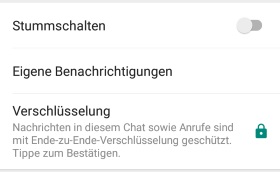
Wenn Du jemanden über WhatsApp eine Nachricht in einem verschlüsselten Chat schicken oder selber lesen willst, dann muss sowohl das Telefon von dir als auch von dem Kontakt online sein, damit die Nachricht korrekt verschlüsselt und entschlüsselt werden kann. Die Meldung tritt dabei meistens immer dann auf, wenn der Kontakt WhatsApp neuinstalliert hat und die Verschlüsselung damit erst einmal neu eingerichtet werden muss.

WhatsApp Warte auf diese Nachricht: Wie lange dauert das?

Stellt sich die Frage, wie lange dauert das und wie lange muss ich auf diese Nachricht in WhatsApp warten? Nun, solange bis der Empfänger online gegangen ist. Willst Du den Vorgang beschleunigen, dann solltest Du dem Kontakt über einen anderen Weg mitteilen, zum Beispiel eine SMS oder eine E-Mail, dass dieser doch bitte in WhatsApp online gehen soll.

Snapchat Geschwindigkeit faken: Filter verwenden ohne sich zu bewegen?

Kann man bei Snapchat die Geschwindigkeit faken? Kann man bei Snapchat den Geschwindigkeit-Filter nutzen, ohne sich dafür bewegen zu müssen? Bei Snapchat gibt es ja bekanntlich so einige Filter und viele davon kann man einfach so nutzen. Dafür startet man die Snapchat-App, öffnet die Kamera und tippt einmal auf sein Gesicht. Anschließend kann man unten in der Leiste alle verfügbaren Filter auswählen und ausprobieren. Doch neben diesen Filtern gibt es auch noch weitere spezielle Filter, wie zum Beispiel den Temperatur- und den Stadt-Filter sowie den Geschwindigkeit-Filter.

Da man den Stadt-Filter über Fake-GPS-Apps ja bekanntlich fälschen kann, hat sich der eine oder andere Nutzer vielleicht auch schon einmal die Frage gestellt, ob man bei Snapchat auch den Geschwindigkeit-Filter faken kann. Geht das und wenn ja, wie funktioniert das unter Android und iOS bzw. auf dem iPhone?

Snapchat Geschwindigkeit-Filter faken

Auf dem iPhone wird es ohne einen Jailbreak schwierig, da wir bis heute noch keine vernünftige Fake-GPS-App für iOS im Apple App Store finden konnten und schon gar keine mit der man die Geschwindigkeit und Bewegung faken kann.

Unter Android sieht das ganze aber anders aus, denn hier kannst Du den Snapchat Geschwindigkeit-Filter faken und alles was Du dafür brauchst ist die kostenlose App namens Lockito – Fake GPS itinerary aus dem Google Play Store. Mit der App kannst Du nicht nur eine GPS-Position faken, sondern Du kannst auch eine Strecke „virtuell“ abfahren lassen. Hier lassen sich nicht nur Distanz sondern auch Geschwindigkeit einstellen. Die in der App eingestellte Geschwindigkeit wird dann auch in Snapchat beim Geschwindigkeit-Filter übernommen und angezeigt.

Wie lange dieser Trick noch funktioniert, dass steht natürlich in den Sternen. Möglicherweise könnte Snapchat diesen „Trick“ in künftigen Updates blockieren, sodass man seine Geschwindigkeit darüber nicht mehr faken kann. In der aktuellen Android-Version der App scheint es aber noch problemlos zu funktionieren.

Snapchat Story weiterleiten: Sieht man das?

Bei Snapchat kann man schon seit einiger Zeit eine Story oder genauer gesagt ein Bild aus einer Story an einen Freund weiterleiten. Anders als früher geht das Weiterleiten der Story direkt über die App, ohne das man einen Screenshot machen muss. Früher konnte man eine Story in Snapchat nur weiterleiten, in dem man davon einen Screenshot gemacht und diesen dann an einen Freund gesendet hat. Ein Screenshot bei Snapchat ist ja bekanntlich sichtbar, stellt sich nur die Frage, wenn man in Snapchat eine Story weiterleitet, sieht man das dann auch und bekommt der Ersteller der Geschichte ein Benachrichtigung?

Snapchat Story teilen

Mit dem neuen Snapchat Update lassen sich jetzt einzelne Snaps aus einer Snapchat-Story teilen und mit wenigen Handgriffen weiterleiten, sofern es sich dabei um öffentliche Stories handelt. Dazu musst Du einfach nur die Story öffnen und lange mit dem Finger auf dem Snap gedrückt halten. Anschließend erscheint direkt auf dem Bild in der Story ein blauer Pfeil mit dem Du den Snap an Freunde weiterleiten kannst. Somit ersparst Du dir also anders als früher den Screenshot.

Snapchat Bild aus Stories weiterleiten: Sieht man das?

In der aktuellen Version sieht man nicht direkt, wenn man ein Bild aus einer Story weiterleitet. Zwar kann derjenige sehen, wer sich die Story angeschaut hat, daraus lässt sich aber nicht erkennen, ob und wer demjenigen das Bild aus der Story weitergeleitet hat. Ob das Verhalten immer so bleibt oder sich mit künftigen Snapchat-Versionen ändert, dass  können wir natürlich nicht sagen.

Kann man bei Snapchat das Weiterleiten mittlerweile doch sehen? Gibt es irgendwo eine Benachrichtigung über die man erfahren kann, wer die Bilder aus der Snapchat Story weitergeleitet hat? Wenn Du mehr weißt, dann poste es gerne hier in den Kommentarbereich.

Windows 10: Windows Explorer stürzt ab und schließt sich

Wenn unter Windows 10 der Windows Explorer abstürzt, dann kann das verschiedene Ursachen haben. Häufig sind Drittanbieter-Programme die Ursache dafür, dass sich der Windows Explorer von alleine schließt und abstürzt. In diesem Beitrag haben wir dir eine Reihe von möglichen Ursachen mit den passenden Lösungsansätzen zusammengefasst, wenn Du Probleme mit dem Windows Explorer unter Windows 10 hast.

Windows Explorer stürzt ab: Kontextmenü-Eintrage deaktivieren

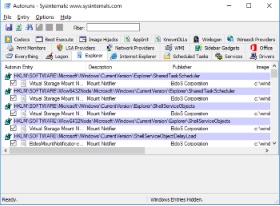
Windows Explorer stürzt ab: Diese Lösungen können helfenWenn der Windows Explorer abstürzt, zum Beispiel wenn man einen Rechtsklick macht, dann liegt das nicht selten an den Kontextmenü-Einträgen von Drittanbieter-Programme. Es gibt eine Reihe von Programmen die sich als Eintrag in das Kontextmenü setzen, um über einen Rechtsklick direkt aufgerufen werden zu können. solle es hier Probleme geben, dann wirkt sich das manchmal auch auf den Windows Explorer aus und dieser stürzt ab.

  1. Lade dir das kostenlose Programm namens „AutoRuns“ für Windows herunter.
  2. Starte das Programm und wechsel auf die Registerkarte „Explorer“.
  3. Unter „HKCU\Software\Classes\*\ShellEx\ContextMenuHandlers“ sowie „HKLM\Software\Classes\*\ShellEx\ContextMenuHandlers“ kannst Du nun die Haken bei den Shell-Extensions entfernen.
  4. Starte deinen PC einmal neu und prüfe, ob der Windows Explorer bei einem Rechtsklick weiterhin abstürzt.

Netzlaufwerke bringen Windows Explorer zum Absturz

Möglicherweise könnte das Problem auch durch zu viele nicht erreichbare Netzlaufwerke verursacht werden. Wenn Netzlaufwerke nicht direkt erreichbar sind, dann kann das den Windows Explorer manchmal stark verlangsamen, sodass es manchmal lange hängt und so aussieht als sei der Windows Explorer abgestürzt. Überprüfe alle Netzlaufwerke und deren Erreichbarkeit, testweise könnte man diese auch einmal entfernen.

Manchmal kann auch ein einfacher Neustart weiterhelfen, wenn der Windows Explorer langsam ist, hängt oder abstürzt. Sollte gar nichts helfen, dann kommt man um ein Zurücksetzen von Windows 10 meist nicht herum. Dank der Auffrischen-Funktion kann man Windows 10 neuinstallieren, ohne das persönliche Dateien verloren gehen und darüber lässt sich der Fehler mit dem Windows Explorer dann nicht selten schnell beheben.