Wieso bekomme ich bei meinem Samsung Galaxy S8 oder Galaxy S7 beim Abspielen eines Films oder einer Serie über die Netflix-App den Fehler 5.2 in Verbindung mit der Fehlermeldung „Es ist ein Problem bei der Wiedergabe des Videos aufgetreten“ angezeigt? Wie kann man bei Netflix Fehler 5.2 beheben und gibt es schon eine Lösung für das Problem?
Netflix Fehler 5.2 beheben: Gibt es eine Lösung für das Problem?
Der eine oder andere Besitzer von einem Smartphone mit Android wird in den letzten Tagen und Wochen eventuell Bekanntschaft mit Fehler 5.2 in der Netflix-App gemacht haben. Der Fehler tritt nach unserer Recherche wohl vermehrt seit dem Juli-Update für Smartphones wie ein Samsung Galaxy S8, Galaxy S7 aber auch Galaxy S6 auf. Was die Ursache dafür sein könnte und welche Lösungsansätze aktuell bekannt sind, dass haben wir in diesem Beitrag mal kurz zusammengefasst.
- Netflix Fehler 5.2 aufgrund von Root: Hast Du dein Smartphone gerootet? Wenn dem so ist, dann könnte dies der Auslöser für Fehlercode 5.2 sein. In dem Fall wird dazu geraten die Datei „/system/lib/liboemcrypto.so“ in „/liboemcrypto.so.bak“ umzubenennen. Die Lösung haben wir uns nicht selber ausgedacht, sondern sie stammt aus dem XDA-Developers-Forum aus dem folgenden Thread. Dieser Trick hat in unserem Fall auch das Problem gelöst, irgendwelche Auswirkungen durch die Umbenennung der Datei konnten wir bis heute nicht feststellen.
- Ältere-Version der Netflix-App installieren: Zum Teil wird in den Foren berichtet, dass ein Reset auf eine ältere Version der Netflix-App auch wohl zum Teil weitergeholfen hat. Solltest Du bei Netflix Fehler 5.2 angezeigt bekommen und dein Handy ist ohne Root, dann versuche es mal mit einer älteren Version der App.
Da es derzeit einige Berichte über Netflix Fehler 5.2 in Verbindung mit der Fehlermeldung „Es ist ein Problem bei der Wiedergabe des Videos aufgetreten“ gibt, wird es vermutlich nur eine Frage der Zeit sein, bis der Fehler behoben sein wird. Aus diesem Grund, sollte der Trick mit der älteren Version nicht funktionieren, halte deine Netflix-App immer auf dem aktuellsten Stand, vermutlich ist der Fehler schon durch ein Update behoben worden, während Du diesen Artikel liest.
Hast Du ähnliche Erfahrungen mit dem Fehlercode gemacht und kennst Du noch weitere Lösungsansätze? Wenn dem so ist, dann poste deine Erfahrungen und Tipps dazu gerne hier in den Kommentarbereich.
Sollten uns weitere Lösungen für das Problem mit dem Fehler 5.2 in der Netflix-App unter Android bekannt werden, so werden wir diese hier natürlich ergänzen.
 Kurz gesagt, ja Du kannst deine Prime Mitgliedschaft mit Familienmitgliedern teilen, allerdings gibt es hier einige Einschränkungen. Das Teilen der Mitgliedschaft bezieht sich ausschließlich auf den schnellen und kostenlosen Premiumversand. Durch das Teilen haben die Nutzer keinen Zugriff auf andere Vorteile wie unter anderem der Zugriff auf Amazon Prime Instant Video sowie auf Prime Music. Aktuell können maximal vier Personen an der Prime-Mitgliedschaft teilhaben und dadurch in den Genuss von dem schnellen Versand für eigene Bestellung kommen.
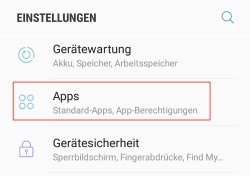 Den Anwendungsmanager findest Du unter Android direkt in den Einstellungen. Dabei muss der gemeinte „Anwendungsmanager“ aber nicht unbedingt immer so heißen, denn je nach Smartphone oder Android-Version kann dieser auch einfach nur „Apps“ oder „Anwendungen“ heißen. Bei Samsung-Smartphones mit einer älteren Android-Version ist der Anwendungsmanager meist direkt unter dem Namen in den Einstellungen zu finden. Wer hingegen ein Smartphone mit einer neuen Android-Version wie ein Galaxy S8 oder Galaxy S7 hat, der findet den Anwendungsmanager meist einfach unter „Apps“.
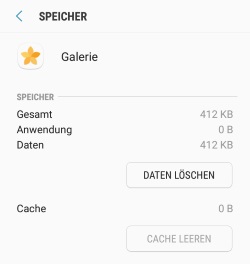 Hast Du den Anwendungsmanager gefunden und geöffnet, dann kannst Du hier die installierten Apps sehen. Die System-Apps sind in der Standardeinstellung ausgeblendet, können aber auch oben rechts über die drei vertikalen Punkte eingeblendet werden. Tippst Du im Anwendungsmanager nun auf eine App, dann kommst Du in die Anwendungs-Info und hier kannst Du unter anderem die App stoppen aber auch den „Cache leeren“ sowie die „Daten löschen“. Während beim Cache leeren in der Regel keine wichtigen Daten sondern nur temporäre Daten gelöscht werden, so kann durch das „Daten löschen“ beispielsweise die Einstellungen in der App oder aber auch die Spielstände in den Spielen gelöscht werden.