IP-Adresskonflikt beheben: Was tun unter Windows 10?

Wie kann man unter Windows 10 einen IP-Adresskonflikt beheben? Was ist überhaupt ein IP-Adressenkonflikt und wie kommt dieser zustande? Wer in seinem Heimnetzwerk mehrere Geräte in Form von PCs, Notebooks, Smartphones, Tablets, WLAN-Drucker und vieles mehr betreibt, der hat je nach Konfiguration eventuell Probleme mit den IP-Adressen. Genauer gesagt kann es unter bestimmten Umständen zu einem IP-Adresskonflikt kommen und das bedeutet meist, dass die Geräte bei denen der Fehler auftritt, sich nicht mit dem Netzwerk verbinden und damit auch nicht auf das Internet zugreifen können.

Was ist ein IP-Adresskonflikt?

Kurz gesagt und erklärt, ein IP-Adresskonflikt ist nichts anderes als das zwei Geräte im Netzwerk die gleiche IP-Adresse haben. Jedes Gerät im Netzwerk muss eine eindeutige IP-Adresse haben, wenn dem nicht so ist, dann kommt es zu einem Adresskonflikt und in der Regel können dann beide Geräte nicht mehr richtig auf das Netzwerk zugreifen. Ein IP-Adresskonflikt kommt meist dann zustande, wenn man keinen DHCP-Server im Netzwerk betreibt, der den Geräten automatisch eine freie IP-Adresse zuordnet, und die IP-Adressen manuell für alle Geräte vergibt.

IP-Adresskonflikt beheben
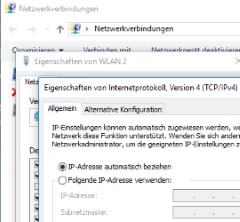
IP-Adresskonflikt behebenWillst Du einen IP-Adresskonflikt beheben, dann musst Du einfach die IP von dem Gerät auf eine freie IP-Adresse im Netzwerk ändern. Alternativ könntest Du auch einen DHCP-Server einrichten und über die Netzwerkeinstellungen die IP automatisch beziehen lassen. Unter Windows 10 kannst Du die IP-Adresse folgendermaßen ändern (sowohl LAN als auch WLAN).

  1. Klicke mit der rechten Maustaste unten links auf das Windows-Logo.
  2. Öffne über das Kontextmenü die „Netzwerkverbindungen“ und klicke mit der rechten Maustaste auf deine Netzwerkverbindungen und öffne die „Eigenschaften“.
  3. Unter der Registerkarte „Netzwerk“ kannst Du nun unter „Internetprotokoll, Version 4 (TCP/IPv4)“ die IP-Adresse automatisch beziehen oder selber eine feste IP-Adresse vorgeben.
  4. Stelle sicher, dass die neue IP-Adresse noch von keinem Gerät im Netzwerk verwendet wird und klicke auf den „OK“-Button.

Damit sollte der IP-Adresskonflikt in deinem Netzwerk behoben sein und nicht mehr unter Windows 10 angezeigt werden.
Amazon DPSTD Sendungsverfolgung und Tracking

Wer steckt hinter dem Transportdienst DPSTD bei Amazon? Wo finde ich die DPSTD Sendungsverfolgung und wo kann ich die Sendungsnummer eingeben? Diese Frage könnte vielleicht so manch einen Amazon-Kunden beschäftigen, der gerade etwas bestellt hat und es jetzt kaum abwarten kann das Paket endlich in den Händen zu halten. Nach einer Bestellung bei Amazon kann man die Sendungsverfolgung direkt über die Webseite aufrufen und sich über den Paketstatus informieren. Je nachdem um welche Bestellung es sich handelt und welcher Paketdienstleister die Sendung ausliefert, bekommt man in der Paketverfolgung unterschiedliche Informationen beim „Transportdienst“ angezeigt.

DPSTD Transportdienst: was ist das?

Unter Transportdienst werden nicht nur die bekannten Paketdienstleister DHL, Hermes oder DPD angezeigt, sondern hier stehen teilweise auch Abkürzungen wie DEPOST oder aber auch DPSTD. Hier stellt sich dann meist die Frage, was ist DPSTD für ein Transportdienst bei Amazon und wo finde ich die Sendungsverfolgung?

Bei dem Transportdienst DPSTD handelt es sich um die Deutsche Post. Der Transportdienst wird erfahrungsgemäß eher bei kleineren Sendungen angezeigt, zum Beispiel wenn man sich eine normale CD, DVD oder Bluray bei Amazon bestellt hat. Wird DPSTD im Paketstatus angezeigt, dann deutet dies meistens darauf hin, dass die Bestellung per Briefpost versendet wird.

DPSTD Sendungsverfolgung und Sendungsnummer?

Versucht man die Sendungsnummer von DPSTD in der Sendungsverfolgung von DHL einzugeben, dann wird man nicht viel finden. Die Sendungsnummer beginnt meistens mit 9999 und dann folgen noch weitere weitere Zahlen. Eine Sendungsverfolgung bei DPSTD ist nicht möglich, da es sich wie oben erwähnt um eine Briefsendung handelt. Sollte es Probleme mit der Lieferung geben und das Paket von DPSTD nicht ankommen, dann solltest Du am besten schnellstmöglich Kontakt mit Amazon aufnehmen, die können dir sicher sofort weiterhelfen und dich ggfs. an die richtigen Stellen bei der Deutschen Post weiterleiten, sodass Du deine Sendung schnellstmöglich erhältst.

Snapchat Karte: Blaue und rote Kreise – was bedeutet das?

Was bedeuten die blauen und roten Kreise auf der Snapchat Karte? Warum wird in einigen Gegenden auf der Snap Map ein Teil in einem blauen Kreis oder in einem roten Kreis angezeigt und welche Bedeutung steckt hinter den farbigen Bereichen? Seit einigen Wochen gibt es nun schon die Snapchat-Karte, auch bekannt als Snap Map. Über die Snap Map kannst Du nicht nur deine Position mit Freunden teilen und umgekehrt, sofern diese denn Ihren Standort freigeben und mit dir teilen, sondern Du kannst auch auf der Karte nach öffentlichen Snaps in deiner Nähe suchen, zum Beispiel von irgendwelchen Events oder anderen Großveranstaltungen wie beispielsweise Sportveranstaltungen.

Snapchat: Was bedeuten die blauen und roten Kreise auf der Karte?

Auf der Karte tauchen dabei immer wieder Kreise und Bereiche auf, welche blau oder gelb und selten auch rot gefärbt sind. Da stellt sich der eine oder andere vielleicht die Frage, was bedeuten die blauen, gelben und roten Bereiche auf der Karte in Snapchat?

Hierbei handelt es sich um eine sogenannte Heatmap. Mit der Heatmap auf der Snap Map wird dir angezeigt, wie viel in der Gegend los ist also wie viele Snaps hier versendet werden. Wird ein blauer Kreis bzw. blau eingefärbte Felder angezeigt, dann bedeutet dies, hier werden einige bis viele Snaps versendet. Wenn der Bereich hingegen in rot eingefärbt wird, dann bedeutet dies, hier werden sehr viele Snaps versendet und hier ist richtig etwas los. Sofern vorhanden, kannst Du dir die öffentlichen Snaps in den Bereichen dann durch Antippen von dem runden Vorschaubild anschauen. In den letzten Wochen sieht man die farbigen und roten Bereiche und Kreise inklusive öffentliche Snaps auf der Snap Map beispielsweise häufiger bei Festivals oder anderen großen Veranstaltungen.

So kannst Du in Snapchat die Karte öffnen und dir die öffentlichen Snaps sowie die Positionen deiner Freunde anschauen, sofern diese freigegeben und mit dir geteilt werden.

Spotify vorgeschlagene Titel deaktivieren

Wie kann man bei Spotify vorgeschlagene Titel deaktivieren? Wo kann ich bei Spotify einstellen, dass ähnliche Songs nicht automatisch abgespielt werden sollen? Diese Frage könnte eventuell so manch einen Nutzer der Spotify-App auf dem Smartphone unter Android und iOS (iPhone) beschäftigen, je nachdem wie man die Einstellungen in der App gesetzt hat.

Spotify vorgeschlagene Titel und ähnliche Songs deaktivieren

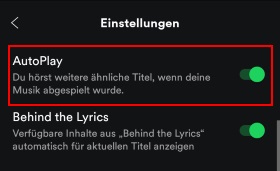
Spotify vorgeschlagene Titel ausschalten in PlaylistWer heutzutage auf der Suche nach einem guten Musik-Streamingdienst ist, der kommt um Spotify eigentlich nicht herum. Spotify bietet nicht nur einen riesigen Katalog an Songs und Alben, sondern Spotify bietet auch eine Reihe sehr praktischer Features. Dazu gehören nicht nur die zahlreichen öffentlichen Playlist zu gefühlt jedem Thema und Genre, sondern es gibt auch so Feature wie die vorgeschlagenen Titel. Mit den vorgeschlagenen Titeln, auch bekannt als ähnliche Songs automatisch abspielen, kannst Du dir automatisch ähnliche Titel zu deinen aktuellen Tracks in einer Playlist abspielen lassen. Das ist besonders praktisch, wenn man neben den bekannten Titeln in der Playlist auch noch weitere Musik sucht und entdecken möchte.
Stellt sich nur die Frage, wie kann man das Feature wieder ausschalten und die vorgeschlagenen Titel in Spotify deaktivieren?

Ganz einfach, öffne die Spotify-App und melde dich mit deinen Zugangsdaten an, sofern noch nicht geschehen. Wähle deine Bibliothek aus und tippe oben rechts auf das Zahnrad-Symbol, um darüber die Einstellungen zu öffnen. Unter der ersten Kategorie „Wiedergabe“ findest Du den Schalter „AutoPlay“ mit dem Du das Abspielen von ähnlichen Songs deaktivieren kannst.

Scheinbar kann die AutoPlay-Funktion nur als Premium-Nutzer und nicht als Free-Nutzer deaktivieren werden. Gibt es auch als Free-Nutzer eine Möglichkeit die vorgeschlagenen Titel zu deaktivieren? Wenn Du mehr weißt, dann poste es gerne hier in die Kommentare.

Android häufig kontaktiert löschen und deaktivieren

Wie kann man unter Android bei den Kontakten die Anzeige „häufig kontaktiert“ löschen? Wie lässt sich die Liste mit den Kontakten bei häufig kontaktiert deaktivieren, sodass diese gar nicht mehr angezeigt wird? Wer mal in seine Kontakte-App schaut, dem wird vielleicht schon die Anzeige mit „Häufig kontaktiert“ aufgefallen sein. Hier sind Personen aufgelistet mit denen man in der letzten Zeit häufiger Kontakt hatte und auch wenn das Feature für den einen oder anderen ganz praktisch erscheinen mag, so haben wir uns zum einen die Frage gestellt wie man die Liste löschen und komplett deaktivieren kann.

Da wir vermutlich nicht alleine sind, zeigen wir dir in diesem Artikel wie Du bei einem Android-Smartphone wie einem Samsung Galaxy S8, Galaxy S7 oder anderen halbwegs aktuellen Android-Smartphone die „Häufig kontaktiert“-Liste löschen und ausschalten und damit dauerhaft verbergen kannst.

Android häufig kontaktierte Kontakte löschen

Aktuell kann man die Liste der Kontakte bei häufig kontaktiert unter Android nur löschen, in dem man die Daten der Kontakte-App löscht. Dabei gehen keine Kontakte verloren, aber beispielsweise gemachte Einstellungen in der Kontakte-App.

  1. Öffne die Einstellungen und wähle den Anwendungsmanager aus.
  2. Suche nach der Kontakte-App und öffne die Anwendungsinfo.
  3. Tippe hier nun auf Speicher und Daten löschen.

Häufig kontaktiert in der Kontakte-App deaktivieren

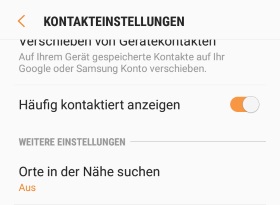
Häufig kontaktiert löschen und ausschaltenWillst Du die Anzeige mit den häufig kontaktierten Personen deaktivieren, dann kannst Du dies recht einfach durch Umlegen eines Schalters in den Einstellungen der Kontakte-App machen.

  1. Öffne die Kontakte-App auf deinem Android-Smartphone.
  2. Tippe oben rechts auf die drei vertikalen Punkte und öffne die Einstellungen.
  3. In den Kontakteinstellungen kannst Du nun die Funktion „Häufig kontaktiert anzeigen“ deaktivieren.

Dadurch wird übrigens auch die Liste gelöscht. Wenn Du die Funktion danach wieder aktivierst, sollten die alten Einträge bei häufig kontaktiert auch verschwunden sein.