Netflix wie viele Profile kann man einrichten?

Wie viele Profile kann man bei Netflix einrichten? Wie kann man bei Netflix mehrere Profile anlegen? So könnte vielleicht mal die Frage von so manch einem Netflix-Nutzer aussehen, der seinen Account noch mit anderen Personen nutzt. Bei Netflix kann man ja bekanntlich Profile einrichten und diese bringen verschiedene Vorteile mit sich. So kann man mit den Profilen für jeden einzelnen Nutzer eine ganz eigene Netflix-Umgebung schaffen und bekommt dadurch bekommt nicht nur jeder Nutzer seine personalisierten Film- und Serienvorschläge angezeigt, sondern jeder hat auch seinen eigenen Netflix-Verlauf mit einer Liste der vor kurzem angesehenen Titel, eigenen Einstellungen wie Spracheinstellungen und einer Alterseinstufung.

Netflix mehrere Profile anlegen und einrichten

Als erstes stellt sich meist die Frage, wie kann man bei Netflix mehrere Profile anlegen und einrichten?

  1. Als erstes musst Du die Webseite von Netflix aufrufen und dich mit deinen Zugangsdaten einloggen.
  2. Tippe anschließend oben rechts auf deinen Namen und wähle „Profile verwalten“ aus.
  3. Hier siehst Du nun nicht nur die aktiven Profile, sondern auch ein Plus-Symbol.
  4. Über das Plus-Symbol und „Profil hinzufügen“ kannst Du ein neues Profil anlegen.
  5. Vergebe nun einfach einen Namen und wähle ein Avatar aus. Wenn es sich um einen Account für ein Kind handelt, kannst Du hier auch direkt Alterseinstellungen vornehmen (geht später natürlich auch noch nachträglich)

Netflix: Wie viele Profile kann man einrichten?

Aktuell kannst Du bei einem normalen Netflix-Account bis zu fünf Profile einrichten, wie man unter anderem auch im FAQ-Bereich auf der offiziellen Webseite nachlesen kann. Die Profile kannst Du natürlich auch jederzeit löschen und dafür ein neues Profil anlegen. Wie man bei Netflix ein Profil löschen kann, dass haben wir in dem verlinkten Beitrag schon einmal ausführlich beschrieben.
Gelöschte Mailbox Nachrichten wiederherstellen – geht das?

Kann man gelöschte Mailbox Nachrichten wiederherstellen? Was kann ich tun, wenn ich versehentlich eine Mailbox-Nachricht gelöscht habe und wie lässt sich das Löschen auf dem iPhone oder unter Android auf einem Samsung Galaxy-Smartphone rückgängig machen? Auch wenn heutzutage viele Menschen über Apps wie WhatsApp oder Facebook kommunizieren, so sind normale Telefonate über das Mobilfunknetz nicht wegzudenken und für viele Menschen noch sehr wichtig. Auf nahezu jedem Smartphone beziehungsweise für nahezu jede Handynummer ist dabei eine Mailbox eingerichtet. Hat man gerade keine Zeit das Gespräch anzunehmen, dann kann der Anrufer auf der Mailbox eine kurze Nachricht hinterlassen, die man sich dann später anhören kann.

Hier stellt sich der eine oder andere vielleicht mal die Frage, kann man gelöschte Mailbox-Nachrichten wiederherstellen? Wann werden die Mailbox-Nachrichten automatisch gelöscht und könnte ich das zur Not noch rückgängig machen?

Wie lange werden Mailbox Nachrichten gespeichert?

In der Regel werden Mailbox-Nachrichten je nach Anbieter und Konfiguration nach einer gewissen Zeit automatisch gelöscht. Die Löschfrist ist allerdings von Anbieter zu Anbieter  unterschiedlich. Um die Löschfrist genau zu erfahren sollte man auf den Webseiten von Telekom, Vodafone, O2 (oder bei welchem Mobilfunkanbieter man auch immer ist) nachschauen. Die automatische Löschung der Mailbox Nachrichten bezieht sich meist nicht nur auf bereits abgehörte Nachrichten, sondern auch auf Nachrichten welche man noch nicht abgerufen hat. Letztere werden in der Regel natürlich länger gespeichert.

Gelöschte Mailbox Nachrichten wiederherstellen?

Bei den meisten Mobilfunkanbietern kann man gelöschte Mailbox Nachrichten NICHT wiederherstellen. Das Löschen der Mailbox lässt sich nicht rückgängig machen und das gilt meist sowohl für die manuell als auch für die automatisch gelöschten Mailbox-Nachrichten.

Um zu verhindern, dass eine Mailbox Nachricht automatisch gelöscht wird, die man sich später nochmal anhören will, sollte man die Nachricht aufnehmen. Sowohl unter Android als auch unter iOS auf dem iPhone gibt es verschiedene Apps mit denen man Gespräche aufnehmen kann. Darüber lassen sich dann auch die Mailbox-Nachrichten aufzeichnen und speichern.

Kennst Du doch eine Möglichkeit mit der man gelöschte Mailbox Nachrichten vom Anrufbeantworter wiederherstellen kann? Wenn Du mehr weißt, dann poste es gerne hier in die Kommentare.

Instagram Fake-Follower bekommen: Wie entfernen?

Wie kann man bei Instagram Fake Follower bekommen? Du hast Fake-Follower bei Instagram bekommen und möchtest diese jetzt löschen? Je nachdem ob man ein öffentliches oder privates Profil bei Instagram pflegt, sind die Zahlen in Form von Likes und Follower für viele Nutzer schon recht wichtig. Doch unter Umständen hat man es mit den Followern übertrieben und sich irgendwo Fake-Follower gekauft oder jemand hat einem Fake-Follower auf das Profil geschickt. In der Situation stellt sich dann meist die Frage, wie kann man diese wieder entfernen?

Instagram Fake Follower bekommen

Es gibt verschiedene Möglichkeiten wie man Fake-Follower bekommen kann. Zum einen findet man im Netz eine Vielzahl von Webseiten und anderen Angeboten über die man sich Follower kaufen kann, zum anderen gibt es aber auch verschiedene Apps mit denen man Fake-Follower sammeln kann. Das Ganze läuft dann meist so ab, man selber folgt einem anderem bei Instagram und dieser folgt einem zurück. Über die Apps wird der Vorgang stark vereinfacht und beschleunigt, sodass mit der Zeit schon einige hundert Follower dazukommen können, die sich aber meist nicht für dein Profil interessieren sondern einfach nur Follower tauschen wollen. Ob das nun so sinnvoll ist, sei mal dahingestellt.

Fake-Follower bei Instagram löschen

Willst Du bei Instagram Follower löschen, dann geht das aktuell nur in dem man diese blockiert. Derzeit muss man die Instagram Follower einzeln blockieren, jedenfalls wenn man dafür nur die offizielle App nutzt. Willst Du viele Follower auf einmal löschen und blockieren, dann solltest Du dir die App namens InstaClean mal genauer anschauen. Die App InstaClean gibt es sowohl kostenlos im Google Play Store für Android als auch im Apple App Store für iOS und iPhone. Mit der App kannst Du schnell und einfach viele Instagram Follower auf einmal löschen und blockieren, ohne dabei jeden Nutzer einzeln anklicken und löschen zu müssen.

Mit der App wirst Du deine Fake-Follower bei Instagram im Handumdrehen los und hast alles schnell gelöscht bzw. blockiert.

Instagram: Leider ist bei deiner Anfrage ein Problem aufgetreten

Wieso kann ich mich bei Instagram nicht anmelden und warum erhalte ich stattdessen ständig die Fehlermeldung „Leider ist bei deiner Anfrage ein Problem aufgetreten“ beim Einloggen? Wieso ist bei meiner Anfrage ein Problem aufgetreten und wie kann ich das Login-Problem bei der Instagram-App beheben? Auch wenn die Instagram-App erfahrungsgemäß eher selten Probleme macht, so gibt es teilweise Probleme beim Einloggen und dies ist uns letztens auch passiert, als wir uns auf einem anderen Handy anmelden wollten.

Nach der Installation von Instagram auf einem Android-Smartphone haben wir unsere Zugangsdaten in Form von Benutzername und Passwort eingegeben. Nachdem wir dann auf den Anmelden-Button getippt haben, kam nur die Fehlermeldung „Leider ist bei deiner Anfrage ein Problem aufgetreten“ hoch. Warten und nochmal versuchen sowie eine Neuinstallation der Instagram-App hat bei uns nicht geholfen. Was also tun, wenn man sich bei Instagram nicht einloggen kann und die oben genannte Fehlermeldung erscheint?

Leider ist bei deiner Anfrage ein Problem aufgetreten

Erscheint bei dir die Fehlermeldung „Leider ist bei deiner Anfrage ein Problem aufgetreten“ beim Einloggen in der Instagram-App, dann könnte dir der folgende Trick vielleicht weiterhelfen und die Lösung für das Problem sein.

  1. Öffne die Instagram-App und navigiere zum Login.
  2. Gebe jetzt deinen Benutzernamen sowie Passwort ein und tippe anschließend auf „Hilfe beim Anmelden“ (steht unter dem Anmelde-Button).
  3. Hier musst Du eventuell nochmal deinen Benutzernamen und Passwort eingeben und absenden.
  4. Jetzt sollte eine E-Mail an deine bei Instagram hinterlegte E-Mail-Adresse gesendet werden.
  5. Öffne die E-Mail und tippe dort auf „Jetzt anmelden“.
  6. Jetzt öffnet sich die Instagram-App und Du solltest eingeloggt werden, ohne das dabei die Fehlermeldung „Leider ist bei deiner Anfrage ein Problem aufgetreten“ angezeigt wird.

Die Anmeldung wird gespeichert, wenn Du also die Instagram-App komplett schließt oder dein Handy neustartest, dann solltest Du weiterhin mit deinen Zugangsdaten angemeldet werden und Instagram wieder normal nutzen können. Warum der Login über den Umweg funktioniert und sonst nicht, konnten wir bis heute nicht herausfinden. Jedenfalls hat uns die oben beschriebene Lösung weitergeholfen.

Hast Du ähnliche Erfahrungen mit der Fehlermeldung gemacht und kennst Du noch weitere Lösungsansätze und Tricks, die hier weiterhelfen könnten?

Modern Setup Host hohe CPU Auslastung: Was ist das?

Was ist der „Modern Setup Host“ unter Windows 10? Warum hat der Modern Setup Host so eine hohe CPU-Auslastung und wie kann man den Prozess beenden und deaktivieren? Der eine oder andere hat in den letzten Wochen und Monaten vielleicht Bekanntschaft mit dem Prozess „Modern Setup Host“ gemacht, der meistens nach einer gewissen Inaktivität im Task Manager auftaucht und für eine hohe CPU Auslastung sorgt. Anfangs denkt sich der eine oder andere vielleicht, habe ich mir einen Virus oder Trojaner eingefangen oder was macht der Prozess?

Modern Setup Host: Wie deaktivieren?

Windows 10: Modern Setup HostKurz gesagt, der Modern Setup Host unter Windows 10 ist völlig harmlos, denn es handelt sich dabei um den Prozess mit dem das Windows-Update vorbereitet wird. Um diesen zu deaktivieren kannst Du entweder abwarten, meistens verschwindet der Prozess mit der hohen CPU-Auslastung automatisch nach 2 bis 3 Minuten wieder wenn Du am Rechner arbeitest oder aber Du startest deinen Rechner neu. Dazu sei aber gesagt, willst Du den Modern Setup Host komplett deaktivieren, dann geht das nur indem Du das Windows-Update komplett deaktivierst. Die automatischen Updates unter Windows 10 kannst Du durch Deaktivieren des Dienstes ausschalten.

Hohe CPU-Auslastung beim Modern Setup Host durch Windows Update

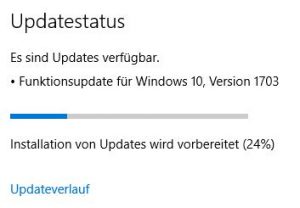
Das es sich bei dem Modern Setup Host um eine Komponente von dem Windows-Update handelt, kann man unter anderem auch dadurch sehen, dass während der Prozess läuft im Windows-Update-Menü unter den Einstellungen die „Installation von Updates vorbereitet“ wird.

  1. Öffne dazu das Startmenü und tippe auf das Zahnrad-Symbol, um darüber die Windows-Einstellungen zu öffnen.
  2. Unter „Update und Sicherheit“ findest Du unter „Windows Update“ den „Updatestatus“.
  3. Hier sollte dann die Meldung „Installation von Updates wird vorbereitet“ angezeigt werden.

In unserem Fall tauchte der Modern Setup Host meist nach kurzer Inaktivität auf. Arbeitet man wieder am Rechner, dann verschwindet der Prozess meist wieder bzw. sorgt dann längst nicht mehr für eine so hohe CPU-Auslastung.