Spotify Adresse ändern (Premium Family Abo)

Wie kann ich bei Spotify meine Adresse ändern? Wie kann ich die Anschrift bei einem Premium Family Abo ändern und ist das überhaupt möglich? Wer ein Spotify-Account mit einem laufenden Premium Family Abo hat und beispielsweise umzieht oder aber eine falsche Adresse eingegeben hat, der wird sich dieses Frage vielleicht einmal stellen. Sucht man in den Einstellungen von Spotify nach einer Möglichkeit mit der man die Adresse ändern kann, dann wird man nicht viel finden. Stellt sich die Frage, kann man die Adresse überhaupt ändern? Da wir uns vor kurzem die gleiche Frage gestellt haben und vermutlich nicht alleine damit sind, hier eine kurze Zusammenfassung und Anleitung.

Spotify Adresse ändern beim Premium Family Abo?

Bei einem Spotify Premium Family Abo musst du eine Anschrift angeben. Diese Anschrift kann sich aber beispielsweise durch Umzug oder durch eine versehentlich falsche Adresse ändern und dann stellt sich die Frage, wie man die Änderung für sein Konto vornehmen kann. Wie man aus dem verlinkten Hilfe-Artikel von der offiziellen Spotify-Webseite entnehmen kann, lässt sich die Adresse bei Spotify oder genauer gesagt bei einem Premium Family Abo nicht so einfach ändern.

Derzeit musst Du ein neues Konto erstellen und dort die neue Adresse hinterlegen. Das alte Konto kannst Du dann löschen und auf das neue Konto wechseln. Vergiss dabei nicht das Abo auf dem alten Konto zu kündigen, ansonsten hast Du später zwei laufende Spotify Premium Family Abos. Am besten wartet man bis kurz vor Ende der Laufzeit und erstellt dann einen neuen Spotify-Account mit einem neuen Premium Family Abo.

Bei uns hat die Vorgehensweise problemlos funktioniert. Ob man eventuell die eigene Spotify Adresse über den Support ändern kann, dazu können wir nichts sagen, denn wir haben es nicht ausprobiert. Da davon aber nichts in dem oben verlinkten Hilfe-Artikel zu lesen ist, wird die Wahrscheinlichkeit über den Support die Adresse ändern zu können aber wohl nicht sonderlich hoch sein.

Sollte man die Adresse bei Spotify in Zukunft einfacher ändern können, werden wir diesen Beitrag aktualisieren.
Amazon Bot Check: Was ist das und wie deaktivieren?

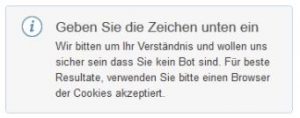
Was ist der sogenannte „Amazon Bot Check“? Warum muss ich bei Amazon neuerdings immer Buchstaben und Zahlen bei dem Bot Check eingeben und wie kann man die Funktion deaktivieren? Je nachdem wie oft und von wo man Amazon nutzt, dürfte der eine oder andere Nutzer der Plattform in den letzten Wochen und Monaten vielleicht einen Bot Check angezeigt bekommen haben. Hierbei handelt es sich um nichts anderes als eine sogenannte Captcha-Abfrage, die der eine oder andere vielleicht auch schon auf anderen Webseiten und Plattformen wie Google angezeigt bekommen hat.

Amazon Bot Check: Was ist das?

Bot Check bei AmazonDer Bot Check ist nichts anderes als eine Captcha-Abfrage. Ein Captcha wird dazu genutzt, um auf gut deutsch gesagt einen Mensch von einem Computer unterscheiden zu können. Da ein „Computer“ also ein Bot meistens keine Buchstaben und Zahlen aus einem Captcha erkennen kann, lässt sich so feststellen, ob der aktuelle Besucher ein echter Mensch oder aber ein Computer ist, da der Mensch die Capture-Aufgabe durch Eingabe der angezeigten Buchstaben und Zahlen lösen kann.
Bot Check deaktivieren oder umgehen?

Erfahrungsgemäß bekommt man den Bot Check eher selten angezeigt und hat man diesen einmal durchgeführt und bestätigt, dann sollte man erst einmal eine ganze Weile Ruhe haben. Umgehen kann man den Bot Check wie jede andere halbwegs gute Capture-Anfrage nicht. Vielmehr sollte man sich die Frage stellen, warum der Capture überhaupt angezeigt wird. Der Bot Check wird meistens immer dann angezeigt, wenn über die eigene IP-Adresse untypische Zugriffe stattfinden. Das können zum Beispiel besonders viele Zugriffe innerhalb kurzer Zeit von einem oder von mehreren Accounts sein.

Nicht selten bekommt man den Bot Check bei Amazon angezeigt, wenn man über einen Anschluss mit dem Internet verbunden ist, über den noch viele andere Menschen surfen und ggfs. darüber auch auf Amazon unterwegs sind. Das kann der Arbeitsplatz, die Uni oder aber auch das WLAN im Hotel oder Cafe sein. Eventuell hast Du dir aber auch eine Schadware eingefangen, deshalb zur Sicherheit mal den Virenscanner über das System laufen lassen. Manchmal hilft es auch schon weiter den Router neuzustarten, um darüber eine neue IP-Adresse zugewiesen zu bekommen, die möglicherweise nicht für die untypischen Begriffe bekannt ist und deshalb auch keinen Bot Check durchführen muss.

Devolo dLAN kein Internet – was tun?

Wieso habe ich über mein Devolo dLAN kein Internetzugriff? Was kann ich tun, wenn ich beim dLAN kein Zugriff auf das Internet bekomme und welche Ursachen könnte das Problem haben? Wer auf der Suche nach einer Möglichkeit ist mit der man eine Netzwerkverbindung über die Stromleitung aufbauen kann, der kommt um die dLAN-Adapter von Devolo kaum herum. Nicht nur das es für jeden Einsatzzweck den passenden Adapter mit verschiedenen Übertragungsgeschwindigkeit gibt, sondern auch weil die dLAN-Adapter sowohl in der Einrichtung als auch in der späteren Nutzung sehr einfach zu handhaben sind. Aber wie bei jedem technischen Gerät kann es auch mal bei dem dLAN-Adapter von Devolo zu Problemen kommen, die gar nicht zwangsläufig von dem Gerät an sich verursacht werden müssen.

Devolo dLAN-Adapter kein Internet: Daran könnte es liegen

Wenn Du mit deinem Devolo dLAN-Adapter kein Internetzugriff hast, dann kann das verschiedene Ursachen haben und nicht selten sind diese abseits von dem Adapter zu finden.

  • Router, Adapter und PC neustarten: Getreu dem Motto „Reboot tut immer gut“ kann man viele technische Probleme oft schon durch einen einfachen Neustart der Geräte beheben. Wenn Du über deinen Devolo dLAN-Adapter kein Internet hast, dann liegt das meist an dem Router oder den Einstellungen auf dem PC, weniger an dem dLAN-Adapter. Bevor Du dich auf die Suche nach einer Ursache machst, starte einfach alle Geräte einmal neu, nicht selten sind die Probleme dadurch schon behoben.
  • Router überprüfen: Besteht überhaupt eine Internetverbindung vom Router aus? Funktioniert der DHCP-Server auf dem Router und wird dir eine IP-Adresse zugewiesen? Testweise könnte man sich bei Nutzung von eines DHCP-Servers mal eine neue IP-Adresse geben lassen. Dazu die Eingabeaufforderung öffnen und „ipconfig /renew“ ausführen.
  • WLAN/LAN-Kabel überprüfen: je nachdem wie Du deinen PC, Notebook oder anderes Gerät über den dLAN-Adapter mit dem Router und darüber mit dem Internet verbunden hast, könnte es auch generell Probleme mit dem WLAN geben oder ein defektes LAN-Kabel sorgt dafür, dass Du keinen Internetzugriff bekommst.
  • Router und/oder dLAN-Adapter zurücksetzen: Sollte gar nichts helfen, so kannst Du sowohl deinen heimischen Router als auch den Devolo dLAN-Adapter auf die Werkseinstellungen zurücksetzen.

Hattest Du auch kein Internet bei einer Verbindung über einen Devolo dLAN-Adapter? Kennst Du weitere mögliche Ursachen und Lösungen, die im Problemfall hier weiterhelfen könnten?

Instagram Qualität verbessern: Wie Upload-Qualität einstellen und erhöhen?

Wie kann ich bei Instagram die Qualität verbessern? Wie kann ich die Bildqualität erhöhen und was kann ich tun, wenn die Qualität meiner Bild schlecht ist? Was ist die maximale Auflösung bei einem Instagram Bild und lohnt es sich diese vorher in dem richtigen Format und in der richtigen maximalen Auflösung zu zuschneiden? Auch wenn die Bildqualität bei Instagram in den meisten Fällen schon mehr als ausreichend ist, so hat man teilweise etwas verpixelte Bilder, die an einzelnen Stellen unscharf sind. In der Situation stellt sich dann meist die Frage, was ist die aktuelle maximale Auflösung bei Instagram Bildern und wie kann man die Qualität verbessern?

Instagram maximale Auflösung bei Bildern?

Aktuell beträgt die maximale Auflösung von einem Bild bei Instagram 1024×1024. Früher war Auflösung übrigens bei 640×640. Die maximal mögliche Auflösung auf 1024×1024 wurde im Juli 2015 geändert, ist schon etwas her, sodass früher oder später wahrscheinlich eine noch höhere Auflösung möglich sein wird.

Instagram Qualität von Bildern verbessern?

Willst Du die Qualtität bei Instagram verbessern, dann lohnt es sich unserer Meinung nach schon das Bild vorher zu bearbeiten, auf das richtige Seitenverhältnis zu schneiden und die Auflösung vorher schon anzupassen. Auch wenn die Umwandlung von Instagram schon recht gut funktioniert, so haben wir speziell bei Bildern mit sehr vielen Details und einer sehr hohen Auflösung, beispielsweise von einer Spiegelreflexkamera, das Gefühl, dass die Bildqualität durch eine manuelle Bearbeitung vor dem Upload nachher besser ist, als wenn man das Bild in voller Auflösung bei Instagram hochlädt und die Aufgaben durch die App erledigen lässt.

Sollten deine Bilder manchmal schwarz oder teilweise schwarz bei Instagram gepostet werden, dann solltest Du in den „Einstellungen“ unter „Upload-Qualität“ die Einstellung mal von „Normal“ auf „Einfach“ umstellen.

Hast Du weitere Tipps mit denen man die Bildqualität bei Instagram verbessern kann? Wenn ja, dann teile deine Tipps und Erfahrungen jederzeit gerne hier im Kommentarbereich.

YouTube ausloggen: Abmelden am iPhone, Android und PC

Wie kann man sich bei YouTube ausloggen? Über welchen Button kann ich mich auf dem iPhone, unter Android oder aber auch auf dem PC oder Mac bei YouTube abmelden? Manchmal kann es notwendig sein und man muss sich bei YouTube ausloggen. Entweder weil man beispielsweise den Account wechseln und sich mit einem anderen Konto anmelden will oder aber auch wenn man seinen YouTube-Account auf einem Gerät nutzen will, welches einem selber nicht gehört. Da man sich nicht alle Tage bei YouTube abmeldet, stellt sich hier schnell die Frage, wo und wie kann man sich bei YouTube ausloggen?

YouTube: So kannst Du dich ausloggen

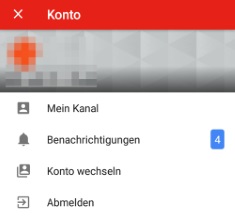
YouTube ausloggen und abmeldenDie Vorgehensweise ist je nachdem wo Du YouTube gerade nutzt, etwas unterschiedlich. Nachfolgend zeigen wir dir, wo Du auf dem Handy unter Android und iOS aber auch aber auf dem PC und Mac im Browser den Logout-Button finden kannst.

Bei YouTube auf dem PC abmelden

Auf dem PC ist das Abmelden sehr einfach und geht folgendermaßen.

  1. Rufe die Webseite von YouTube in deinem Browser auf, sofern noch nicht geschehen.
  2. Tippe nun oben rechts auf dein Profilbild und wähle „Abmelden“ aus.

Alternativ dazu könntest Du auch einfach alle Browserdaten im Google Chrome oder Mozilla Firefox löschen, wobei dich dies auch bei anderen Seiten ausloggen würde.

Bei YouTube aus dem Handy ausloggen

Willst Du dich bei YouTube auf dem Handy ausloggen, also unter Android oder iOS auf dem iPhone, dann geht das folgendermaßen.

  1. Öffne die YouTube-App auf deinem Handy.
  2. Tippe unten rechts auf „Bibliothek“ und oben rechts auf dein Profilbild.
  3. In deinem Konto kannst Du dich nun „Abmelden“ und damit ausloggen.

Willst Du dich komplett ausloggen, dann tippst Du auf „Abmelden“. Willst Du nur das Konto wechseln und dich mit einem anderen YouTube-Kanal einloggen, dann solltest das Konto hier direkt angezeigt und ausgewählt werden können.