YouTube Kommentare laden nicht und werden nicht angezeigt

Wenn bei YouTube die Kommentare nicht geladen und nicht angezeigt werden, dann kann das verschiedene Ursachen haben. Im Folgenden haben wir dir eine Reihe von möglichen Ursachen mit den passenden Lösungsansätzen und Tipps zusammengefasst, wenn Du Probleme beim Laden der YouTube-Kommentare hast. Wer bei YouTube ein Video schaut, der schaut danach sicher auch einmal kurz in die Kommentare. Hier findet man nicht nur viele lustige Kommentare, je nachdem welches Video ist, sondern teilweise auch ganz praktische Kommentare mit zusätzlichen Informationen und Tipps.

YouTube lädt keine Kommentare: Was tun?

Erfahrungsgemäß macht YouTube eher selten Probleme. Teilweise kommt es zu Störungen und die Videos sind nicht aufrufbar oder man kann die einzelnen YouTube-Kanal nicht öffnen, doch in der Regel läuft die Plattform ganz gut und zuverlässig. Doch ein Problem, welches bei uns in den letzten Wochen und Monaten des Öfteren aufgetreten ist betrifft die Kommentar-Funktion. Manchmal werden die YouTube-Kommentare nicht geladen und dementsprechend auch nicht angezeigt. Woran liegt das und wie kann man das Problem beheben?

  • Internetverbindung überprüfen: Ein Grund, warum die Kommentar gar nicht oder erst sehr spät geladen werden, könnte deine Internetverbindung sein. Ist deine Internetverbindung gerade sehr langsam und instabil? Wenn dem so ist, dann könnte dies die Ursache für das Problem sein.
  • YouTube-Video und Seite neuladen: Wenn die Kommentare auf YouTube nicht angezeigt werden, und das gilt sowohl für die Browser-Version auf dem PC oder Mac als auch in der YouTube-App unter Android oder iOS, dann kann ein Refresh der Webseite oder ein erneutes Aufrufen des Videos häufig weiterhelfen.
  • Browser-Erweiterungen deaktivieren: Hast Du einen Skript-Blocker oder einen AdBlocker in Google Chrome oder Mozilla Firefox installiert und aktiviert? Auch das könnte eine Ursache sein, warum die YouTube-Kommentare nicht laden.
  • Störung bei YouTube: Es kommt wie oben erwähnt zwar selten vor, aber das Problem könnte auch durch eine Störung bei YouTube verursacht werden. Erfahrungsgemäß treten die Störungen eher selten auf und sind meist auch sehr schnell behoben. Dennoch kann es auch bei YouTube wie auf jeder anderen Webseite hier und da mal Störungen geben. Ob es gerade eine Störung bei YouTube gibt, dass kannst Du unter anderem über die Webseite allestörungen.de in Erfahrung bringen.

Kennst Du weitere Ursachen und Tipps, wenn bei YouTube die Kommentare nicht geladen und nicht angezeigt werden?
Android Bildschirm dreht sich nicht mehr – was tun?

Normalerweise dreht sich der Bildschirm unter Android mit, je nachdem wie man das Smartphone hält und dreht. Doch manchmal kann es passieren und der Bildschirm dreht sich nicht mehr mit. In der Situation stellt sich dann meist die Frage, warum dreht sich das Display plötzlich nicht mehr und was ist die Ursache für das Problem? Wenn Du dir die gleiche Frage stellst und aktuell vor dem gleichen Problem stehst, dann können dir die folgenden Tipps vielleicht weiterhelfen.

Android: Bildschirm dreht sich nicht mehr automatisch

Android: Warum dreht sich mein Bildschirm nicht mehr automatisch?Wenn sich unter Android der Bildschirm nicht mehr dreht, dann kann das verschiedene Ursachen haben. Rein theoretisch könnte der dafür zuständige Sensor im Smartphone defekt sein, dass passiert aber eher selten und vielmehr wird das Problem durch einen Fehler in der Software oder aber durch eine falsche Einstellung hervorgerufen. Die folgenden Tipps können dir sicher helfen, wenn sich der Bildschirm nicht mehr dreht.
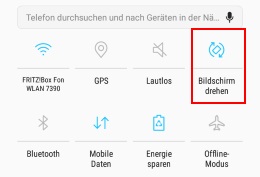
  • Bildschirm drehen in der Statusleiste aktivieren: In der Statusleiste bei Smartphone wie einem Samsung Galaxy S8 oder Galaxy S7 findest Du einen Button zum Bildschirm drehen. Hier kannst Du die Drehsperre aktivieren, ist diese aktiviert, dann dreht sich der Bildschirm nicht mehr mit wenn Du das Handy drehst. Ziehe die Statusleiste nach unten und tippe auf „Bildschirm drehen“ oder „Porträt“, je nachdem was gerade angezeigt wird.
  • Handy neustarten: In den meisten Fällen kann auch ein einfacher Neustart weiterhelfen, wenn sich unter Android der Bildschirm nicht mehr dreht. Bei uns trat das Problem schon häufiger auf und dies konnte entweder durch schließen aller Apps oder aber durch einen Neustart behoben werden.
  • Android Cache leeren: Auch das Cache leeren soll einigen Betroffenen wohl weitergeholfen haben, wenn sich der Bildschirm nicht dreht. Unter Android kannst Du den Cache mit Hilfe der sogenannten Wipe Cache Partition leeren und löschen. Beim Cache leeren gehen keinerlei wichtige Daten verloren, es werden nur temporäre Cache-Dateien gelöscht.
  • Bildschirm manuell über App drehen: Wenn sich der Bildschirm nicht automatisch dreht, dann kannst Du diesen eventuell mit Hilfe einer App drehen. Wenn es schnell gehen muss und Du keine Zeit hast noch lange nach einer Ursache zu suchen, dann versuche den Bildschirm mit der App namens Ultimate Rotation Control aus dem Google Play Store zu drehen.
  • Handy auf die Werkseinstellungen zurücksetzen: Wenn gar nichts hilft, dann könnte auch ein Reset auf die Werkseinstellungen vielleicht weiterhelfen das Problem zu beheben. Beachte dabei, beim Zurücksetzen auf die Werkseinstellungen werden alle Daten auf deinem Smartphone oder Tablet gelöscht. Sichere vor dem Zurücksetzen also alle deine Daten.

Du hattest auch mal mit dem Problem zu kämpfen und unter Android hat sich dein Bildschirm nicht mehr automatisch gedreht? Kennst Du weitere Ursachen oder Lösungen, die hier weiterhelfen könnten?

Android mdnsd: Was ist das und wie entfernen?

Was macht die App „mdnsd“ unter Android? Was ist mdnsd und warum verbraucht die App so viel Akku? So ähnlich könnte in den letzten Tagen und Wochen vielleicht die Frage von so manch einem Android-Nutzer aussehen, denn unter Umständen taucht die App namens „mdnsd“ ganz weit oben in der Liste der Apps mit dem höchsten Akkuverbrauch auf. Was es damit auf sich hat und wie man das Problem mit dem hohen Akkuverbrauch oft beheben kann, dass haben wir in diesem Artikel beschrieben.

mdnsd: Was ist das?

Die genaue Funktion hinter der App „mdnsd“ ist noch nicht wirklich bekannt, es ist aber wohl ein Android System-Dienst welcher von anderen Apps für verschiedene Funktionen verwendet wird. Den Berichten zufolge handelt es sich wohl um einen DNS daemon, der von einigen Apps sehr häufig angesprochen wird, um zu einem DNS-Namen also beispielsweise einer URL die IP-Adresse herauszufinden. Einige Apps fragen diesen Dienst aus welchem Grund auch immer wohl sehr oft ab, was wohl zu dem hohen Akkuverbrauch führen soll.

mdnsd: Wie beenden und deaktivieren?

Bislang gibt es noch die eine Lösung, mit der man das Problem mit mdnsd sofort beheben kann. Vielmehr gibt es verschiedene Lösungsansätze, mit dem man versuchen kann den Akkuverbrauch von dem Prozess mdnsd unter Android zu verringern und das Problem in den Griff zu bekommen.

  • Firefox-App deinstallieren: Zum Teil soll es wohl Probleme mit der Firefox-App in Verbindung mit mdnsd geben, wie man im verlinkten Beitrag nachlesen kann. Einzige Lösung bislang, die Firefox-App zu deinstallieren oder auf ein baldiges Update hoffen.
  • Facebook-App deinstallieren: Neben der Firefox-App kann auch die Facebook-App die Ursache für den hohen Akkuverbrauch in Verbindung mit mdnsd sein.
  • Apps deinstallieren, seitdem es Probleme mit mdnsd gibt: Entferne alle Apps die Du vor kurzem installiert hast, also seitdem die Probleme mit mdnsd aufgetreten sind.
  • Wipe Cache Partition ausführen: Über die Wipe-Cache-Partition-Funktion kannst Du den Cache von deinem Android-Smartphone leeren, zum Beispiel von einem Galaxy S8 oder Galaxy S7. Dies soll teilweise wohl bei Problemen mit mdnsd weitergeholfen haben. Wie man die Funktion Wipe-Cache-Partition ausführt, dass haben wir in dem verlinkten Beitrag schon einmal ausführlich beschrieben.

Vermutlich wird der Fehler mit dem hohen Akkuverbrauch von mdnsd früher oder später durch ein Android- und Android-App-Update von alleine behoben. Aktuell gibt es aber leider noch nicht die eine Lösung, die das Problem bei jedem Android-Nutzer beseitigt.

Hast Du auch Erfahrungen mit dem Problem gemacht? Kennst Du noch weitere Ursachen für das Problem oder Lösugnsansätze, die hier weiterhelfen könnten?

Netflix auf mehreren Geräten gleichzeitig schauen

Kann man Netflix auf mehreren Geräten gleichzeitig schauen? Auf wie vielen Geräten kann man Netflix gleichzeitig schauen und muss man das irgendwie speziell einrichten oder gibt es andere Voraussetzungen? Wer heutzutage auf der Suche nach einem guten Streamingdienst für Filme und Serien ist, der kommt um Netflix eigentlich nicht mehr herum. Das Portfolio an Inhalten ist bei Netflix sehr groß und man kann die Inhalte auf gefühlt jedem Gerät schauen. Der eine oder andere wird sich dabei vielleicht die Frage stellen, kann man Netflix auch auf mehreren Geräten gleichzeitig gucken und wenn ja, wie funktioniert das?

Netflix: Auf wie vielen Geräten gleichzeitig schauen?

Je nachdem welches Abonnement Du bei Netflix abgeschlossen hast, kannst Du Netflix auf mehreren Geräten gleichzeitig schauen. Während das Basis-Abo aktuell nur ein gleichzeitiges Gerät erlaubt, so kannst Du mit dem Standard-Abo mit zwei Geräten gleichzeitig und mit dem Premium-Abo sogar mit vier Geräten gleichzeitig deine Inhalte auf Netflix schauen.

  • Basis-Abo = 1 Gerät gleichzeitig
  • Standard-Abo = 2 Geräte gleichzeitig
  • Premium-Abo = 4 Geräte gleichzeitig

Netflix gleichzeitige Geräte = genutzte Geräte?

Bei einigen Anbietern ist mit „gleichzeitig Geräte“ die „genutzten Geräte“ gemeint. Heißt also, man kann die App oder den jeweiligen Dienst nur auf eine gewisse Anzahl von Geräten installieren. Dies ist bei Netflix nicht so, die gleichzeitigen Geräte beziehen sich nicht auf die App-Installation sondern vielmehr auf die Nutzer. Du kannst Netflix also auf unendlich vielen Geräten installieren, gleichzeitig schauen können bei einem Standard-Abo aber immer nur zwei Geräte/Nutzer.

Kleiner Hinweis noch zum Schluss, natürlich können sich die erlaubten gleichzeitigen Nutzer bei Netflix jederzeit ändern. Um auf Nummer sicher zu gehen solltest Du dir die Beschreibung der einzelnen Abos vor dem Kauf nochmal genau anschauen.

Amazon Bestellung löschen: Bestellhistorie verbergen?

Kann man bei Amazon eine Bestellung löschen? Wie lassen sich bei Amazon einzelne Produkte aus der Bestellhistorie verbergen und ist das überhaupt möglich? Diese Frage könnte vielleicht mal den einen oder anderen Amazon-Nutzer beschäftigen, der gerade seine Bestellhistorie durchschaut und einzelne Bestellungen entdeckt hat, die man lieber dauerhaft verbergen oder gleich ganz löschen möchte. Stellt sich nur die Frage, kann man bei Amazon die Bestellhistorie oder einzelne Bestellungen löschen und falls ja, wie genau funktioniert das?

Amazon Bestellung löschen – geht das?

Kurz gesagt, nein aktuell kann man keine Amazon Bestellung löschen. Auch die Bestellhistorie lässt sich nicht leeren und komplett löschen. Die Gründe, warum man eine Bestellung nicht löschen kann, sind uns nicht wirklich bekannt, vermutlich sind es aber eher rechtliche Gründe, die das verhindern. Einzige uns bekannte Möglichkeit eine Amazon-Bestellung zu löschen besteht darin den Account zu löschen und einen neuen Account zu erstellen.

Bestellungen bei Amazon verbergen

Kann man bei Amazon Bestellungen löschen?

Was man aber sehr wohl machen kann ist eine Amazon Bestellung verbergen. Zwar wird diese dadurch nicht komplett gelöscht, allerdings wird die Bestellung nicht mehr direkt in der Historie angezeigt, sondern muss erst manuell eingeblendet werden. Willst Du eine oder mehrere deiner Bestellungen verbergen, dann geht das ganz einfach und zwar über die folgenden Schritte.

  1. Öffne deinen Browser und navigiere auf die Webseite von Amazon. Logge dich nun mit deinen Zugangsdaten ein, sofern noch nicht geschehen.
  2. Öffne jetzt unter „Hallo Name – Mein Konto“ den Menüpunkt „Meine Bestellungen“.
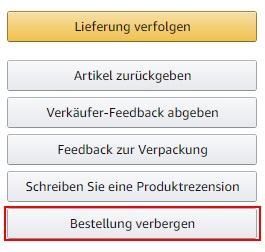
  3. In der Standardansicht sollten dir hier die Bestellungen der letzten 6 Monate angezeigt werden. Bei jeder Bestellung solltest Du auf der rechten Seite als letzten Punkt „Bestellung verbergen“ angezeigt bekommen.
  4. Tippe auf den Button und es öffnet sich ein Popup-Fenster mit dem Du die Bestellung verbergen kannst.

Aktuell lassen sich bis zu 100 Bestellungen bei Amazon verbergen. Die verborgenen Einträge kannst Du über „Mein Konto“ unter „Bestell- und Shopping-Einstellungen“ und „Verborgene Bestellungen“ anzeigen.

Gibt es mittlerweile doch eine Möglichkeit wie man ohne Account löschen eine Bestellung bei Amazon löschen oder gleich die komplette Bestellhistorie leeren kann? Sollten wir etwas übersehen haben, dann freuen wir uns über einen kurzen Hinweis hier im Kommentarbereich.