Wo finde ich meine Apple-ID heraus: So geht’s für iPhone, iPad und Mac

Wie und wo finde ich meine Apple-ID heraus? Diese Frage wird sich der eine oder andere Besitzer von einem iPhone, iPad oder Mac früher oder später sicher einmal stellen oder gestellt haben. In den aller meisten Fällen richtet man seine Apple-ID schnell bei der Einrichtung von einem Apple-Gerät ein und weiß später gar nicht mehr, dass man diese eingerichtet hat geschweige denn, wie die ID lautet. Doch wie kann man seine aktuelle Apple-ID herausfinden und was macht man, wenn man die ID vergessen hat? In diesem Beitrag zeigen wir dir, wie Du deine Apple-ID einfach ermitteln und anzeigen lassen kannst.

Wo und wie kann ich meine Apple-ID herausfinden?
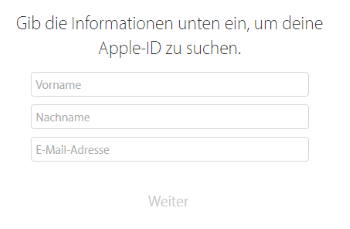
Apple-ID herausfindenEinmal eingerichtet kannst Du deine Apple-ID für unterschiedliche Zwecke verwenden. Zum einen Dienst es also Zugang zu allen Apple-Diensten wie iTunes, der iCloud und dem Apple App Store, zum anderen ist die Apple-ID aber auch notwendig um sich bei iChat oder MobileMe anzumelden. Wenn man bereits eine Apple-ID in der Vergangenheit erstellt und nur das Passwort vergessen hat, kann man dieses natürlich entsprechend zurücksetzen. Dafür ist unter anderem die Sicherheitsfrage sowie die Apple-ID notwendig. Wenn man die ID an sich vergessen hat, dann gibt es von Apple ein Formular, das sicher jedem weiterhilft.

  • Navigiere mit deinem Browser dazu einfach auf das verlinkte Formular auf der Apple Webseite.
  • Hier kannst Du durch Eingabe von Vornamen, Nachnamen und E-Mail-Adresse nach deiner Apple-ID suchen und diese so herausfinden.

Jetzt weißt Du, wie man seine vergessene Apple-ID herausfinden kann. Sollte es Fragen oder Ergänzungen zu diesem Beitrag geben, dann hinterlasse einfach einen Kommentar unter diesem Beitrag. Das kannst Du tun, wenn dein iPhone als deaktiviert angezeigt wird. Außerdem zeigen wir dir, wie man seine iPhone-Kontakte auf dem PC sichern kann, ohne auf iTunes zurückgreifen zu müssen.
WhatsApp Anrufe brechen immer ab – was tun?

Wenn deine WhatsApp Anrufe ständig abbrechen, dann kann dies verschiedene Ursachen haben. Da wir in der Vergangenheit auch häufiger von dem Problem betroffen waren, dass die Anrufe in WhatsApp immer nach einer gewissen Zeit abgebrochen sind, findest Du hier einen möglichen Lösungsansatz, der dir vielleicht weiterhelfen kann. Mittlerweile kann man über WhatsApp nicht nur Nachrichten schreiben und Bilder sowie Videos versenden, sondern es besteht auch die Möglichkeit mit WhatsApp-Calls einen Anruf über das Internet durchzuführen. Dies kann in bestimmten Situationen ganz sinnvoll sein, doch problematisch wird es, wenn die Anrufe immer mal wieder nach einer gewissen Zeit abbrechen.

WhatsApp Anrufe funktionieren nicht und brechen immer ab

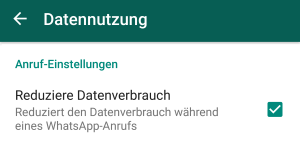
WhatsApp Anrufe brechen abWährend bei ums die WhatsApp Anrufe im WLAN ohne Probleme funktioniert haben, kam es immer unterwegs und bei der Nutzung von dem mobilen Internet zu Problemen, obwohl die angezeigte Netzqualität eigentlich mehr als ausreichend gewesen sein sollte. Nach einiger Recherche und Tests konnten wir das Problem dann doch einfacher als gedacht beheben, denn in unserem Fall hat es geholfen die Sprachqualität von den WhatsApp-Anrufen zu verringern. Dadurch muss man zwar kleine Abstriche in der Sprachqualität hinnehmen, aber die Telefonate laufen dann bei uns deutlich stabiler und die Anrufe brechen unterwegs nicht immer ab. Den Schalter gibt es sowohl in der Android- als auch in der iOS-Version von WhatsApp.

Öffne WhatsApp und die „Einstellungen“. Tippe dann auf den Unterpunkt „Datennutzung“ und scrolle ganz nach unten. Unter der Überschrift „Anruf-Einstellungen“ findest Du den Menüpunkt „Reduziere Datenverbrauch“. Setze einen Haken bei dem Menüpunkt und versuche dann erneut einen Anruf durchzuführen.

Deine WhatsApp-Anrufe brechen immer noch ab oder funktionieren nicht? Hast Du noch weitere Tipps und Tricks mit denen man das Problem beheben kann? Wenn Du mehr weißt, dann schreibe es gerne in die Kommentare unter diesen Beitrag.

WhatsApp funktioniert nur im WLAN: Lösung für Android und iPhone

Wieso funktioniert WhatsApp nur im WLAN? Warum kommen meine WhatsApp Nachrichten immer verzögert und nur im WLAN an? Diese Frage wird sich der eine oder andere Nutzer von WhatsApp vielleicht stellen, denn in den vergangenen Monaten kommt es immer häufiger zu dem Problem, dass bei einigen Nutzern die App nur noch im WLAN richtig und zuverlässig funktioniert. Doch woran liegt es eigentlich und warum funktioniert WhatsApp nicht im mobilen Internet über UMTS, HSDPA oder LTE? Nachfolgend findest Du die zwei wohl häufigsten Ursachen mit den entsprechenden Lösungen, wie man das Problem oft beheben kann.

WhatsApp Nachrichten kommen nur im WLAN an

Wenn WhatsApp nur im WLAN richtig funktioniert, dann hat dies meistens zwei Ursachen. Da wir selber von dem Problem betroffen waren, hier die Lösungsansätze mit denen wir das Problem beheben konnten. Wenn Du auch Erfahrungen mit dem Problem gemacht hast und noch weitere Ursachen und Lösungen kennst, dann hinterlasse gerne einen Kommentar unter diesem Beitrag.

Hintergrunddaten sind deaktiviert

Damit die Daten in Form von WhatsApp-Nachrichten und Co. auch über das mobile Internet unterwegs bei dir auf dem Smartphone ankommen, müssen die Hintergrunddaten aktiviert sein. Ein Grund warum WhatsApp nur im WLAN funktioniert ist also, dass der Haken bei den „Hintergrunddaten beschränken“ aktiviert ist. Um dies zu überprüfen musst Du folgende Schritte befolgen.

Öffne die Einstellungen von deinem Smartphone und tippe dann auf die Datennutzung. Tippe dann auf den Eintrag für die „Hintergrunddaten“ und prüfe, ob der Schalter allgemein auf „Ein“ steht. Des Weiteren solltest Du überprüfen, ob der Haken für die Nutzung der Hintergrunddaten speziell für den Eintrag „WhatsApp“ auf „Ein“ steht. Die einzelnen Bezeichnungen der Menüpunkte können von Smartphone zu Smartphone unterschiedlich sein, sind aber in ähnlicher Form so in den Einstellungen zu finden.

Falsche APN-Einstellungen als Ursache, dass WhatsApp nur im WLAN funktioniert

Eine weitere Ursache für das Problem können falsch gesetzte APN-Einstellungen sein. Sind die APN-Einstellungen falsch gesetzt, dann kommen keine WhatsApp-Nachrichten mehr im mobilen Internet an und es können natürlich auch keine versendet. Die APN-Einstellungen sind von Provider zu Provider unterschiedlich, nachfolgend haben wir die Zugangsdaten und die APN-Einstellungen aller großen Provider unter den folgenden Absatz zusammengefasst.

  • Telekom, T-Mobile, Congstar = APN: internet.t-mobile – Benutzer: t-mobile – Passwort: tm
  • E-Plus und Base = APN: internet.eplus.de – Benutzer: eplus ; Passwort: eplus
  • Vodafone = APN: web.vodafone.de
  • Aldi Talk = APN: internet.eplus.de – Benutzer: eplus ; Passwort: eplus/internet
  • O2 und Fonic = APN: internet.interkom.de/pinternet.interkom.de

WhatsApp-Nachrichten kopieren und einfügen: Android und iPhone

Du willst in WhatsApp eine Nachricht kopieren und zum Beispiel in einen anderen Chatverlauf oder in eine E-Mail einfügen? Sowohl unter Android als auch unter iOS auf dem iPhone kannst Du deine Nachrichten in WhatsApp einfach kopieren und an der entsprechenden Stelle einfügen. Das ist besonders nützlich wenn man Teile von dem Chatverlauf mit einer oder mehreren Nachrichten kopieren und weiterleiten will. Wie genau das funktioniert und was es dabei zu beachten gibt, das haben wir dir unter den folgenden Absätzen in Form einer kurzen Anleitung beschrieben.

WhatsApp: So kannst Du Nachrichten kopieren und einfügen

Um das beliebte Copy-Paste-Feature auch in WhatsApp benutzen zu können, muss man lediglich die notwendigen Handgriffe kennen. Eine spezielle WhatsApp-Version ist nicht erforderlich, da hier das Feature von Android und iOS zum Tragen kommt. Der kopierte WhatsApp-Chatverlauf wird im Arbeitsspeicher zwischengespeichert und kann nicht nur in eine andere Nachricht eingefügt werden, sondern auch in anderen Apps wie zum Beispiel in die E-Mail-App.

  1. Öffne WhatsApp und den Chatverlauf aus dem Du eine oder mehrere Nachrichten kopieren willst.
  2. Tippe und halte auf die Nachricht, bis diese markiert wird. Jetzt kannst Du noch weitere Einträge antippen und markieren.
  3. Oben rechts kannst Du die Nachricht nun über das Symbol mit den zwei Zetteln/Seiten kopieren.
  4. Die Nachrichten sind jetzt kopiert und im Zwischenspeicher, öffne nun die App oder den Chatverlauf, wo Du die Nachrichten einfügen willst.
  5. Öffne und halte mit dem Finger auf das Eingabefeld bis sich ein kleines Fenster öffnet, in dem unter anderem auch der Menüpunkt „Einfügen“ zu sehen ist.

Willst Du nicht nur einzelne oder ein paar WhatsApp-Nachrichten kopieren und einfügen, so kannst Du dir auch den kompletten Chatverlauf per E-Mail senden. Durch den E-Mail-Versand kannst Du den kompletten Verlauf zum Beispiel bequem auf deinem PC oder Mac lesen. Natürlich eignet sich der E-Mail-Versand auch hervorragend, um die gesendeten und empfangenen Nachrichten zu sichern und ein Backup zu erstellen.

iPhone ist deaktiviert: Was tun und wie umgehen?

Hilfe, mein iPhone ist deaktiviert – was tun? Der eine oder andere Besitzer von einem iPhone wird sicher schon einmal einen roten Balken mit der Meldung „iPhone ist deaktiviert. Mit iTunes verbinden“ angezeigt bekommen haben. In der Situation ist die Panik oft groß und man stellt sich die Frage, warum ist mein Handy deaktiviert und wie kann ich es wieder aktivieren? Dein iPhone wird automatisch deaktiviert, wenn die Code-Sperre bzw. der Gerätecode zu oft falsch eingegeben wurde. Hierbei handelt es sich um einen Sicherheitsmechanimus, von dem man meistens erst erfährt, wenn man den Code zu oft falsch eingegeben hat.

iPhone deaktiviert: So kannst Du dein Handy entsperren

Hat Du dein Passwort zu oft falsch eingegeben, wird das iPhone gesperrt und deaktiviert. In der Situation kannst Du dein Handy wieder entsperren, in dem Du es über dein USB-Kabel mit dem PC oder Mac verbindest und iTunes startest.

  1. Verbinde dein deaktiviertes iPhone über das USB-Kabel mit dem PC, Laptop oder Mac.
  2. Öffne nun iTunes und warte bis dein Gerät erkannt wurde, anschließend kannst Du den Anweisungen folgen, um das Gerät wieder zu aktivieren.
  3. Manchmal kommt es vor und iTunes erkennt das iPhone nicht sofort, dann einfach musst Du das Gerät in den Wartungsmodus versetzen, damit es von iTunes richtig erkannt und wiederhergestellt werden kann.
  4. Nach Abschluss von dem Vorgang und der Wiederherstellung kannst Du das Gerät wieder wie gewohnt verwenden.

iPhone ist deaktiviert umgehen: Auch ohne iTunes aktivieren?

Oft stellt in der Situation auch die Frage, kann man den roten Balken mit der Meldung „iPhone ist deaktiviert“ nicht einfach umgehen? Muss man das Gerät zwangsläufig mit dem PC oder Mac verbinden und über iTunes wiederherstellen? Aktuell gibt es leider keinen anderen Weg das iPhone wiederherzustellen. In einigen Foren wird zwar öfters berichtet, dass man das Gerät bei einem vorhandenen Jailbreak auch anders wiederherstellen kann, dass wird aber wohl den wenigsten helfen, da sie kein Jailbreak haben. Wurde dein Gerät deaktiviert, musst Du derzeit zwangsläufig den Weg über iTunes gehen.

Kennst Du noch andere Methoden, wie man ein deaktiviertes iPhone mit Codesperre wiederherstellen und aktivieren kann? Wenn ja, dann teile dein Wissen dazu gerne in den Kommentaren unter diesem Beitrag.