Snapchat Beta Tester werden: So kannst Du mitmachen

Wie kann ich bei Snapchat Beta Tester werden? Diese Frage hat sich vielleicht der eine oder andere Snapchat-Nutzer gestellt, der bei einer Freundin oder einem Freund in Snapchat ein paar Funktionen gesehen hat, die man selber noch gar nicht benutzen kann. Bereits seit 2013 gibt es bei Snapchat das Beta-Programm und mittlerweile kann sich jeder der Lust hat bewerben und daran teilnehmen. Im Gegenzug bekommt man viele coole neue Features, die normale Nutzer so noch nicht haben oder erst in einigen Wochen bekommen. Als Beta-Tester hilft man hingegen den Entwicklern und meldet diesen Crashes und andere Probleme. In diesem Beitrag haben wir eine kurze Anleitung erstellt mit der Du selber an der Snapchat Beta mitmachen und Tester werden kann.

Snapchat Beta Tester werden – so geht’s

Um an der Snapchat-Beta teilnehmen zu können muss man aktuell keine großen Voraussetzungen erfüllen. Alles was notwendig ist, ist die aktuelle Version von Snapchat sowie eine einmalige Anmeldung für die Beta. Eventuell wird sich in Zukunft noch etwas an den Zugangsvoraussetzungen ändern, derzeit kann sich unter Android und iOS aber jeder für die Beta anmelden und wir haben es auch noch nicht gehört, dass einer dafür abgelehnt oder für die Beta deaktiviert wurde. So kannst Du als Tester mitmachen.

  1. Starte Snapchat auf deinem Handy und tippe im Hauptbildschirm auf das Geist-Icon oben.
  2. Öffne dann über das Zahnrad-Symbol die Einstellungen und scrolle bis zu dem Unterpunkt „Erweitert“.
  3. Hier findest Du an zweiter Stelle den Menüpunkt „Bei Snapchat Beta mitmachen“.
  4. Anschließend öffnet sich noch ein Fenster mit der Snapchat-Beta, wo Du „Ich bin dabei“ auswählen musst.
  5. Jetzt wirst Du auf die Webseite von Snapchat weitergeleitet, wo Du nochmal die Teilnahme bestätigen musst.
  6. Anschließend öffnet sich der Browser und Du kannst dich mit deinem Google-Konto anmelden und Snapchat-Beta-Tester werden.
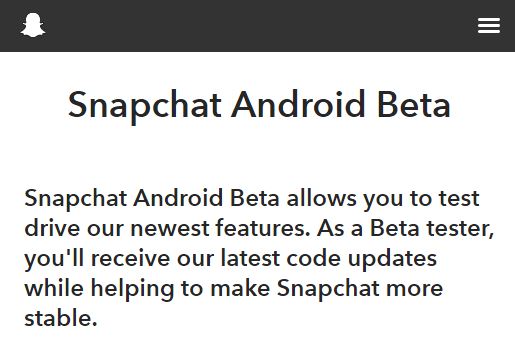
So kannst Du an der Snapchat Beta teilnehmen
Wenn Du Snapchat schon installiert hast, dann bekommst Du bald ein Update in denen die Beta-Features freigeschaltet werden. Wenn Du dich über die Webseite außerhalb der App für die Beta angemeldet hast, bekommst Du die App direkt über den Google Play Store. Die Snapchat-Beta ist derzeit nur für Nutzer von Android verfügbar, alle iOS-Nutzer auf einem iPhone können derzeit kein Tester werden.

WhatsApp-Silvestergrüße Videos 2019: Lustige Neujahrsgrüße 2020

Auf der Suche nach lustigen WhatsApp-Silvestergrüße Videos zum Versenden? Wir haben dir auf dieser Seite eine Liste mit lustigen WhatsApp-Videos zu Silvester und Neujahr erstellt, mit denen Du deinen Freunden und anderen Kontakten alles Gute und ein frohes neues Jahr wünschen kannst. Der Jahreswechsel steht kurz vor der Tür und neben den bekannten Vorbereitungen was die Feier ins neue Jahr angeht, geht jedes Jahr meistens auch wieder die Suche nach Neujahrsgrüßen für die Familie, Freunde und Bekannte los. Während man früher meist alle wichtigen Kontakte nach dem Jahreswechsel angerufen oder eine kurze SMS versendet hat, greifen heutzutage immer mehr Leute zu WhatsApp. Über WhatsApp kann man nicht nur schnell und einfach seine Liebsten erreichen, sondern es besteht auch die Möglichkeit neben normalen Textnachrichten sogar Bilder und Videos zu versenden.

WhatsApp Silvester Videos zum Verschicken

Wer neben ein paar persönlichen Worten also auch noch ein lustige WhatsApp-Video mit Silvestergrüßen versenden will, der stellt sich oft die Frage, wo findet man ein paar lustige Videos, die man über WhatsApp an Silvester und Neujahr verschicken kann? Klar, es gibt irgendwelche App mit denen man die Videos selbst erstellen kann, wer aber die Kreativität nicht unbedingt zu seinen Stärken zählt, der kann auch einfach die zahlreichen lustigen Videos von YouTube über WhatsApp versenden.

Um dir die Suche nach dem passenden WhatsApp-Silvestergrüße Video für den Jahreswechsel von 2019 auf 2020 zu erleichtern, haben wir dir in diesem Beitrag eine kleine Übersicht mit den unserer Meinung nach besten Clips erstellt und die entsprechenden Videos verlinkt. Weitere Silvestervideos für 2019 bzw. 2020 findet man unter anderem über Suchbegriffe wie „Frohes neues Jahr 2020“ oder auch „Silvestergrüße 2019“ bei WhatsApp.

WhatsApp Videos mit Silvestergrüßen versenden

Stellt sich abschließend noch die Frage, wie bekommt man die verlinkten YouTube-Videos über WhatsApp verschickt? Nun, hier gibt es zwei verschiedene Methoden. Zum einen kann man sich einfach den Link von dem YouTube-Video kopieren oder es über den „Teilen“-Button in der YouTube-App über WhatsApp verschicken, hat den Vorteil das man es vorher nicht separat herunterladen muss und es sich beim Empfänger direkt in der YouTube-App öffnet, oder aber man führt vorher einen Download durch und verschickt es dann als herkömmliches WhatsApp-Video. Die erste Methode ist auf jeden Fall die einfachere und schnellere, wer das YouTube-Video vorher herunterladen will, der findet sowohl für Android im Google Play Store als auch für iOS im Apple App Store verschiedene Apps dafür. Alternativ kann man YouTube-Videos auch über Webseiten wie filsh.net herunterladen und dann über WhatsApp versenden.

Hast Du noch weitere gute WhatsApp Silvester Videos? Post die Links einfach in die Kommentare unter diesem Beitrag.

Snapchat Memories deaktivieren – so geht’s

Wie kann ich die Snapchat Memories Funktion dauerhaft deaktivieren und ausschalten? Vor wenigen Wochen hat Snapchat mal wieder ein Update mit einem vielversprechenden Feature veröffentlicht und das trägt den Namen Memories bzw. Memorys. Mit den neuen Snapchat Memories kannst Du Bilder und Storys einfach speichern, um diese bei Bedarf einfach wiederzufinden und anschauen zu können. So kann man seine Lieblingsbilder einfach sammeln, speichern und diese später noch einmal wieder öffnen. Dazu öffnet man einfach die App, wischt in der Kamera-Ansicht nach oben und sucht dann nach der Story oder dem Snap.

Snapchat Memories ausschalten und Einstellung rückgängig machen

Auch wenn die Snapchat Memories Funktion sicher für den einen oder anderen Nutzer ganz interessant ist und eine Verwendung findet, so gibt es sicher auch den einen oder anderen Nutzer, der die Funktion einfach nur mal ausprobieren wollte und jetzt nach einem Haken sucht mit dem man die Memories deaktivieren kann, sodass die Snaps nicht sofort in den Memorys gespeichert werden. Diesen Haken gibt es in den Einstellungen, allerdings ist dieser ziemlich versteckt. Deshalb zeigen wir dir in der folgenden Anleitung, wie Du die Snapchat Memories ausschalten kannst.

  1. Starte Snapchat und tippe oben auf den weißen Geist.
  2. Öffne anschließend die Einstellungen über das weiße Zahnrad-Symbol.
  3. In den Einstellungen tippst Du jetzt unter „Mein Account“ auf den Punkt auf „Memories“ und darunter auf „Speichern in“.
  4. Dort aktivierst Du nun die Einstellung „Nur in Aufnahmen“, sodass die erstellten Snaps nicht mehr standardmäßig und automatisch in den Memories landen und dort gespeichert werden.

Natürlich kannst Du die Einstellung jederzeit über den gleichen Weg wieder aktivieren, wenn Du doch wieder alle Snaps in den Memories speichern möchtest. Dazu setzt Du einfach den Haken an der anderen Stelle und schon landen die Bilder wie darin. Alle beschriebenen Schritte kannst Du dir auch noch einmal in dem verlinkten Video anschauen, dort wird dir nochmal in bewegten Bildern gezeigt, wie man die Memories deaktivieren kann.

Facebook angehalten: App stürzt ab – was tun?

Wieso wird bei mir die Fehlermeldung „Facebook angehalten“ angezeigt und was kann ich tun, wenn die App die ganze Zeit abstürzt? Sowohl unter Android als auch unter iOS auf dem iPhone kommt es hin und wieder Mal vor und einige App stürzen ab. In den aller meisten Fällen ist es ausreichend die App dann einmal komplett zu schließen und erneut zu starten. Doch nicht immer hilft ein Neustart der App weiter und bei jedem Start der App stürzt diese sofort wieder ab. So wird es dem einen oder anderen vielleicht auch bei der Facebook-App unter Android gehen, die speziell nach Updates hier und da gerne mal mit der Meldung „Facebook angehalten“ oder „Facebook wurde beendet“ abstürzt und sich beendet. Wie man das Problem häufig beheben kann und welche Lösungen es gibt, dass erfährst Du unter den folgenden Absätzen.

Facebook angehalten: App stürzt ständig ab

Unter den nachfolgenden Absätzen findest Du einige Lösungsansätze, wenn die App ständig abstürzt, einfriert oder es Probleme beim Start gibt. Wenn Du auch deine Erfahrungen mit der Fehlermeldung „Facebook angehalten“ gemacht hast und noch weitere Tipps hast, was möglicherweise die Ursache ist und mit welcher Lösung sich diese beheben lässt, dann hinterlasse uns gerne einen Kommentar unter diesem Beitrag.

Facebook-App updaten

Sollte es wie aus dem Nichts zu der oben genannten Fehlermeldung kommen, dann sollte man überprüfen, ob es möglicherweise ein Update für die Facebook-App gibt und dieses installieren. Viele Bugs bezogen auf Abstürze werden mit neuen Updates immer wieder behoben, weshalb dies der erste Schritt sein sollte, um das Problem zu lösen.

Handy neustarten

Sollte kein neues Update verfügbar sein, so hilft ein Neustart des Handys auch oft weiter. Bevor man also andere Lösungsansätze ausprobiert, einmal das Handy komplett neustarten und dann versuchen die Facebook-App erneut zu öffnen. Zusätzlich sollte Du prüfen, ob eine aktive Internetverbindung besteht.

Daten und Cache löschen

Unter Android besteht die Möglichkeit die temporären Daten und den Cache einzelner App zu löschen. Hier mal exemplarisch anhand von einem Samsung Galaxy S7 beschrieben, funktioniert aber auch in ähnlicher Form mit jedem anderen Android-Smartphone.

Öffne die Einstellungen und den Anwendungsmanager bzw. den Menüpunkt Apps.

Scrolle ganz nach rechts, um alle installierten Apps anzuzeigen und suche nach dem Eintrag für die Facebook-App.

Öffne den Eintrag und klicke anschließend auf „Cache leeren“ und „Daten löschen“. Manchmal sind die Menüpunkt noch unter dem Unterpunkt „Speicher“ zu finden.

Facebook-App neuinstallieren

Wenn gar nichts mehr hilft kann auch eine Neuinstallation der Facebook-App weiterhelfen, wenn die App ständig mit der Meldung „Facebook angehalten“ oder „Facebook wurde leider beendet“ abstürzt. Sämtliche Daten wie Nachrichten, Bilder und Videos sind auf den Facebook-Servern abgespeichert, sodass man hier nichts großartig sichern muss. Bei der Neuinstallation gehen keine Daten von deinem Facebook-Profil verloren.