Android WLAN Anmeldung nicht möglich: Anmeldeseite kommt nicht?

Was tun, wenn unter Android die WLAN Anmeldung nicht möglich ist? Warum kann ich mich mit meinem Android-Handy nicht mit einem offenen WLAN bzw. WLAN-Hotspot verbinden und warum erscheint die Anmeldung oder genauer gesagt die Anmeldeseite nicht? Anders als beim heimischen Router, wo man nach der Eingabe von dem WLAN-Schlüssel meist direkt eine Verbindung aufbauen und im Internet surfen kann, muss man sich bei öffentlichen Hotspots oder aber auch bei dem WLAN im Hotel meist noch über eine zusätzliche WLAN-Anmeldung authentifizieren. In der Regel erscheint die Login-Seite mit der WLAN-Anmeldung meist dann, wenn man sich mit dem Hotspot verbunden hat und auf das Internet zugreifen will. Doch unter Umständen erscheint die WLAN Anmeldung nicht und dementsprechend ist dann auch keine Internetverbindung möglich. Stellt sich die Frage, was kann man tun wenn unter Android die WLAN Anmeldung nicht möglich ist und die Anmeldeseite nicht kommt?

WLAN Anmeldung funktioniert nicht beim Hotspot

  • WLAN kurz deaktivieren und wieder aktivieren: Manchmal kann eine Problemlösung so einfach sein, deaktiviere und aktiviere einmal kurz dein WLAN, stelle eine neue Verbindung zum Router/Hotspot her und versuche es noch einmal.
  • Handy neustarten: Unter Umständen kann auch ein Handy-Neustart weiterhelfen, sollte es mit dem Deaktivieren und Aktivieren von dem WLAN nicht schon funktionieren.
  • WLAN-Verbindung löschen und neu einrichten: Sowohl unter Android als auch unter iOS kannst Du ganz einfach über die Einstellungen eine WLAN-Verbindung löschen und das WLAN-Passwort „vergessen“. Anschließend kannst Du die Verbindung erneut eirnichten.
  • Unverschlüsselte http-Webseite und keine https-Webseite aufrufen: Wir haben die Erfahrung gemacht, dass einige offenen Hotspots keine Anmeldeseite anzeigen, wenn man zuerst eine verschlüsselte Verbindung über https zu einer Webseite aufbaut. Also einfach mal eine http-Verbindug zu einer beliebigen Webseite aufbauen.
  • Feste IP-Adresse eingestellt? Kommt die WLAN Anmeldung bei einem Hotspot nicht, dann könnte dies auch an einer fest eingestellten IP-Adresse unter Android oder iOS (iPhone) liegen. Stelle sicher, dass die IP-Adresse auf automatisch beziehen steht.

Unter Umständen handelt es sich bei dem Hotspot auch gar nicht um einen öffentlichen und offenen WLAN-Hotspot. Möglicherweise wurde die Authentifizierung und Verschlüsselung über WEP/WPA zwar deaktiviert, allerdings läuft im HIntergrund ein Mac-Filter, sodass nur vorher bestimmte Geräte sich mit dem Router verbinden können. Hattest Du auch mal mit dem Problem zu kämpfen, dass unter Android die WLAN Anmeldung nicht möglich war und die Anmeldeseite nicht erschienen ist? Hast Du das Problem anders lösen können?
Instagram Live-Video Kommentare deaktivieren und ausblenden

Wie kann ich bei einem Instagram Live-Video die Kommentare deaktivieren? Lassen sich die Kommentare bei einem Instagram Live-Stream auch ausblenden und wenn ja, wie genau funktioniert das eigentlich? Seit einigen Monaten kann man bei Instagram jetzt auch die Live-Video-Funktion nutzen, was kurz gesagt nichts anderes als ein Livestream direkt in der App ist. Das Live-Video kann man mit wenigen Klicks starten und die Abonnenten bekommen dann automatisch eine Benachrichtigung über das gestartete Live-Video angezeigt, sofern diese die Push-Benachrichtigung denn nicht deaktiviert haben. Der eine oder andere Nutzer fragt sich vielleicht mal, wo kann ich in einem Live-Video die Kommentare deaktivieren und ausblenden?

Instagram Live-Video: So kannst Du die Kommentare deaktivieren und verbergen

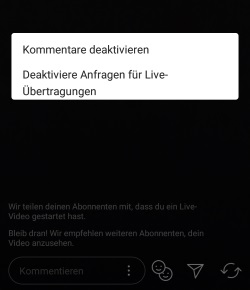
Instagram Live Kommentare deaktivierenWenn Du bei einem Instagram Live-Video die Kommentare und den Chat deaktivieren und ausblenden möchtest, dann geht das relativ einfach. Alles was Du dazu machen musst, während der Livestream in der Instagram-App läuft, kannst Du unten bei „Kommentieren“ auf das Symbol mit den drei Punkten tippen. Anschließend öffnet sich ein Popup-Menü in dem Du wiederum den Menüpunkt „Kommentare deaktivieren“ auswählen kannst. So lassen sich die Kommentare in einem Live-Video verbergen, selbstverständlich kannst Du diese hier auch jederzeit wieder einblenden.

Wer sich die Instagram Livestreams auf dem PC anschaut, der kann zumindest aktuell noch nicht die Live-Kommentare ausblenden. Wer sich stark an den Kommentaren in einem Livestream stört und das Feature unbedingt auf dem PC nutzen möchte, der kann alternativ zu der Instagram-Webseite auch einen Android-Emulator auf dem PC installieren und darüber die Instagram-App nutzen. In dem Android-Emulator läuft die gleiche Instagram-App wie auf dem Handy und dementsprechend kann man auch wie oben beschrieben die Live Kommentare verbergen bzw. deaktivieren.

Instagram Live-Video zu zweit: So geht’s

Wie kann man ein Instagram Live-Video zu zweit machen? Wie kann ich einen Freund oder einen Zuschauer zu meinem Instagram Live-Stream einladen? Schon seit längerer Zeit kann man bei Instagram ein Live-Video starten, was im Prinzip nichts anderes als ein Live-Stream ist. Das Live-Video wird allen Abonnenten in der Story-Leiste angezeigt und diese können mit einem Klick in den Live-Stream einschalten. Neuerdings kann man ein Instagram Live-Video nicht nur alleine sondern auch mit weiteren Personen zu zweit machen.

Instagram Live-Stream zu zweit machen

Instagram Live-Stream zu zweit machenWenn Du einen Live-Stream bei Instagram zu zweit machen bzw. eine weitere Person einladen möchtest, dann geht das recht einfach und zwar folgendermaßen.

  1. Öffne die Instagram-App und starte ein Live-Video.
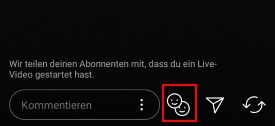
  2. In dem Live-Video kannst Du nun unten ein Symbol mit zwei Smileys sehen.
  3. Es öffnet sich nun eine Liste mit den Zuschauern, die Du nun einfach zu dem Live-Video einladen kannst.
  4. Wähle den Zuschauer aus und dieser wird, sofern er die Anfrage denn annimmt, zu dem Live-Video hinzugefügt.

Instagram Live-Video zu zweit geht nicht?

Wenn Du kein Instagram Live-Video zu zweit machen kannst, dann kann das verschiedene Ursachen haben. Als erstes solltest Du sicherstellen, dass Du die aktuellste Version von Instagram auf deinem Handy installiert hast. Überprüfe also unter Android, ob es im Google Play Store, bzw. unter Android, ob es im Apple App Store, ein Update für die Instagram-App gibt. Wenn dem so ist, dann lade dir die aktuelle Version herunter.

Daneben ist das Feature noch recht neu und wie man es von Instagram gewohnt ist, wird dieses meist nach und nach an die Nutzer ausgeliefert. Hast Du die aktuellste Version von Instagram installiert und Du kannst nicht wie oben beschrieben ein Live-Video zu zweit machen, dann warte ein paar Stunden/Tage und versuche es erneut.

Android NFC ausschalten: So geht’s beim Samsung Galaxy S8, S7

Wie kann ich unter Android NFC ausschalten? Wo lässt sich bei einem Android-Smartphone wie einem Samsung Galaxy S8 oder Galaxy S7 NFC deaktivieren, wenn man das Feature nicht benötigt? Viele moderne Android-Smartphones sind heutzutage mit einem NFC-Chip ausgestattet. Darüber kann man nicht nur verschiedene Features mit dem Handy steuern, sondern so langsam aber sich findet auch das kontaktlose bezahlen über NFC eine größere Verwendung, auch wenn es in Deutschland gefühlt noch sehr hinterherhängt. Doch darum soll es hier gar nicht gehen, sondern vielmehr um die Frage, wie man unter Android NFC ausschalten kann. Wenn Du dir die gleiche Frage stellt, dann findest Du in diesem Artikel eine Antwort darauf.

Samsung Galaxy NFC ausschalten: So geht’s

NFC deaktivieren beim Samsung GalaxyEs gibt verschiedene Möglichkeiten wie Du bei deinem Android-Smartphone wie zum Beispiel einem Samsung Galaxy das NFC deaktivieren kannst. Zwei einfache Methoden haben wir im Folgenden einmal kurz vorgestellt und beschrieben.

NFC deaktivieren über Statusleiste

Eine Methode besteht darin NFC über die Statusleiste zu deaktivieren.

  1. Entsperre dein Smartphone und ziehe die Statusleiste vom oberen Bildschirmrand nach unten.
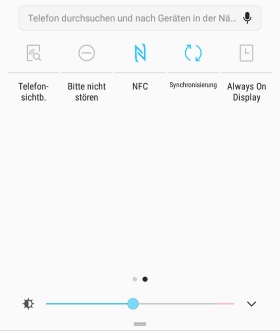
  2. Ziehe nun die Liste mit den Schnell-Icons einmal nach unten und je nachdem ob Du die Anordnung der Symbole geändert hast, sollte auf das zweiten Seite das NFC-Symbole zu sehen sein.
  3. Tippe einmal auf das NFC-Symbol und NFC ist auf deinem Handy deaktivieren.

NFC über die Einstellungen ausschalten

Alternativ zu der ersten Methode kannst Du NFC natürlich auch über die Android-Einstellungen deaktivieren und das geht bei einem Samsung Galaxy-Smartphone folgendermaßen.

  1. Entsperre dein Smartphone und öffne die Einstellungen.
  2. Unter „Verbindungen“ findest Du etwas weiter unten die Option „NFC und Zahlung“.
  3. Hier kannst Du nun einfach die NFC-Funktion deaktivieren, indem Du den Schalter umlegst.

Fortnite mit Maus und Tastatur auf PS4 spielen?

Kann man Fortnite auf der PS4 auch mit Maus und Tastatur spielen? Wenn ich Fortnite auf der PlayStation 4 statt mit dem Controller lieber mit Maus und Tastatur spielen möchte, ist das möglich und brauche ich dafür einen speziellen Adapter? Auch wenn PlayStation 4-Spiele eigentlich mit dem Controller gespielt werden, so gibt es verschiedene Möglichkeiten einige Spiele auch mit Maus und Tastatur spielen zu können, so wie man es halt vom PC kennt. Während viele PS4-Spiele keine Maus und Tastatur unterstützen und man nur über Umwege (also mit einem Adapter) auf die PC-Steuerung zurückgreifen kann, so gibt es auch einige Spiele für die PlayStation 4, die von Haus aus eine Maus-Steuerung anbieten und das ganz ohne einen Adapter. Zu diesen Spielen gehört auf Fortnite Battle Royale.

Fortnite auf PS4 mit Maus und Tastatur spielen

Wenn Du Fortnite Battle Royale auf der PS4 mit Maus und Tastatur spielen willst, dann geht das wie oben erwähnt ganz einfach. Ein Adapter ist nicht erforderlich, stattdessen kannst Du einfach eine USB-Maus sowie eine USB-Tastatur an die Konsole anschließen, Fortnite starten und direkt los spielen. Über die Einstellungen kannst Du sogar die Tastenbelegung der Tastatur auf der PlayStation 4 ändern. Auch wenn es sich um die PS4-Version handelt, wird einem im Spiel die Tastenbelegung von der Tastatur angezeigt (man bekommt also nicht mehr die Controller-Buttons angezeigt), heißt also man kann beispielsweise die Waffen gewohnt über die Zahlenreihe auswählen.

Alles was Du machen musst, schließe einfach die Maus sowie die Tastatur an deine PS4 an, dies sollte dann auch mit einem entsprechenden Icon angezeigt werden. Starte anschließend Fortnite über den Controller und sobald das Spiel gestartet ist, kannst Du das Spiel mit Maus aber auch mit den Pfeiltasten steuern und die gewünschten Buttons auswählen. Teilweise wird der Mauszeiger in Fortnite nicht angezeigt, obwohl dieser da ist. Eine Lösung dafür konnten wir noch nicht finden.

Nach unserer Recherche lässt sich übrigens nicht nur Fortnite auf der PS4 ohne Adapter mit Maus und Tastatur spielen, sondern auch auf der Xbox One.