PS4 Alter bestätigen speichern: Altersabfrage deaktivieren?

Kann ich auf der PS4 das „Alter bestätigen“ irgendwie speichern? Kann man auf der PlayStation 4 die Altersabfrage deaktivieren, wenn man die Daten von seinem Personalausweis einmal hinterlegt und dauerhaft speichert? Wer schon einmal ein Spiel digital im PlayStation Store/PSN-Store auf der PlayStation 4 gekauft hat, welches eine Altersfreigabe ab 18 hatte, der wird sicherlich die Altersbestätigung kennen. Hierbei muss man die vier Blöcke mit den Informationen von seinem Personalausweis füllen und kann dann das Spiel kaufen. Auch wenn das bei einem Kauf alle paar Monate kein Problem ist, so ist es gerade beim Sale schon etwas nervig, wenn man ständig die Altersabfrage durchführen und sein Alter bestätigen muss. Stellt sich die Frage, kann man die Informationen der Blöcke bei „Alter bestätigen“ auf der PS4 speichern und die Altersabfrage so „deaktivieren“? Da wir wahrscheinlich nicht alleine mit der Frage sind, hier eine kurze Zusammenfassung dazu.

PS4 Daten bei Altersabfrage speichern: Geht das?

Kurz gesagt, nein man kann die Altersabfrage auf der PS4 im PlayStation Store leider nicht speichern. Liegt vermutlich daran, weil dadurch die Altersabfrage recht einfach ausgehebelt werden könnte, wenn zum Beispiel ein „erwachsener Nutzer“ der Konsole einmal seine Daten speichert und ein „minderjähriger Nutzer“ der Konsole darüber dann Spiele mit einer Altersfreigabe ab 18 Jahren kaufen könnte. Durch die Abfrage vor jedem Kauf ist mehr oder weniger sichergestellt, dass nur Personen den Kauf von Spielen mit einer 18 Jahre Altersbeschränkung durchführen können, die es auch dürfen.

In den Foren liest man häufiger davon, dass man die Informationen von seinem Personalausweis für die einzelnen Blöcke auf der PS4 speichern kann, in dem man diese zu dem Wörterbuch hinzufügt. Dies scheint jedenfalls aktuell nicht mehr zu funktionieren. Man kann zwar die Informationen für die Blöcke als Wort speichern und dem Wörterbuch hinzufügen, allerdings lassen sich die Wortvorschläge im Vergleich zu einem normalen Eingabefeld nicht beim Alter bestätigen nutzen.

Als „Alternative“ nutzen wir aktuell immer die Browser-Version von dem PlayStation Store und haben die einzelnen Blöcke in einem Passwort-Manager gespeichert.

Kann man die Daten zum Alter bestätigen auf der PS4 doch speichern? Wenn Du mehr dazu weißt, dann teile dein Wissen dazu immer gerne hier im Kommentarbereich.
Windows 10 Fotos vom Handy auf PC übertragen

Wie kann man unter Windows 10 Fotos vom Handy auf den PC oder Laptop übertragen? Wie bekomme ich meine Bilder vom Handy am einfachsten auf meinen PC mit Windows 10 kopiert und verschoben? Wer ein Smartphone mit einer Kamera sein Eigen nennt, der wird das Handy sicherlich nicht nur zum Telefonieren und zum SMS schreiben verwenden, sondern vor allem auch um damit Fotos zu machen. Aufgrund der immer besser werdenden Handy-Kameras können sich die Bilder und Videos sehen lassen und lassen manchmal sogar Kompaktkameras ganz schön alt aussehen. Stellt sich nur die Frage, wie bekomme ich unter Windows 10 die Fotos von meinem Android-Handy am einfachsten auf den PC übertragen?

Es gibt gefühlt zig verschiedene Methoden wie man seine Fotos vom Handy auf den Windows 10-PC übertragen bekommt. So kann man die Bilder und Videos ganz klassisch per USB-Kabel übertragen, man schickt sich die Bilder einfach per E-Mail zu und ruft diese dann vom PC auf, man lädt die Bilder in eine Cloud hoch, man lädt die Bilder auf die SD-Karte von dem Handy und verbindet die Speicherkarte dann mit dem PC, man nutzt WiFi-Apps um kabellos auf das Handy zuzugreifen und überträgt dann die Bilder und so weiter und so weiter. Im Folgenden haben wir mal zwei Möglichkeiten vorgestellt, wie Du unter Windows 10 deine Fotos vom Handy auf den PC übertragen kannst und das ganz einfach.

Windows 10 Fotos vom Handy über Kabel auf PC übertragen

Am einfachsten ist sicherlich die Übertragung der Daten vom Handy auf den PC über das Kabel. Da Windows 10 nahezu alle halbwegs aktuellen Android-Smartphones ohne die Installation von speziellen Treibern erkennt, ist die Datenübertragung heutzutage so einfach wie noch nie.

  1. Starte Windows 10 und schließe dein Handy über das USB-Kabel an den PC an.
  2. Öffne den Windows Explorer und in den meisten Fällen sollte das smartphone bereits erkannt und angezeigt werden.
  3. Klicke nun doppelt auf das Smartphone im Windows Explorer und je nachdem ob eine SD-Karte eingelegt ist oder nicht, solltest Du jetzt zwei „Partitionen“ angezeigt bekommen.
  4. Auf der einen Seite befindet sich die „Partition“ von dem internen Speicher und auf der anderen Seite die „Partition“ für die Speicherkarte.
  5. Klicke nun auf den entsprechenden Eintrag, je nachdem ob die Bilder auf dem internen Speicher oder auf der SD-Karte abgelegt wurden, und wähle den „DCIM“-Ordner aus.
  6. Hier befinden sich nun alle deine Fotos, die Du per Rechtsklick und Kontextmenü „Kopieren“ und dann an der entsprechenden Stelle auf deinem PC/Laptop über Rechtsklick und Kontextmenü „Einfügen“ kannst.

Kleiner Hinweis noch, sollte der DCIM-Ordner leer sein und keine Bilder anzeigen, dann liegt das vermutlich daran, weil Du dein Handy noch gesperrt hast. Entsperre dein Smartphone und aktualisiere den Windows Explorer, dann sollten die Bilder vom Handy angezeigt und ausgewählt werden können.

Windows 10 Bilder vom Handy auf PC übertragen über WLAN

Wer gerade kein USB-Kabel zur Hand hat und trotzdem seine Bilder vom Handy auf den Pc mit Windows 10 übertragen möchte, der kann das auch kabellos machen. Dafür bietet sich beispielsweise die kostenlose Android-App namens „AirDroid“ an.

  1. Lade dir die kostenlose „AirDroid„-App aus dem Google Play Store herunter und starte diese.
  2. Jetzt bekommst Du in der App eine IP-Adresse angezeigt (z.B. 192.168.178.20:8888), die Du nun einfach in der Adressleiste von deinem Browser auf dem PC eingeben kannst.
  3. Bestätige anschließend die Verbindung und schon bekommst Du die Bedienungsoberfläche von AirDroid angezeigt, darüber kannst Du nicht nur dein Handy über WLAN steuern, sondern auch Daten wie Bilder und Videos kabellos übertragen.
  4. Wähle unter „Bilder“ die entsprechenden Fotos aus und klicke in der AirDroid-Oberfläche auf „Download“.
  5. Jetzt werden die Bilder von deinem Handy auf den PC heruntergeladen und schon hast Du deine Fotos übertragen.

Update: Da man für AirDroid neuerdings eine Registrierung und Anmeldung braucht, was der eine oder andere vielleicht nicht unbedingt möchte, empfehlen wir die App WiFi File Transfer. Die App funktioniert ähnlich wie AirDroid und funktioniert ohne Anmeldung.

PS4 Wörter speichern und löschen: Wörterbuch bearbeiten

Wie kann man auf der PS4 Wörter speichern? Wie kann ich gespeicherter Wörter bei der PS4-Tastatur löschen und das Wörterbuch bearbeiten bzw. zurücksetzen? Was der eine oder andere PlayStation 4-Nutzer vielleicht noch gar nicht weiß, man kann auf der PS4 über die Tastatur auch Wörter speichern und zu dem Wörterbuch hinzufügen, ähnlich wie man das beispielsweise von einem Android- oder iOS-Smartphone kennt. Das kann besonders dann ganz praktisch sein, wenn man häufiger Wörter im Browser aber auch im Chat bzw. in Nachrichten nutzt, die nicht standardmäßig im Wörterbuch gespeichert sind.

PlayStation 4 Wörter speichern

Willst Du in dem Wörterbuch deiner PS4 ein neues Wort speichern, dann geht das recht einfach und zwar über die folgenden Schritte.

  1. Öffne ein Eingabefeld auf der PS4, zum Beispiel in dem Browser.
  2. Gib nun das Wort ein, welches Du im PS4-Wörterbuch speichern möchtest.
  3. Auf der PS4-Tastatur findest Du einen Button mit drei nebeneinander angeordneten Punkten über welches Du das Wort auswählen kannst.
  4. Anschließend kannst Du das Wort über „Begriff hinzufügen“ in deinem Wörterbuch speichern.

PS4 Wörterbuch bearbeiten und löschen

Willst Du das Wörterbuch bearbeiten, dann geht das aktuell nur, indem man dies zurücksetzt. So werden die gespeicherten Wörter aus dem Wörterbuch der PlayStation 4 gelöscht und entsprechend nicht mehr bei der Tastatur vorgeschlagen. Um das Wörterbuch auf „Werkszustand“ zurücksetzen zu lassen, musst Du folgendermaßen vorgehen.

  1. Starte deine PlayStation 4 und öffne die Einstellungen.
  2. In den „Einstellungen“ findest Du ganz unten unter „Initialisierung“ den Menüpunkt „Lernendes Wörterbuch zurücksetzen“.
  3. Bestätige jetzt noch einmal das Zurücksetzen und die gelernten Wörter werden gelöscht und stehen dementsprechend auch nicht mehr als Vorschlag zur Auswahl.

Das Zurücksetzen von dem Wörterbuch auf der PlayStation 4 lässt sich nicht rückgängig machen.

Windows 10 Bildschirme tauschen: Monitor 1 und 2 Reihenfolge ändern

Auf der Suche nach der Einstellung über die man unter Windows 10 die Bildschirm vertauschen kann? Je nachdem wie man seine Monitor aufgestellt, angeschlossen und konfiguriert hat, könnte der eine oder andere Windows 10-Nutzer vielleicht mal vor dem Problem stehen, dass die Bildschirme vertauscht sind und dann fragt man sich, wie kann ich unter Windows 10 die Bildschirm tauschen und Monitor 1 sowie Monitor 2 in der Reihenfolge ändern und verschieben?

Windows 10: So kannst Du die Bildschirme vertauschen

Windows 10 Bildschirme tauschenWillst Du unter Windows 10 die Bildschirm vertauschen und die Reihenfolge bei Monitor 1 und 2 ändern, dann geht das recht einfach, vorausgesetzt man weiß wo man nach der Einstellung suchen muss. In der folgenden Schritt-für-Schritt-Anleitung haben wir die notwendigen Handgriffe einmal kurz zusammengefasst.

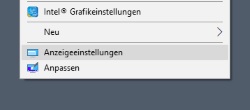
  1. Als erstes musst Du dich auf den Desktop bewegen und dort mit der rechten Maustaste und über das Kontextmenü die „Anzeigeeinstellungen“ öffnen.
  2. In den Anzeigeeinstellungen sollte der Menüpunkt „Bildschirm“ an der linken Seite ausgewählt werden (ist meist standardmäßig so) und auf der rechten Seite findest Du unter „Anzeige anpassen“ die zwei angeschlossenen Bildschirme.
  3. Um die Bildschirme unter Windows 10 zu tauschen ziehst Du einfach den „Monitor 1“ nach rechts neben „Monitor 2“. Über „Anwenden“ Wird die Einstellung dann übernommen.

So lassen sich die Bildschirme in Windows 10 ganz einfach vertauschen. Bei Bedarf kannst Du unten auch noch den Haken bei „Diese Anzeige als Hauptanzeige verwenden“, je nachdem ob Du beispielsweise zwei Monitore an einen PC oder aber auch einen Monitor an dein Laptop als Zusatz-Bildschirm angeschlossen hast. So kannst Du dann den Hauptmonitor festlegen. Natürlich kannst Du die Bildschirme jederzeit hier wieder vertauschen, sollte sich an deinem Monitor-Setup mal etwas ändern.

Call of Duty WW2 Verbinden mit Online-Diensten hängt: Was tun?

Warum hängt sich Call of Duty WW2 bei der Meldung „Verbinden mit Online-Diensten“ auf? Was kann ich tun, wenn sich Call of Duty WW2 auf der PS4, Xbox One oder dem PC nicht mit den Online-Diensten verbindet und wo könnte die Ursache für das Problem liegen? Vor wenigen Tagen ist das neue CoD WW2 auf dem Markt erschienen und wie erwartet erfreut sich der Ego-Shooter einer großen Beliebtheit. Neben einer Kampagne wartet natürlich auch ein umfangreicher Mehrspieler-Modus mit zahlreichen Karten und Spielmodi darauf gespielt zu werden.

Call of Duty WW2 Verbinden mit Online-Diensten

Wie immer bei Spielen mit einem Online-Modus, früher oder später funktioniert etwas nicht so wie es sollte und dann fragt man sich, liegt hier eine Störung der Server vor oder liegt die Ursache für das Problem bei mir? Hängt sich das Spiel beim Beitritt in den Online-Modus bei der Meldung „Verbinden mit Online-Diensten“ auf oder erscheint zusätzlich noch die Meldung „Der Call of Duty WWII-Dienst ist zurzeit nicht verfügbar“, dann hat das meist eine der beiden folgenden Ursachen.

  • Mit deiner Internetverbindung/WLAN-Verbindung stimmt etwas nicht: Stelle als erste sicher, dass mit deiner Internetverbindung alles in Ordnung ist. Hast Du deine PlayStation 4, Xbox One oder den PC über WLAN mit dem Router und darüber mit dem Internet verbunden, dann stelle sicher, dass auch die WLAN-Verbindung ordnungsgemäß funktioniert. Bei Problemen kann manchmal schon ein simpler Neustart von dem PC/Konsole sowie dem Router weiterhelfen.
  • Call of Duty WW2 Server sind down: Auch wenn es erfahrungsgemäß eher selten vorkommt, so könnten auch die Server von CoD WW2 down sein, wenn Du Meldungen wie „Der Call of Duty WWII-Dienst ist zurzeit nicht verfügbar“ angezeigt bekommst oder sich das Spiel bei „Verbinden mit Online-Diensten“ aufhängt. Hier heißt es dann meist Abwarten und Tee trinken, oft beheben sich die Probleme schon nach einigen Minuten von selbst. Auch kann es sich lohnen einen Blick auf das Twitter-Profil vom Activision Support zu werfen, hier wird man meist sehr zeitnah informiert, wenn die Server down sind und es zu Störungen kommen sollte.

Unter Umständen könnte es auch helfen, wenn Du die von Call of Duty WW2 genutzten Ports in deinem Router freischaltest. Kennst Du noch weitere Ursachen, wenn sich das Spiel bei „Verbinden mit Online-Diensten“ aufhängt?