Android geheime Codes und Befehle (Liste)

Auf der Suche nach einer Liste mit geheimen Codes und Befehlen für ein Android-Smartphone? Du fragst dich, welche geheimen Codes in Form von GSM-Codes es für Android-Smartphones wie ein Samsung Galaxy S8 oder Galaxy S7 gibt? Der eine oder andere ist sicherlich schon einmal über einen GSM-Code gestolpert. Bekannt sind hier unter anderem die „geheimen Codes“ zum Restguthaben abfragen oder um das versteckte Service-Menü aufzurufen. In diesem Artikel haben wir einmal eine kleine Übersicht in Form einer Liste mit geheimen Codes und Befehlen für Android zusammengefasst.

Android geheime Codes eingeben
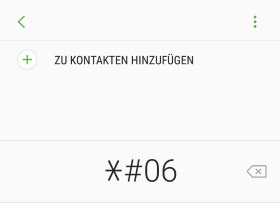
Android geheime Codes ListeDie meisten geheimen Codes und Befehle werden unter Android ganz einfach über die Telefon-App eingegeben. Nicht selten starten die Codes dabei mit einem Stern-Zeichen gefolgt von einer Raute. Dahinter folgen dann verschiedene Zahlen- und Zeichenfolgen. Ist der Code komplett in der Telefon-App über die Wähltasten eingegeben worden, dann wird dieser meist auch direkt ausgeführt. Neben einigen allgemeinen Android-Codes gibt es auch eine Reihe von Hersteller- bzw. Providerspezifischen Codes und Kurzbefehle.

Liste mit geheimen Android-Codes

In der folgenden Tabelle haben wir dir eine Liste mit den bekanntesten und sicherlich auch am häufigsten genutzten geheimen Codes unter Android erstellt.

Code Beschreibung
*#06# IMEI (Seriennummer) vom Telefon anzeigen
*#0*# Info-Menü anzeigen
*#0*# Service-Menü öffnen
*#9090# Diagnose-Einstellungen öffnen
##778 EPST-Menü öffnen
*#9900# System Dump durchführen
*#7780# Handy auf Werkseinstellungen zurücksetzen
*2767*3855# Zurücksetzen und Daten löschen
*#*#7594#*#* Telefon ausschalten
*#12580*369# Software- und Hardware-Informationen öffnen
*100# Guthaben abfragen bei Telekom und Vodafone
*101# Guthaben abfragen bei O2
#31#%Nummer% Rufnummer-Unterdrückung
*#0228# Akku-Informationen anzeigen
*#2222# Hardware-Informationen anzeigen
*#1234# Firmware-Version anzeigen

Kennst Du noch weitere praktische geheime Codes für Android? Welche GSM-Codes nutzt Du häufiger im Alltag, um bestimmte Informationen abzufragen oder Funktionen auszuführen?
Android beim Telefonieren kein Internet: Was tun?

Wieso habe ich bei meinem Android-Handy kein Internet beim Telefonieren? Woran könnte es liegen, wenn die Internetverbindung beim Telefonieren immer abbricht? Je nachdem wie man sein Smartphone verwendet und vor allem auch wie oft und wie lange man telefoniert, wird dem einen oder anderen vielleicht mal auffallen, dass die Internetverbindung bei einem Telefonat plötzlich nicht mehr funktioniert. Auch wenn das Problem durchaus verschiedene Ursachen haben kann, so kann man die Ursache für das Problem meist schnell finden, vorausgesetzt man weiß wo man danach suchen muss.

Android kein Internet beim Telefonieren

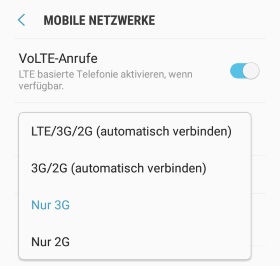
Android Netzmodus einstellenMeist fällt es einem auf das die Internetverbindung beim Telefonieren nicht funktioniert, wenn man während des Telefonats noch etwas im Internet suchen oder eine WhatsApp-Nachricht schreiben möchte. Dies funktioniert unter Umständen nicht und die Hauptursache dafür ist meist das Netz. Bist Du im G oder 2G GSM-Netz unterwegs, dann ist eine gleichzeitig Nutzung von Telefon und dem mobilen Internet nicht möglich.

Bist Du hingegen im 3G UMTS-Netz sowie im aktuellen 4G LTE-Netz unterwegs ist, dann ist eine gleichzeitig Nutzung von dem Telefon und dem mobilen Internet möglich. Bei den „älteren Netzen“ in Form von G und 2G kann die mobile Daten-Verbindung nicht gleichzeitig mit der aktiven Telefon-Verbindung genutzt werden.

Die Lösung für das Problem, stelle sicher, dass Du im richtigen Netz unterwegs bist. Unter den Android-Einstellungen kann man oft ein bestimmtes Netzwerk dauerhaft einstellen, hat man nur ggfs. das Problem mit dem Empfang, sollte dies an einigen Orten nicht zur Verfügung stehen.

Bei einem Samsung Galaxy-Smartphone wie einem Galaxy S8 oder Galaxy S7 kannst Du den Netzmodus folgendermaßen einstellen.

  1. Öffne die Android-Einstellungen und wähle die „Verbindungen“ und „Mobile Netzwerke“ aus.
  2. Hier kannst Du nun den „Netzmodus“ manuell einstellen, also beispielsweise auf „Nur 3G“.

Jetzt weißt Du, warum man beim Telefonieren manchmal kein Internet hat.

Android Ländervorwahl sperren: Bestimmte Vorwahl blockieren

Wer kennt es nicht – das Handy klingelt im Alltag immer mal wieder und nicht selten sind darunter auch ausländische Telefonnummer von denen man weder etwas gehört noch gesehen hat. Erfahrungsgemäß sind dies in den meisten Fällen irgendwelche dubiosen Call-Center, zum Teil können dies aber auch teure Ping-Anrufe sein. Wir haben uns hier vor kurzem gefragt, kann man unter Android auch eine komplette Ländervorwahl sperren und so alle ausländischen Anrufe mit der ausländischen Vorwahl blockieren und wenn ja, wie funktioniert das zum Beispiel wie einem Smartphone wie einem Samsung Galaxy S8?

Android Ländervorwahl blockieren: So geht’s

Ländervorwahlen sperren unter AndroidIn der aktuellen Android-Versopm lassen sich zwar einzelne Telefonnummern sperren, allerdings konnten wir bislang keine Möglichkeit finden mit der man über Bordmittel eine Vorwahl bzw. eine ganze Ländervorwahl sperren kann, um sämtliche ausländische Anrufe aus einem Land zu blockieren. Doch wie man es von Android gewohnt ist, die Funktionen, die Android nicht von Haus aus mitbringt, die kann man in den meisten Fällen mit Apps aus dem Google Play Store nachrüsten und so ist es auch bei der Einrichtung einer Ländersperre.

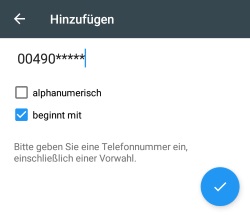
Um eine Ländersperre unter Android einrzurichten nutzen wir seit geraumer Zeit die kostenlose Android-App „Calls Blacklist„. Mit der App kannst Du nicht nur einzelne Nummern sperren sondern auch ganze Nummernbereiche und Vorwahlen.

  1. Lade dir die Calls Blacklist-App auf dein Smartphone herunter.
  2. Starte die App und drücke unter der Registerkarte „Blacklist“ unten rechts auf das blaue Plus-Symbol.
  3. Hier kannst Du nun eine Ländervorwahl hinzufügen, in dem Du unten „Beginnt mit“ auswählst und dann die Ländervorwahl eintippst.

Ist die Sperre eingerichtet, dann werden alle Nummern, die mit der eingegebenen Vorwahl beginnen, automatisch gesperrt und von deinem Handy blockiert. Natürlich kann man so auch Anrufe aus mehreren Ländern blockieren.

Voicemail lässt sich nicht löschen: Was tun beim iPhone?

Was tun, wenn sich auf dem iPhone eine Voicemail nicht löschen lässt? Was kann ich tun, wenn die Voicemail nach dem Löschen direkt wieder erscheint und angezeigt wird? Vor dieser Frage könnte vielleicht mal der eine oder andere iPhone-Nutzer stehen, der in der Vergangenheit ein paar Voicemails bekommen hat und diese jetzt gerne einmal ausmisten und entfernen möchte. Stellt sich nur die Frage, woran liegt es wenn sich die Voicemail nicht mehr löschen lässt?

iPhone Voicemail lässt sich nicht löschen: Was tun?

Auch wenn das Problem nach unserer Recherche wohl verschiedene Ursachen haben kann, so gibt es einen einfachen Trick der nicht uns sondern scheinbar auch vielen anderen weitergeholfen hat. Das Problem scheint auch wohl vermehrt bei Telekom-Kunden aufzutreten, wobei wir auch Berichte von Nutzern mit dem gleichen Problem finden konnten, die bei einem anderen Anbieter aktiv sind.

Wenn sich auf deinem iPhone eine Voicemail nicht löschen lässt, dann solltest Du folgenden Trick ausprobieren.

  1. Nehme dein iPhone zur Hand, entsperre den Bildschirm und aktiviere den Flugmodus.
  2. Rufe die Voicemail auf und lösche diese von deinem iPhone. Entferne die Voicemail auch aus den „Gelöschten Voicemails (Papierkorb).
  3. Jetzt kannst Du den Flugmodus wieder aktivieren und sie da, die sonst immer wieder angezeigte gelöschte Voicemail ist jetzt dauerhaft entfernt und erscheint auch nicht mehr in der Übersicht.

Hast Du in der Vergangenheit auch mal Probleme beim Löschen von Voicemail auf dem iPhone gehabt? Kennst Du weitere Ursachen für das Problem und sind dir weitere Lösungsansätze bekannt, die einem hier weiterhelfen könnten, wenn der oben beschriebene Trick nicht funktionieren sollte? Wenn ja, dann teile deine Tipps und Erfahrungen rund um das Problem „Voicemail lässt sich nicht löschen“ gerne hier in den Kommentaren.

Handy piept laut: Was tun beim Samsung Galaxy?

Wieso piept mein Handy manchmal laut wie ein Feuermelder? Was kann ich tun, wenn ein Android-Smartphone wie ein Samsung Galaxy S7 oder Galaxy S6 manchmal laut piept? Der eine oder andere Besitzer von einem Android-Smartphone hat es vielleicht schon einmal erlebt, dass das Handy wie aus dem Nichts manchmal laut piept. Vielen wird es dabei vielleicht so wie uns gehen und man stellt sich die Frage, warum piept mein Handy manchmal so laut wie ein Feuer-/Rauchmelder und was ist die genaue Ursache dafür?

Handy piept manchmal laut: Woran liegt das?

Sofern es sich dabei nicht um eine Benachrichtigung handelt, könnte die Ursache für das laute Piepen ein aktiviertes NFC sein. Heutzutage werden viele Smartphones mit einem NFC-Chip ausgestattet, NFC ist die Abkürzung für Near Field Communication. Dabei handelt es sich um eine drahtlose Übertragungstechnik für kurze Distanzen und diese wird beispielsweise für das mobile und kontaktlose bezahlen verwendet.

Hat man neben dem Handy mit aktivierten NFC noch sein Portmonee mit Chip-Karten in der gleichen Tasche, dann könnte das die Ursache sein, warum das Handy manchmal laut piept. Eine ganze Reihe von Chip-Karten sind heutzutage mit NFC ausgestattet und wenn das Android-Handy mit NFC in Reichweite kommt, versucht diese zu lesen und dabei ein Fehler auftritt bzw. die NFC-Karte nicht gelesen werden konnte, ertönt ein lautes Piepen. Je nach Konfiguration wird der Lesevorgang wiederholt und der Piepton ist immer wieder zu hören.

NFC deaktivieren, wenn Android-Handy laut wie ein Feuermelder piept

Handy piept manchmal lautUm das laute Piepen von dem Handy zu deaktivieren kannst Du am einfachsten und schnellsten einfach das NFC in den Android-Einstellungen deaktivieren. Folgende Schritte musst Du ausführen, wenn Du NFC aus deinem Android-Smartphone wie einem Samsung Galaxy-Smartphone deaktivieren möchtest.

  1. Entsperre dein Smartphone und öffne die Einstellungen.
  2. Wähle in den Einstellungen den Menüpunkt „Verbindungen“ aus und scrolle etwas nach unten.
  3. Relativ mittig in de Verbindungseinstellungen solltest Du den Menüpunkt für „NFC“ stehen.
  4. Hier kannst Du nun NFC deaktivieren, indem Du den Schalter einfach ausschaltest.

Alternativ kannst Du auch die Statusleiste nach unten ziehen und NFC über die Schnellstart-Symbol ausschalten. Wenn dein Handy jetzt in die Nähe von einem NFC-Chip kommt und diesen nicht lesen kann, dann sollte kein lautes Piepen mehr zu hören sind.

Dein Handy bzw. dein Samsung Galaxy piept manchmal laut? Du hast andere Ursachen für das „Problem“ herausfinden?