PS4 4K-Filme abspielen: Geht das?

Kann man auf der PS4 auch 4K-Filme abspielen? Wie kann ich auf der PlayStation 4 einen Film in Ultra-HD-Auflösung bzw. in 4K abspielen und ist das überhaupt möglich? Auch wenn die Verbreitung von 4K und vor allem 4K-Inhalten noch recht überschaubar ist, so wird die Auflösung langsam zu einem neuen Standard und es sicher nur eine Frage der Zeit, bis man sowohl von Spielen aber vor allem auch von Filmen und Videos die Auflösung erwartet und auch deutlich häufiger sehen wird als das heute der Fall ist. Der eine oder andere Besitzer einer PlayStation 4 hat sich vielleicht schon einmal gefragt, kann man mit der PS4 auch 4K-Filme abspielen und wenn ja, wie lässt sich das einrichten?

Kann die PS4 4K-Filme abspielen?

Kurz gesagt, mit der „normalen PS4“ sowie der „PS4 Slim“ lassen sich aktuell nicht direkt 4K-Inhalte abspielen und das gilt sowohl für Spiele als auch für Filme. Doch dies gilt nicht für die neue PS4 Pro, denn diese kann teilweise nicht nur Spiele mit richtiger 4K-Auflösung abspielen, sondern die „neue“ Sony-Konsole kann dank eines Updates für den Media-Player jetzt auch 4K-Filme abspielen, die man beispielsweise über einen USB-Stick oder eine angeschlossene externe Festplatte der Konsole im MP4-Format bereitstellt.

Neben eigenen Filmen im MP4-Format soll man in Zukunft auch 4K-Inhalte von Netflix und YouTube über die PS4 Pro abspielen können. Derzeit ist das noch nicht möglich, zum Ende des Jahres soll dies nach aktuellen Berichten aber möglich sein. Dementsprechend wird es vermutlich nur eine Frage der Zeit sein, bis man beispielsweise seine Lieblingsserien und Filme von Netflix auch in 4K über seine PS4 Pro auf dem Fernseher genießen kann.

Auf der normalen PS4 sowie der PS4 Slim lassen sich aktuell keine 4K-Inhalte abspielen, was vermutlich auch daran liegt, dass man die Auflösung der Konsole nicht auf 4K umstellen kann. Möglicherweise ändert sich daran in Zukunft noch etwas, derzeit ist es aber nicht möglich.
Discord kein Sound: Höre nichts, was tun?

Kein Sound bei Discord? Warum höre ich bei Discord plötzlich nichts mehr, obwohl mein Headset richtig angeschlossen ist? Wer heutzutage nach einem Sprachchat für den PC oder Mac ist, der kommt um Discord eigentlich gar nicht mehr herum. Nicht nur das man das Tool vollkommen kostenlos ist und man kinderleicht seinen eigenen Server erstellen kann, sondern auch weil Discord sehr viele praktische Funktionen anbietet, die gerade für Gamer sehr praktisch sind. Unter Umständen könnte der eine oder andere Nutzer mal das Problem haben und man hat kein Sound in Discord. An welchen Ursachen dies liegen könnte und wie man das Problem beheben kann, dass haben wir in diesem Beitrag kurz beschrieben.

Discord kein Sound: Was tun?

Kein Sound in DiscordWenn Du kein Sound und keinen Ton bei Discord hast, dann kann das verschiedene Ursachen haben. Oft ist gar nicht Discord an dem Problem schuld, sondern vielmehr eine falsche Einstellung. Welche Ursache das Problem haben könnte und wie man dies beheben kann, dass haben wir in der folgenden Liste einmal kurz zusammengefasst.

  • Sound gemutet? Überprüfe, ob Du den Sound in Discord oder aber auch an deinem Headset gemutet hast. In Discord kann man den Sound über das Kopfhörer-Symbol unten links muten. Windows-Ton richtig eingestellt? Hast Du vielleicht den Windows-Ton auf lautlos geschaltet und gemutet?
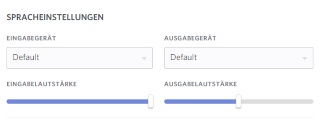
  • Falsches Ausgabegerät für Sound ausgewählt. Überprüfe in Discord über die „Einstellungen“ und „Sprache & Video“, ob bei „Ausgabegerät“ der richtige Lautsprecher/Headset ausgewählt ist. Außerdem solltest Du hier die Ausgabelautstärke überprüfen.
  • Windows Standard-Audiogerät richtig einstellen. Klicke mit der rechten Maustaste unten rechts auf das Lautsprecher-Symbol im Tray-Bereich. Überprüfe, ob bei „Wiedergabegeräte“ dein Headset ausgewählt und als Standard definiert ist.
  • Discord/PC neustarten: Wenn es Probleme gibt, dann kann manchmal schon ein Neustart von dem Programm oder dem PC weiterhelfen. Starte Discord einmal neu, sollte das nichts bringen, starte deinen PC einmal durch.
  • Aktuelle Version von Discord installieren. Hast Du die aktuellste Version von Discord auf deinem PC installiert? Wenn nicht, dann solltest du das schnell nachholen.

Kennst Du noch weitere Ursachen, wenn man bei Discord niemanden hört? Konntest Du das Problem „kein Sound in Discord“ anders lösen? Auf der nächsten Seite haben wir dir eine Anleitung zu den Befehlen in Discord erstellt.

Discord farbig schreiben: Bunte Schrift aktivieren?

Wie kann man in Discord farbig schreiben? Wie kann ich bei Discord die bunte Schrift aktivieren und damit schreiben? Der eine oder andere Discord-Nutzer hat es vielleicht schon einmal bei seinen Freunden oder anderen Nutzern gesehen, im Chat taucht plötzlich eine farbige Schrift auf und dann stellt sich meist die Frage, wie kann man eigentlich in Discord bunt schreiben? Da wir vermutlich nicht die einzigen Nutzer der Software sind, welche sich genau diese Frage früher oder später einmal stellen, hier eine Anleitung wie man die Farbe der Schrift ändern kann.

Discord Schriftfarbe ändern: Farbig schreiben

Discord Schriftfarbe ändernVorweg sei gesagt, eine richtige Einstellung für die Schriftfarbe gibt es in Discord in der aktuellen Version nicht. Dennoch kann man über einen kleinen Trick die Farbe der Schrift ändern. Der Trick besteht darin die Formatierung in Discord zu nutzen, genauer gesagt die Codeblöcke. Die Codeblöcke kann man ja bekanntlich über „` CODE „` in den Text-Chat schreiben und der Code wird dann in der entsprechenden Formatierung angezeigt.

Dem Codeblock kann man dabei ein sogenanntes Markup zuweisen, eine Auszeichnungssprache, welche zusätzlich die Farbe der Schrift ändert. Willst Du also in Discord farbig schreiben, dann musst Du dazu einen Codeblock mit einem der zahlreichen Markups verwenden. Um in Discord in der Farbe rot zu schreiben, kannst Du beispielsweise das Markup von CSS verwenden.


```css
[Rote Schrift]
```

Hier wird ein Codeblock mit dem Markup von CSS erzeugt. Schickst Du dieses als Nachricht in Discord ab, wird ein Codeblock mit roter Schrift angezeigt. Es gibt auch noch andere Markups wie http, xl, dns mit anderen Schriftfarben, die Du hier verwenden kannst. Eine andere Möglichkeit in Discord farbig schreiben zu können gibt es nach unserem Kenntnisstand nicht. Auf der nächsten Seite findest Du eine Anleitung zu den Discord Befehlen.

Discord Emoji in Name hinzufügen: So geht’s

Wie kann man bei Discord Emoji hinzufügen? Wo kann ich bei Discord einen Emoji in meinen Namen hinzufügen und anzeigen lassen? Je nachdem wie häufig man Discord nutzt, hat der eine oder andere Nutzer vielleicht schon einmal bei anderen Nutzern gesehen, wie diese einen Smiley bzw. Emoji in Ihrem Namen haben. Da stellt sich so manch ein Nutzer vielleicht die Frage, wie kann man bei Discord einen Emoji in den Namen hinzufügen und einfügen? Wenn Du dir die gleiche Frage stellst, dann findest DU hier eine Antwort darauf.

Discord Namen Emoji einfügen: So wird’s gemacht

Willst Du in Discord einen Emoji in deinen Nicknamen hinzufügen, dann geht das recht einfach. Auch wenn man derzeit noch keine Emoji in Discord schreiben und direkt bei der Namensbearbeitung nutzen kann, so kann man sich die Emoji einfach am PC oder Mac in den Zwischenspeicher kopieren, seinen Namen in Discord bearbeiten und den Emoji in das Eingabefeld für den Nicknamen einfügen.

  1. Kopiere dir den gewünschten Emoji von Webseiten wie beispielsweise getemoji.com.
  2. Starte den Discord-Client auf deinem PC und öffne einen Chat.
  3. Über den Discord-Befehl /nick kannst Du deinen Namen im Chat ändern, gebe also /nick %DeinBenutzername% ein und füge das Emoji ein.
  4. Bestätige die Namensänderung in Discord und schon sollte der Emoji in deinem Discord-Namen angezeigt werden.

Discord keine Verbindung: Was tun?

Was tun, wenn ich bei Discord keine Verbindung zum Sprachchat aufbauen kann? Wieso kann ich keine Verbindung zu Discord aufbauen und an welchen Ursachen könnte es liegen? Wer heutzutage auf der Suche nach einer Sprachchat-Software für den PC ist, der kommt um Discord eigentlich so gut wie gar nicht herum. Nicht nur das die Software und Nutzung vollkommen kostenlos sind, sondern auch weil Discord viele praktische Funktionen anbietet, die man sich von einem guten Sprachchat wünscht.

Discord keine Verbindung zum Sprachchat: Was tun?

Wenn Du keine Verbindung mit Discord aufbauen und keinem Server joinen kannst, dann kann das verschiedene Ursachen haben.

  • Internetverbindung überprüfen: Als erstes solltest Du natürlich deine Internetverbindung auf Funktionalität prüfen.
  • Discord neustarten: Wenn es bei uns in der Vergangenheit gelegentlich mal zu Problemen mit Discord gekommen ist, war oft ein einfacher Neustart schon hilfreich. Starte Discord einmal neu und versuche es erneut.
  • VPN deaktivieren: Im Netz gibt es zum Teil einige Berichte, dass man je nachdem welches VPN man nutzt, nicht immer direkt auf Discord zugreifen kann. Bekommst Du bei Discord keine Verbindung, dann schalte testweise einmal das VPN auf deinem PC aus und versuche es dann erneut.
  • Discord Ports im Router freigeben: Sollte es noch nie funktioniert haben, dann könnte es ggfs. auch helfen die von Discord genutzten Ports mal testweise im Router freizugeben. In dem verlinkten Twitter-Post zu einem Problem wurden die genutzten Ports von Discord veröffentlicht.
  • Discord down? Es kommt erfahrungsgemäß zwar sehr selten vor, möglicherweise ist Discord aber gerade auch down und deshalb kann keine Verbindung aufgebaut werden.

Kennst Du weitere Ursachen und Lösungsansätze, wenn Discord keine Verbindung aufbauen kann? Wenn Du auch Erfahrungen mit einem derartigen Problem wie Verbindungsproblemen gemacht hast, dann teile dein Wissen dazu gerne hier in den Kommentaren.