7-Zip falscher Parameter Fehlermeldung: Was tun?

Du bekommst beim Entpacken über 7-Zip die Fehlermeldung „falscher Parameter“ angezeigt? Du kannst das Archiv nicht über 7-Zip entpacken, weil der Vorgang ständig wegen dem falschen Parameter abstürzt? Eine Frage, die vermutlich mal den einen oder anderen Nutzer von 7-Zip beschäftigen könnte, der gerade Probleme hat an den Inhalt von einem Archiv zu kommen. Was hier möglicherweise die Ursache für das Problem ist und wie sich der Fehler oft ganz einfach beheben lässt, dass haben wir in diesem Artikel beschrieben.

7-Zip falscher Parameter: Was tun?

Bekommst Du in 7-Zip die Fehlermeldung „falscher Parameter“ angezeigt, dann kann das nach unserer Recherche verschiedene Ursachen haben, entsprechend gibt es auch verschiedene Lösungsansätze.

  • PC neustarten und Speicherplatz überprüfen: Wenn es Probleme mit Programmen gibt, dann kann manchmal schon ein simpler Neustart weiterhelfen. Auch solltest Du sicherstellen, dass Du auf der Partition/Festplatte auf der Du das Archiv entpacken möchtest, ausreichend freien Speicherplatz zur Verfügung hast.
  • Archiv über Kontext-Menü entpacken: In der Vergangenheit wurde uns beim Entpacken über 7-Zip häufiger die Fehlermeldung mit dem falschen Parameter angezeigt, wenn wir versucht haben die Datei per Drag and Drop aus dem Archiv zu ziehen und darüber zu entpacken. Die Lösung war hier recht einfach, klicke mit der rechten Maustaste auf das Archiv, wähle im Kontextmenü „7-Zip“ und „Hier entpacken“ aus.
  • Aktuelle Version von 7-Zip installieren: Lange kein Update der installierten Software auf deinem Rechner gemacht? Stelle sicher, dass Du die aktuellste Version von 7-Zip auf deinem PC installiert hast.
  • Andere Packprogramm verwenden: Wenn gar nichts hilft dann könntest Du auch einmal das Packprogramm wechseln und zum Beispiel das in Windows integrierte Packprogramm oder WinRAR testen.

Kennst Du weitere Ursachen, wenn man beim Entpacken über 7-Zip die Fehlermeldung „Falscher Parameter“ angezeigt bekommt?
Twitch jemanden zum Mod machen (Befehl)

Über welchen Befehl kann ich bei Twitch jemanden zum Mod machen? Wie kann ich einen Nutzer aus meinem Twitch-Chat zum Moderator ernennen? Wenn Du einen deiner Zuschauer zum Moderator hinzufügen möchtest, dann geht das recht einfach über einen Befehl. Genauso schnell kannst Du diesem Benutzer die Moderator-Rechte in deinem Chat auch wieder entziehen, wie das funktioniert, dass erfährst Du in diesem Artikel.

Twitch Mod machen über Befehl

Wenn Du als Streamer jemanden aus deinem Chat zum Mod machen möchtest, dann musst Du einfach nur den Befehl /mod <Benutzername> in den Chat eingeben und absenden. Anschließend sollte der angegeben Nutzer über Moderator-Rechte verfügen und die bekannten Moderator-Befehle nutzen können.  Wenn Du es dir mal anders überlegt haben solltest, dann kannst Du dem Nutzer die Mod-Rechte auch genauso schnell wieder entziehen, in dem Du in den Chat den Befehl /unmod <Benutzername> eingibst.

Discord Verlauf löschen: Chat leeren

Wie kann ich in Discord den Verlauf löschen? Gibt es irgendeine Funktion mit dem man den Chat komplett mit einem Klick leeren kann und wenn ja, wie lässt sich der Chatverlauf komplett löschen? Je nachdem wie viele Nutzer auf einem Server unterwegs sind und wie viele diese neben dem Sprachchat auch noch über den Textchat schreiben, so wird sich so manch ein Administrator früher oder später mal fragen, kann man eigentlich in Discord den gesamten Verlauf löschen?

Discord Nachrichten aus dem Verlauf löschen

Kurz gesagt, ja Du kannst in Discord den Verlauf löschen. Einzelne Nachrichten lassen sich einfach durch das Symbol mit den drei Punkten rechts neben der Nachricht löschen. Das Symbol mit den drei Punkten erscheint erst dann, wenn man mit dem Mauszeiger über die Nachricht fährt. Über das Kontextmenü kannst Du die Nachricht dann löschen, allerdings nur einzelne Nachrichten.

Discord kompletten Chat leeren?

Bislang konnten wir noch keine Funktion finden mit der man den kompletten Chat in Discord leeren und alle Nachrichten auf einmal löschen kann, jedenfalls nicht mit Bordmitteln. Es gibt verschiedene Bots die einem beim Löschen der Nachrichten unterstützen können, deshalb mal ein Blick in die aktuell beliebtesten Bots werfen, siehe https://www.carbonitex.net/Discord/bots. Der „HAMMER“-Bot kann einem unter anderem beim Löschen der Nachrichten und beim Leeren des Chatverlaufs in Discord weiterhelfen. Unter den beliebtesten Bots findet man auch noch weitere Angebote mit einer ähnlichen Funktionalität.

Gibt es mittlerweile doch eine Funktion in Discord mit dem man einen kompletten Chatverlauf leeren und sämtliche Nachrichten löschen kann? Wenn Du mehr dazu weißt und eine andere Möglichkeit kennst mit dem man einfach und schnell den Verlauf löschen kann, dann poste es gerne hier in den Kommentarbereich.

Discord Text-To-Speech ausschalten: Nachrichten vorlesen deaktivieren

Kann man in Discord eigentlich Text-To-Speech komplett ausschalten? Kann ich das Nachrichten vorlesen lassen deaktivieren? Jeder der Discord mal mit mehreren Nutzern verwendet hat, von denen der eine oder andere gerne über Text-To-Speech seine Nachrichten vorlesen lässt, der wird sich vielleicht mal gefragt haben, kann ich Text-To-Speech bzw. Text-Zu-Sprache auch komplett deaktivieren? Da wir vermutlich nicht die einzigen Nutzer mit der Frage sind, hier eine kurze Anleitung wie Du die Funktion ganz einfach ausschalten kannst.

Discord Text-To-Speech deaktivieren: So geht’s

Discord Text zu Sprache deaktivierenAuch wenn die Text-To-Speech-Funktion über den tts-Befehl ganz lustig ist, wenn es einige Nutzer übertreiben, dann will man die Funktion am liebsten ausschalten und das geht auch recht einfach und schnell, vorausgesetzt man weiß wo man die Einstellung dafür findet.

  1. Starte Discord und melde dich mit deinen Zugangsdaten an, sofern nicht bereits geschehen.
  2. Klicke in Discord nun unten links auf das Zahnrad-Symbol, um darüber die Einstellungen zu öffnen.
  3. In den Einstellungen findest Du links unter „App-Einstellungen“ und „Text & Bilder“ ganz unten die Option „Text-Zu-Sprache“.
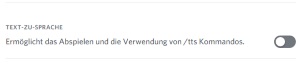
  4. Deaktiviere den Schalter bei Text-Zu-Sprache und der tts-Befehl ist ausgeschaltet, heißt die Nachrichten werden jetzt nicht mehr von der Roboterstimme in Discord vorgelesen.

Auf der nächsten Seite findest Du eine kurze Anleitung zu den Befehlen in Discord.

Discord unsichtbarer Name: Nickname nur Leerzeichen?

Wie kann man sich in Discord einen unsichtbaren Namen geben? Wieso kann mein Freund einen leeren Namen in Discord haben und jedes Mal wenn ich ein Leerzeichen beim Nicknamen ändern eingebe, wird einfach mein Benutzername übernommen und als Name angezeigt? Da wir vermutlich nicht die einzigen Discord-Nutzer sind, die sich diese Frage früher oder später einmal stellen, hier ein kleiner Trick mit dem man sich einen unsichtbaren Namen bzw. einen leeren Nicknamen machen kann.

Discord unsichtbarer und leerer Name: Wie geht das?

Willst Du deinen Namen in Discord leer und unsichtbar machen, dann ist das kein geheimer Trick oder sonst was, vielmehr verwenden die Nutzer ein Sonderzeichen, welches den Nicknamen so aussehen lässt als wäre dieser leer, jedenfalls in der Nutzer-Übersicht aber nicht im Nutzerprofil.

Alles was Du machen musst, bearbeite deinen Nicknamen und füge das folgende Zeichen in das Eingabefeld ein “ ̷̧̟̭̺͕̜̦̔̏̊̍ͧ͊́̚̕͞“ (ohne die Anführungszeichen). Siehe da, nachdem Du die Änderung von deinem Nicknamen abgespeichert hast, wirst Du in Discord mit einem leeren Namen angezeigt. Wir haben uns das übrigens nicht selber ausgedacht, sondern auf Reddit findet man einen recht langen Thread zum Thema.

Der unsichtbare Nickname ist übrigens nicht zu verwechseln mit unsichtbar machen, also den Online Status in Discord auf offline setzen.