Handy wirft SD-Karte raus: Was tun unter Android?

Wenn dein Android-Handy die SD-Karte auswirft, dann kann das verschiedene Ursachen haben. Bekommst Du auf deinem Handy Meldungen wie „SD-Karte wurde unerwartet entfernt“ oder ähnliche Fehlermeldung angezeigt, dann könnten dir die unten beschriebenen Tipps und Lösungsansätze vielleicht bei der Problemlösung weiterhelfen. Wie immer bei technischen Problemen, wenn das Handy die SD-Karte plötzlich auswirft und nicht mehr erkennt, dann kann das an ganz verschiedenen Ursachen liegen. In den meisten Fällen lässt sich das Problem aber mit den richtigen Handgriffen relativ schnell beheben.

Handy wirft SD-Karte aus: Was tun?

  • Reboot vom Handy tut immer gut: Wirft dein Handy die SD-Karte aus, dann solltest Du als erstes einmal das Smartphone kurz ausschalten. Ein paar Sekunden ausgeschaltet lassen und neustarten. Manchmal kann ein simpler Neustart von dem Smartphone schon weiterhelfen, wenn die SD-Karte nicht erkannt wird oder immer wieder „unerwartet entfernt“ wird.
  • SD-Karte formatieren: Wenn es Probleme mit der eingelegten SD-Karte gibt, dann kann es manchmal auch helfen diese einmal komplett über das Handy zu formatieren. Durch das Formatieren werden alle Daten auf der Speicherkarte gelöscht, willst Du also noch etwas davon behalten, dann erstelle vorher unbedingt eine Sicherung davon.
  • SD-Karte entfernen und wieder einlegen: Möglicherweise ist die SD-Karte nicht richtig eingelegt worden und die Kontakte von dem Speicherkarten-Slot verlieren immer wieder die Verbindung zur Speicherkarte. Das Problem lässt sich dann meist schnell durch einfaches entfernen und erneutes einlegen der microSD-Karte beheben.
  • SD-Karten-Slot reinigen: Je nachdem wie oft man die SD-Karte wechsel und ob man eine Schutzklappe über dem Slot hat, kann sich mit der Zeit schon einiges an Staub in dem Slot sammeln, was möglicherweise zu einem Wackelkontakt führt. Mit etwas Druckluft bekommt man den Speicherkarten-Slot meist ganz schnell gereinigt und von Staub befreit.
  • Aktuelle Android-Version installieren: Hast Du die aktuellste Android-Version installiert?
  • Handy auf Werkseinstellungen zurücksetzen: Wenn gar nichts hilft, dann könnte unter Umständen auch ein Reset auf die Werkseinstellungen weiterhelfen, wenn die SD-Karte nicht erkannt und immer ausgeworfen wirft.

Kennst Du weitere Ursachen, wenn ein Android-Handy wie beispielsweise ein Samsung Galaxy S8 oder Galaxy S7 (oder andere Modell von anderem Hersteller) die SD-Karte auswirft und das ohne erkennbaren Grund? Weitere Tipps dazu gerne hier in die Kommentare.

Handy wird heiß und Akku schnell leer: Was tun?

Was tun, wenn das Handy heiß wird und er Akku schnell leer geht? Was könnte die Ursache dafür sein, dass der Handy-Akku auf einmal sehr warm wird und sich der Akku schnell entlädt? Der eine oder andere Besitzer von einem Android-Smartphone wie einem Samsung Galaxy S8 oder aber auch einem iOS-Gerät wie einem iPhone hat es vielleicht schon einmal erlebt. Das Handy wird plötzlich sehr warm bis heiß und der Akku entlädt deutlich schneller als normal. Da stellt sich dann oft die Frage, woran liegt das und was tun, wenn das Handy auf der Rückseite heiß wird?

Wenn das Handy warm oder „heiß“ wird, dann liegt das bei vielen Smartphones einfach daran, dass der Akku gerade geladen wird und die Raumtemperatur an sich schon nicht die niedrigste ist. Wenn das Handy aber heiß wird und der Akku schnell leer geht, dann liegt das eher nicht an dem Ladevorgang, zumal das Problem oft auftritt wenn man gerade nicht den Akku auflädt, sondern im Hintergrund läuft eine App, welche für eine hohe Prozessor-Auslastung sorgt und dementsprechend den Akku sehr stark beansprucht.

Handy wird heiß Akku schnell leer

Handy wird heiß Akku schnell leerIn neueren Android-Versionen kann man diese Akku-Fresser-Apps meist schnell identifizieren und das Problem eingrenzen. Willst Du wissen, welche App für die höchste Akkuauslastung sorgen, dann geht das recht einfach. Nachfolgend zeigen wir dir, wie man beispielsweise bei einem Samsung Galaxy S8 die Akku-Fresser mit nur wenigen Klicks anzeigen lassen kann.

  1. Entsperre dein Android-Smartphone und öffne die Einstellungen.
  2. Wähle hier nun die „Gerätewartung“ und den Unterpunkt „Akku“ aus.
  3. Ganz oben unter geschätzte Akkulaufzeit findest Du den Button „Akkuverbrauch“.
  4. Im unteren Bereich kannst Du nun die einzelnen Apps mit deren Akkuverbrauch sehen, je weiter oben die App steht, desto höher ist meist auch der Stromverbrauch.

Sollte hier keine App einen besonders hohen Akkuverbrauch haben, dann könnte ggfs. auch schon ein einfacher Neustart des Smartphones weiterhelfen. Sollte das nicht helfen, könnte ggfs. auch ein Reset auf die Werkseinstellungen die Problemlösung sein. Wichtig ist, vor dem Zurücksetzen solltest Du unbedingt alle wichtigen Daten auf dem Smartphone sichern und von Backup davon erstellen, denn diese werden beim Reset gelöscht.

Windows 10 1920×1080 geht nicht: Falsche Auflösung umstellen

Wieso kann ich in Windows 10 nicht die Auflösung 1920 x 1080 einstellen? Was tun, wenn 1920×1080 nicht funktioniert und wie kann ich die Auflösung umstellen? So könnte vielleicht die Frage von dem einen oder anderen Windows 10-Nutzer aussehen, der sein System gerade neuinstalliert oder ein Upgrade auf Windows 10 durchgeführt hat und jetzt nicht die Auflösung umstellen kann. Wenn Du unter Windows 10 die Auflösung nicht verändern und auf Full HD, also 1920x1080p umstellen kannst, dann kann das verschiedene Ursachen haben. In den meisten Fällen lässt sich das Problem aber relativ einfach beheben, vorausgesetzt man weiß wo man danach suchen muss. Wie genau das funktioniert, dass haben wir in diesem Beitrag einmal kurz beschrieben.

Windows 10 falsche Auflösung: 1920×1080 funktioniert nicht

Wenn unter Windows 10 die falsche Auflösung genutzt wird und 1920×1080 nicht auswählbar ist, obwohl dies vorher noch funktioniert hat, dann liegt das in den meisten Fällen an fehlenden oder den falschen Grafikkarten-Treibern. Auch wenn Windows 10 schon einige Grafikkarten-Treiber mit an Bord hat, so gibt es immer noch ältere Hardware-Bauteile, die nicht unbedingt sofort erkannt werden und mit den Standard-Treibern laufen. Willst Du also die Auflösung 1920×1080 in Windows 10 einstellen und die Option wird gar nicht zur Auswahl angeboten, dann lade dir die aktuellen Treiber für deine Grafikkarte herunter und installiere diese auf deinem System. Sollte das „Problem“ bei einem Notebook auftreten, dann suche am besten kurz bei Google nach deinem Notebook-Modell und lade dir die entsprechenden Windows 10-Treiber für die Grafikkarte herunter. Achte dabei auch auf das genutzte System, also je nachdem ob Du 32- oder 64-Bit Windows 10 installiert hast.

Wird in Windows 10 auch mit den richtigen Treibern die falsche Auflösung angezeigt und lässt sich die Auflösung nicht auf 1920 x 1080 erhöhen, obwohl dies bis vor kurzem noch funktioniert hat, dann könnte unter Umständen auch ein Hardware-Defekt der Grafikkarte dafür verantwortlich sein.

Windows 10 falsche Auflösung umstellen

Windows 10 falsche AuflösungDie Auflösung kannst Du unter Windows 10 relativ einfach umstellen und zwar über die folgenden Schritte.

  1. Navigiere auf den Desktop, klicke mit der rechten Maustaste auf eine freie Fläche und wähle im Kontextmenü den Eintrag „Anzeigeeinstellungen“ aus.
  2. Unter „Bildschirm“ sowie „Skalierung und Anordnung“ kannst Du die „Auflösung“ ändern und einstellen

Android Statusleiste durchsichtig und transparent machen

Wie kann ich unter Android die Statusleiste durchsichtig machen? Kann ich die Farbe der Statusleiste deaktivieren und stattdessen auf transparent umstellen? Eine Frage, die sich eventuell mal der eine oder andere Android-Nutzer stellen wird. Welche Möglichkeiten Du hier hast und die Du die Statusleiste durchsichtig machen kannst, dass haben wir in diesem Artikel mal grob zusammengefasst.

Je nachdem welches Android-Smartphone, welche Version von Android sowie welchen Launcher man verwendet, wird die Statusleiste unter Umständen nicht durchsichtig sondern in der Farbe schwarz angezeigt. Was den einen Nutzer nicht stört, ist dem anderen Nutzer schon nach kurzer Zeit ein Dorn im Auge und dann fragt man sich, wie kann ich die Statusleistte transparent bekommen?

Android Statusleiste transparent machen

Android Statusleiste durchsichtig machen mit Nova LauncherKurz gesagt, auch wenn man unter Android viele Einstellungsmöglichkeiten hat, auch was das Design angeht, so gibt es zum Teil Einstellungen, die man noch vergeblich sucht. So ist es meist auch, wenn man die Statusleiste transparent machen möchte. Mit einem kleinen Trick oder eher gesagt über einen kleinen Umweg kann man die Farbe deaktivieren und die Statusleiste durchsichtig machen.

Der Trick besteht darin sich einen anderen Android-Launcher zu besorgen, beispielsweise den vielen Android-Nutzern schon bekannten Nova Launcher. Über den Nova-Launcher bekommst Du zusätzliche Anpassungsmöglichkeiten was die Statusleiste angeht und darüber lässt sich diese auch transparent machen.

  1. Öffne nach der Installation von dem „Nova Launcher“ die „Nova Einstellungen“.
  2. In den „Nova Einstellungen“ findest Du unter dem Menüpunkt „Erscheinungsbild“ den Abschnitt „Statusleiste“.
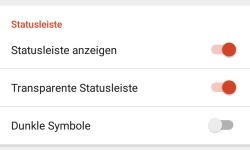
  3. Unter der „Statusleiste“ kannst Du den Haken bei „Transparente Statusleiste“ aktivieren und die Leiste damit durchsichtig machen.

Android Symbole auf Sperrbildschirm ändern: Anleitung für Samsung Galaxy

Wo kann ich unter Android die Symbole auf dem Sperrbildschirm ändern? Wie kann ich die angezeigten Symbole für Telefon aber auch für die Kamera-App auf dem Sperrbildschirm von einem Android-Smartphone wie einem Samsung Galaxy S8, Galaxy S7 oder anderen Modellen einstellen? Da diese Frage möglicherweise mal den einen oder anderen Besitzer von einem Smartphone oder Tablet mit Android beschäftigen könnte, haben wir hier dazu eine kleine Anleitung erstellt.

Je nachdem welches Android-Smartphone man nutzt und welche Android-Version auf dem Gerät aktuell installiert ist, bekommt man in der Standard-Einstellungen auf dem Sperrbildschirm meist zwei oder mehrere Symbole am unteren Bildschirmrand angezeigt. Über die Symbole kann man bestimmte Apps und Funktionen direkt vom Lockscreen aus aufrufen und starten, wie beispielsweise die Kamera oder aber auch die Telefon-App.

Android Symbole auf dem Sperrbildschirm ändern

Sperrbildschirm Symbole ändern unter AndroidIn dem Zusammenhang stellt sich so manch einer vielleicht früher oder später die Frage, wie kann ich die Symbole auf dem Sperrbildschirm ändern? In der folgenden Anleitung haben wir mal kurz die Vorgehensweise anhand von einem Samsung Galaxy S7 beschrieben, es funktioniert bei Smartphone von anderen Herstellern aber meistens sehr ähnlich.

  1. Entsperre dein Smartphone und öffne die Android-Einstellungen.
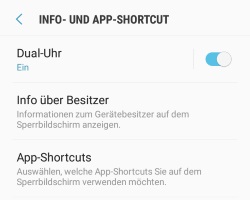
  2. In den „Einstellungen“ findest Du unter „Gerätesicherheit“ den Menüpunkt „Info- und App-Shortcut“.
  3. Hier kannst Du nun unter „App-Shortcuts“ die Symbole auf dem Sperrbildschirm ändern.
  4. Dazu einfach auf „Linker Shortcut“ oder „Rechter Shortcut“ tippen und in der Liste der Apps die gewünschte App auswählen.
  5. Anschließend sollte das App-Icon auf dem Sperrbildschirm angezeigt werden.

Wenn Du möchtest, dann kannst Du die Symbole auf dem Sperrbildschirm auch deaktivieren und ausblenden. Dazu einfach bei linker oder rechter Shortcut oben den Schalter von „Ein“ auf „Aus“ ändern.