Twitch Spiel ändern: Befehl als Mod

Über welchen Befehl kann ich in Twitch das Spiel ändern? Kann man als Twitch Mod im Chat auch das angezeigte Spiel einstellen und wenn ja, über welchen Befehl ist das möglich? Wer bei Twitch nicht nur Zuschauer ist sondern auch als Mod unterwegs ist, den könnte diese Frage vielleicht mal beschäftigen. Denn neben den klassischen Twitch-Moderator-Befehlen kann man meist auch noch auf die Befehle von eingestellten Chat-Bots zurückgreifen wie beispielsweise den Nightbot.

Twitch: Befehl zum Spiel ändern

Wenn Du in Twitch das Spiel über einen Befehl ändern möchtest, dann geht das beim Nightbot ganz einfach über den Befehl „!game game_name“ (ohne Anführungszeichen). Das „game_name“ musst Du natürlich durch den entsprechenden Spiele-Namen ersetzen, also beispielsweise „!game League of Legends“. Die Änderung solltest Du auch mit einer Meldung bestätigt bekommen, dass das Spiel von dem Twitch-Stream geändert wurde. Der Befehl zum Spiel ändern kannst natürlich nur von Nutzerlevel ab Moderator oder höher ausgeführt werden.

Über einen ähnlichen Befehl kannst Du über den Nightbot auch den Titel von dem Twitch-Stream ändern, wie wir unter dem verlinkten Artikel ausführlich beschrieben haben.
Windows 10 Kennworthinweis ändern

Wo kann ich unter Windows 10 den Kennworthinweis ändern? Kann ich den bei der Passwort-Einrichtung eingegebenen Passworthinweis nachträglich verändern und wenn ja, wie funktioniert das genau? Wenn man ein Benutzerkonto unter Windows 10 einrichtet, dann kann man das Konto auch mit einem Passwort schützen. Wie schon bei früheren Windows-Versionen kann man auch in Windows 10 einen Kennworthinweis hinterlegen. Über den Hinweis kann man sich eine kurze Information hinterlegen, mit der man sich vielleicht besser an das Passwort erinnern kann, sollte man es mal vergessen haben. Natürlich sollte man den Kennworthinweis nicht so wählen, dass jeder das Passwort daraus erraten kann (Hinweis: Was ergibt 1+1 – Passwort: 2), sondern nur als eine Art kleiner Denkanstoß, welcher einem weiterhelfen könnte, wenn einem das Passwort mal nicht sofort einfällt.

Je nachdem welchen Hinweis man bei der Einrichtung eingetragen hat, stellt sich der eine oder andere Windows 10-Nutzer möglicherweise einmal die Frage, ob man den Kennworthinweis auch nachträglich ändern kann.

Windows 10: So kannst du den Kennworthinweis ändern

Kennworthinweis nachträglich ändernKurz gesagt, ja Du kannst den Kennworthinweis jederzeit in den Benutzereinstellungen in Windows 10 ändern. Wie das genau funktioniert und wo Du das Feld zum Ändern von dem Hinweis finden kannst, dass haben wir einmal in der folgenden Schritt-für-Schritt Anleitung beschrieben.

  1. Öffne das Startmenü und suche nach der „Systemsteuerung“.
  2. In der „Systemsteuerung“ klickst Du nun auf „Benutzerkonten“, „Benutzerkonten“ und „Anderes Konto verwalten“.
  3. Wähle das Konto aus, bei dem Du den Kennworthinweis ändern möchtest, und klicke auf „Kennwort“ ändern.
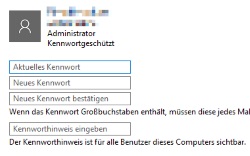
  4. Hier kannst Du oben nicht nur das Passwort sondern weiter unten auch den Kennworthinweis ändern.

Wie oben schon erwähnt und unter dem Eingabefeld auch sichtbar, der Kennworthinweis ist für alle Nutzer sichtbar. Deshalb keinen Kennworthinweis hinterlegen mit dem man das Passwort einfach erraten könnte.

Android Neustart erzwingen: So geht’s mit Tastenkombination

Wie kann man unter Android einen Neustart erzwingen? Über welche Tastenkombination kann ich mein Handy dazu zwingen einen Neustart durchzuführen, wenn es sich aufgehängt hat? Auch wenn viele Smartphones mit aktueller Android-Version erfahrungsgemäß eher selten Probleme machen, so kann es gelegentlich dann doch einmal vorkommen und das Handy hängt sich auf. Teilweise reagiert das Handy dann nach kurzer Wartezeit wieder, manchmal reagiert der Touchscreen aber für mehrere Minuten oder gar Stunden nicht mehr auf Eingaben und dann stellt sich die Frage, was tun wenn sich mein Handy aufgehängt hat? Oft kann man das Problem beheben, indem man unter Android einen Neustart erzwingt und das geht bei vielen Smartphones und Tablets recht einfach über eine Tastenkombination. Welche Tasten für den Neustart drücken musst, dass haben wir in diesem Artikel kurz beschrieben.

Android: So kannst Du einen Neustart erzwingen

Je nachdem welches Smartphone Du nutzt und von welchem Hersteller dies kommt, kannst Du über eine der beiden folgenden Tastenkombinationen einen Neustart von deinem Android-Gerät erzwingen.

  • Halte die Power-Taste und die Lautstärke-Leiser-Taste für rund 10 bis 15 Sekunden gedrückt. (funktioniert unter anderem bei Samsung Galaxy Smartphones)
  • Sollte die erste Tastenkombination nicht funktionieren, dann halte einfach die Power-Taste rund ungefähr 10 bis 15 Sekunden gedrückt.
  • Sollte die zweite Tastenkombination auch nicht funktionieren, dann halte die Power-Taste und die Lautstärke-Lauter-Taste für circa 10 bis 15 Sekunden gedrückt.

Android Auto Nachtmodus deaktivieren: So geht’s

Wie kann man unter Android Auto den Nachtmodus deaktivieren? Wie lässt sich der Nachtmodus ausschalten, wenn mir die Anzeige zu dunkel ist? In dem vor kurzem veröffentlichten Android-Auto gibt es auch einen Nachtmodus, der sich je nach Konfiguration jeweils dann in den Nachtmodus schaltet, wenn es draußen zu dunkel wird bzw. wenn das Licht eingeschaltet wird. Gerade in der dunklen Jahreszeit, also beispielsweise im Herbst und im Winter, kann dies schon einmal früher passieren als es einem lieb ist. Auch wenn der Nachtmodus bei Android Auto recht praktisch ist, sind wir sicher nicht die einzigen Nutzer, die sich hier die Frage stellen, wie kann man unter Android Auto den Nachtmodus ausschalten? Wenn Du dir die gleiche Frage stellst, dann könnte dir dieser Artikel vielleicht weiterhelfen.

Android Auto Nachtmodus ausschalten

Der meist standardmäßig eingestellte automatische Wechsel in den Nachtmodus von Android Auto kann bei Bedarf konfiguriert und deaktiviert werden. Um den Nachtmodus auszuschalten musst Du dabei eine kleine Einstellung in dem Entwicklermodus vornehmen. Wie Du den Entwicklermodus öffnen kannst und wie sich dort der Nachtmodus einstellen lässt, dass haben wir in diesem Artikel kurz beschrieben.

Als erstes musst Du Android Auto starten und in den Entwicklermodus wechseln, um dann die Einstellung vornehmen zu können.

  1. Öffne dazu durch Antippen von den drei Strichen oben links das Menü und wähle die „Info“ aus.
  2. Hier musst Du nun mehrmals hintereinander (relativ schnell) auf „Über Android Auto“ tippen und es sollte eine Meldung erscheinen, dass der Entwicklermodus freigeschaltet wurde.
  3. In dem Menü sollte nun der Menüpunkt „Entwicklereinstellungen“ sichtbar werden und hier kannst Du unter dem Menüpunkt „Tag/Nacht“ den Nachtmodus deaktivieren und einstellen.
  4. Wenn Du verhindern willst, dass sich bei Android Auto bei Dunkelheit der Nachtmodus aktiviert, dann solltest Du die Einstellung fest auf „Tag“ ändern.

Natürlich kannst Du den Nachtmodus hier auch jederzeit wieder aktivieren und auf „Nacht“ oder aber auch auf „Fahrzeuggesteuert“ oder „Smartphonegesteuert“ umstellen.

Android Bootanimation ändern: Bootscreen einstellen

Wie kann man unter Android die Bootanimation ändern und den Bootscreen einstellen? Kann ich die Standard-Bootanimation bei meinem Android-Handy wie einem Samsung Galaxy, Honor, Huawei oder LG ändern und funktioniert das auch ohne Root? Neben der bekannten Bootanimation von Android bekommt man zum Start meist auch ein Bootscreen von dem jeweiligen Hersteller des Smartphones angezeigt. So manch ein Nutzer hat sich hier vielleicht schon einmal gefragt, kann man die Bootanimation unter Android ändern und wenn ja, wie funktioniert das eigentlich genau?

Android Bootanimation ändern: So geht’s

Ja, Du kannst die Bootanimation unter Android bei Smartphone wie beispielsweise einem Samsung Galaxy S8 oder Galaxy S7 (und anderen Modellen) ändern. Dies funktioniert aber nur, wenn Du Root-Rechte auf dem Smartphone besitzt. Willst Du die angezeigte Animation vom Starten und Booten von deinem Android-Smartphone ändern, dann geht das über verschiedene Apps aus dem Google Play Store. Wir haben unter anderem mit der App namens „Boot-Animationen für Superuser“ gute Erfahrungen gemacht. Die App ist an sich kostenlos und man kann mit wenigen Handgriffen die Boot-Animation, also die Ladeanimation von Android beim Hochfahren des Smartphones, ändern. Es gibt eine recht große Auswahl an verschiedenen gratis Animationen, die man sich vorab auch einmal in einer Vorschau anschauen und danach auch direkt für sein Smartphone aktivieren kann.

Android Bootanimation ohne Root ändern?

Kurz gesagt, aktuell gibt es keine Möglichkeit mit der man den Bootscreen und die Bootanimation unter Android ohne Root ändern kann. Die Datei für die Bootanimation ist ohne Root-Rechte nicht änderbar und entsprechend lässt sich dann auch die Ladeanimation beim Hochfahren nicht verändern.