PS4 Controller Verzögerung: Was tun bei Input-Lag?

Wieso hat mein PS4-Controller so eine Verzögerung? Warum ist das Bild immer verzögert und wie kann man so einen Input-Lag beheben? Gerade wenn man schnelle Ego-Shooter wie beispielsweise Call of Duty auf seiner PlayStation 4 spielt und der PS4-Controller dann verzögert reagiert, dann kann das schon recht nervig sein, zumal man so kaum eine Chance gegen halbwegs gute Spieler hat. Stellt sich die Frage, warum reagiert mein PS4-Controller so verzögert beziehungsweise warum laggt das Bild von meiner PS4 mit einer so großen Verzögerung?

Auch wenn es sicherlich ganz verschiedene Ursachen haben kann, wenn das Bild der PS4 verzögert auf dem Fernseher angezeigt wird, so liegt es teilweise gar nicht an der PlayStation 4 sondern an dem Fernseher. Da wir vor kurzem auch mit einem Input-Lag bei einem neuen Smart TV aus dem Hause Samsung zu kämpfen hatten und damit vermutlich nicht alleine sind, hier ein kurzer Tipp mit dem man das Problem binnen weniger Sekunden beheben kann.

PS4 Bild verzögert: Controller laggt – Input-Lag beheben?

Solltest Du beim Spielen mit der PS4 eine Verzögerung auf dem Fernseher bemerken, dann solltest Du als erstes überprüfen, ob dein Fernseher bzw. Smart TV einen sogenannten Game-Modus hat. In unserem Fall war das Bild nur dann verzögert und mit einem Input-Lag versehen, wenn dieser Game-Modus nicht aktiviert war. Nachdem wir den Game-Modus in den Bild-Einstellungen des Fernsehers aktiviert haben, war die Verzögerung und der Lag verschwunden. Sollte das nichts bringen, dann deaktiviere auch andere Bildverbesserungen von dem Fernseher, teilweise kann man Effekte wie eine Bewegungsunschärfe einstellen, was möglicherweise auch die Ursache für den Input-Lag sein könnte.

Wenn Du das Bildsignal von der PS4 noch durch andere Geräte „durchschleifst“, wie beispielsweise eine Capture-Card oder aber auch eine Station für einen Funkkopfhörer, dann könnte auch dies die Ursache sein, warum der PS4-Controller eine Verzögerung hat.

Android App auf SD-Karte verschieben ohne Root: So geht’s

Wie kann ich unter Android eine App auf die SD-Karte verschieben ohne Root? Wie kann ich Apps vom internen Speicher auf die Speicherkarte verschieben und braucht man dafür unbedingt Root oder gibt es da auch Methoden, die ohne Root-Rechte funktionieren? Auch wenn die heutigen Smartphone vom internen Speicher immer größer werden und man meist auch Geräte mit einem großen internen Speicher bekommt, so steht der eine oder andere vielleicht mal vor dem Problem, dass der interne Gerätespeicher voll ist und man jetzt einzelne Daten wie beispielsweise Apps auf die SD-Karte verschieben möchte. Zum einen stellt sich da die Frage, wie geht das und gibt es dafür irgendwelche Voraussetzungen?

Android Apps auf Speicherkarte auslagern

Kurz gesagt, mit Root-Rechten kannst Du die installierten im Handumdrehen über verschiedene Apps auf die Speicherkarte auslagern. Doch nicht jeder hat Root und nicht jeder möchte sein Android-Handy gleich direkt rooten, gibt es da auch eine Methode ohne Root? Je nachdem welche Android-Version und welches Android-Smartphone Du nutzt,  kannst Du die Android-Apps auch ohne Root auf die SD-Karte verschieben. Auch wenn das erfahrungsgemäß nicht mit jeder App funktioniert, so kann man oft bei größeren Android-Apps wie zum Beispiel bei Spielen einen Großteil der Daten auf die SD-Karte auslagern.

Android App auf SD Karte verschieben ohne Root

App auf SD-Karte verschieben ohne RootWie das funktioniert, dass haben wir exemplarisch mal in der Folgenden Anleitung anhand von einem Samsung Galaxy S7 Edge beschrieben, es sollte in ähnlicher Form aber auch bei anderen Android-Smartphones von Herstellern wie Huawei, Honor und Co funktionieren.

  1. Als erstes musst Du dein Android-Handy natürlich entsperren und die „Einstellungen“ öffnen.
  2. Wähle dann den Menüpunkt „Apps“ (teilweise auch „Anwendungsmanager“) aus und suche die App, die Du auf die SD-Karte verschieben möchtest.
  3. In der „Anwendungsinfo“ der App kannst Du nun „Speicher“ auswählen und sofern die App ein Verschieben auf die Speicherkarte unterstützt, sollte dir ein „Ändern“-Button bei „Speicher verwendet“ angezeigt werden.
  4. Darüber kannst Du nun den Speicherort der Android-App vom „Gerätespeicher“ auf die „SD-Karte“ ändern.

Wie oben schon erwähnt wird dadurch nicht die komplette Android-App auf die SD-Karte ausgelagert, aber nach unserer Erfahrung ein Großteil der Daten. Gibt es noch weitere Methoden mit denen man eine App unter Android ohne Root auf die Speicherkarte verschieben kann?

WhatsApp Silvester Videos und Bilder: Kostenlos und ohne Download

Auf der Suche nach lustigen WhatsApp Silvester Videos? Du suchst noch ein lustiges Video oder aber auch Bilder mit Silvestergrüßen, die man beispielsweise über WhatsApp aber auch über Facebook und Co an die Liebsten senden kann? Wenn dem so ist, dann können dir die folgenden Tipps vielleicht bei der Suche weiterhelfen. Wer heutzutage ein Smartphone sein Eigen nennt, der wird auf dem Handy sicherlich auch Apps wie WhatsApp installiert haben, um mit seinen Freunden und Liebsten die eine oder andere Nachricht auszutauschen. Dabei wird WhatsApp auch immer beliebter wenn es darum geht zu besonderen Ereignissen wie beispielsweise Silvester ein paar Neujahrsgrüße zu versenden.

Wer statt einer einfachen Text-Nachricht mit Silvestergrüßen und Neujahrswünschen lieber auf etwas anderes zurückgreifen möchte, der kann über WhatsApp natürlich auch problemlos und kostenlos Bilder und Videos versenden. Wo Du schöne WhatsApp Silvester Bilder und Videos mit Neujahrswünschen finden kannst, dass haben wir in diesem Beitrag einmal kurz zusammengefasst.

WhatsApp Silvester Bilder

Wenn Du auf der Suche nach Silvester Bildern für WhatsApp bist, dann gibt es im Netz so einige gute Quellen auf denen man tolle Bilder rund um den Jahreswechsel finden kann. Zum einen findet man zahlreiche Bilder rund um Silvester auf der Webseite pixabay.com, wo man übrigens auch zu allen anderen möglichen Themen und Anlässen viele kostenlose Bilder findet, zum anderen findet man auch auf den Webseiten 123gif.de und gbpicsonline.com viele tolle Silvesterbilder, die man hervorragend über WhatsApp versenden kann. Wer will, der kann nach dem Download auf die Bilder auch noch ein paar persönliche Silvestergrüße und Neujahrsgrüße einfügen, dazu einfach eine App wie beispielsweise Photoshop für Android oder iOS herunterladen, das Bild in der App öffnen und den Text einfügen.

WhatsApp Videos zu Silvester

Wem ein Bild zu langweilig ist, der kann über WhatsApp auch seine Silvestergrüße in Videoform versenden. Ein passendes Video rund um Silvester findet man am einfachsten und schnellsten über YouTube. Bei einem WhatsApp Silvester Video von YouTube hat man zum einen den Vorteil, dass die Auswahl recht groß ist, und zum anderen den Vorteil, dass man die Videos kostenlos verwenden und ohne Download versenden kann. Man muss sich das YouTube-Video also nicht vorher herunterladen und sich Gedanken darüber machen, wie der Download von dem Video funktioniert, sondern man kann das YouTube-Video einfach über die Teilen-Funktion an seine WhatsApp-Kontakte aber auch in einer WhatsApp-Gruppe teilen.

Hier mal ein Beispiel für Silvester-Videos auf YouTube, die man über WhatsApp kostenlos verschicken kann. Weitere Video-Clips findest Du unter den Suchbegriffen „Silvester Video“ oder aber auch „Neujahrsgrüße“

Stellt sich noch die Frage, wie kann ich die Silvester Videos jetzt genau über WhatsApp verschicken?

  1. Starte die YouTube-App auf deinem Handy und öffne das Silvester Video, welches Du über WhatsApp versenden möchtest.
  2. Beim Abspielen von dem Video bekommst Du oben rechts verschiedene Symbole angezeigt, unter anderem auch ein Symbol mit einem Pfeil nach rechts.
  3. Über dieses Symbol kannst Du die „Teilen“-Funktion aufrufen und im nächsten Schritt als Ziel „WhatsApp“ auswählen.
  4. Zu guter letzt wählst Du nun den WhatsApp Kontakt oder aber auch eine Gruppe als Empfänger aus und die-/derjenige erhält das Silvester Video mit den Neujahrsgrüßen als Link.
  5. Durch einmaliges antippen öffnet sich bei dem Empfänger dann das YouTube-Video in der YouTube-App, die auf so gut wie allen Geräten vorinstalliert ist oder meist manuell installiert wurde (kaum jemand hat die YouTube-App nicht installiert).

Selbstverständlich kann man sich die Silvester-Videos auch vorher herunterladen und dann als WhatsApp-Video versenden.

Windows 10 zurücksetzen rückgängig machen: Geht das?

Kann man in Windows 10 ein PC zurücksetzen rückgängig machen? Lässt sich ein Zurücksetzen auf die Werkseinstellungen unter Windows 10 über eine Wiederherstellung rückgängig machen und wenn ja, wie geht das? Das Auffrischen und ein kompletten Zurücksetzen ist unter Windows 10 so einfach wie nie zuvor. Man öffnet dazu einfach die Einstellungen und wählt den Menüpunkt „Update und Sicherheit“ sowie „Wiederherstellung“ aus. Unter der „Wiederherstellung“ kannst Du dann entweder das System auffrischen und deine eigenen Daten behalten oder einen kompletten Reset mit Überschreiben der Daten durchführen, sodass beispielsweise bei einem Verkauf des Gerätes der neue Käufe die Daten nicht wiederherstellen kann. Hat man seinen PC versehentlich zurückgesetzt, dann taucht hier und da immer wieder die Frage auf, kann man das Zurücksetzen rückgängig machen?

Windows 10 PC zurücksetzen: Kann man das rückgängig machen?

Kurz gesagt, nein Du kannst das Zurücksetzen von Windows 10 nicht rückgängig machen. Die Funktion ist ja gerade dafür da, dass man die gelöschten Daten beim Reset nicht wiederherstellen kann. Dementsprechend lässt sich der Reset auch nicht rückgängig machen, mit der Ausnahme, man hat vorher eine Sicherung von dem System über Backup-Programme wie beispielsweise Acronis True Image erstellt. Über einen Wiederherstellungspunkt oder ähnliches ist das aber nicht möglich, da auch diese bei einem vollen Reset von Windows 10 auch mit von der Festplatte gelöscht werden und nicht wiederhergestellt werden können.

Unter Umständen könnte man versuchen einzelne Daten von dem System zu retten, indem man Tools zum Daten wiederherstellen verwendet. Hier kann man beispielsweise auf die Live-CD DEFT Linux zurückgreifen. Das DEFT Linux ist eine „Forensic Live CD“ mit der man nach gelöschten Daten auf Datenträgern wie einer Festplatte suchen kann. Das Betriebssystem wird entweder von einer DVD als Live-CD oder aber auch von einem USB-Stick als eigenes Betriebssystem gestartet und hier stehen einem dann verschiedenste Tools zum Daten wiederherstellen zur Verfügung.

Windows 10 „Kennwort läuft ab“: Kennwort Ablaufdatum deaktivieren

Wie kann man unter Windows 10 die Meldung „Kennwort läuft ab“ deaktivieren? Was muss ich in Windows 10 umstellen, damit das Kennwort nie abläuft? Je nachdem wie man sein Windows 10-System konfiguriert hat, bekommt man jetzt auch als Nutzer ohne Domäne die Meldung angezeigt, dass man sein Passwort in X Tagen ändern muss. Auch wenn das Feature durchaus Sinn machen kann, so fragt sich der eine oder andere bestimmt, kann man Windows 10 auch so einstellen, dass das Kennwort nie abläuft und die Meldung „Kennwort läuft ab“ oder „Kennwort abgelaufen“ deaktivieren?

Windows 10 Kennwort läuft nie ab einstellen

Windows 10: Einstellen, dass das Kennwort nie abläuftNeben der Möglichkeit das maximale Kennwortalter, also die Dauer in Tagen bis man sein Windows 10 Passwort ändern muss, zu erhöhen, kann man das Kennwort auch nie ablaufen lassen. Dazu musst Du mit Administrator-Rechten in der Benutzerverwaltungen einen Haken setzen. Wo Du diese Option finden kannst, dass haben wir in der folgenden Anleitung einmal kurz beschrieben.

  1. Öffne das Startmenü und suche über die Windows-Suche nach der „Computerverwaltung“.
  2. In der „Computerverwaltung“ kannst Du auf der linken Seite auf „Lokale Benutzer und Gruppen“ und „Benutzer“ klicken.
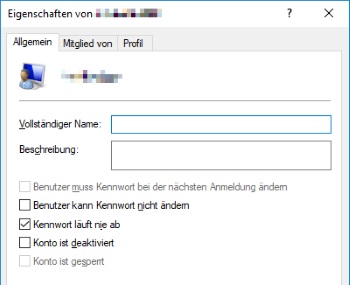
  3. Öffne nun mit einem Doppelklick die Eigenschaften von deinem Benutzer und setze den Haken bei „Kennwort läuft nie ab“.

Solltest Du „Kennwort läuft nie ab“ nicht setzen kann, dann musst Du vermutlich nochmal den Haken bei „Benutzer muss Kennwort bei der nächsten Anmeldung ändern“ entfernen. Speichere die Änderungen über den „OK“-Button ab und jetzt sollte nicht mehr die Meldung erscheinen, dass dein Windows 10 Kennwort bald abläuft.

Windows 10 Kennwort Ablauf ausschalten

Alternativ kannst Du den Kennwort Ablauf unter Windows 10 auch mit Hilfe von einem cmd-Befehl in der Eingabeaufforderung deaktivieren.

  1. Öffne dazu als erstes die Eingabeaufforderung als Administrator, Rechtsklick auf Windows-Logo und im Kontextmenü „Eingabeaufforderung (Administrator)“ öffnen.
  2. Tippe nun den Befehl „net accounts /maxpwage:unlimited“ ein und bestätige die Eingabe mit der Enter-Taste.