Android Wecker zu laut oder zu leise: Wecker-Lautstärke ändern

Was tun, wenn unter Android der Wecker zu laut oder zu leise ist? Wie kann ich die Wecker-Lautstärke einstellen und woran liegt es, wenn der Wecker lauter wird, je länger dieser klingelt? Viele Menschen nutzen das Smartphone heutzutage als Wecker, warum auch nicht, denn das Handy wird bei den meisten sicherlich immer dabei sein und in Griffweite liegen. So manch ein Nutzer steht dabei vielleicht mal vor dem Problem, dass unter Android der Wecker zu laut oder zu leise ist. In diesem Artikel zeige wir dir, wie Du die Wecker-Lautstärke unter Android einstellen kannst.

Android Wecker-Lautstärke ändern: Alarm zu laut oder leise

Android Wecker Lautstärke einstellenVorweg sei gesagt, wir beschreiben hier die Vorgehensweise, wie man die Wecker-Lautstärke ändern kann, anhand von einem Samsung Galaxy S7. Je nachdem welches Smartphone Du hast oder welche Wecker-App du nutzt, zum Beispiel nicht den vorinstallierten Wecker sondern eine Wecker-App von einem Drittanbieter aus dem Google Play Store, ist die Vorgehensweise vielleicht leicht unterschiedlich. Die grundsätzliche Vorgehensweise ist aber meist sehr ähnlich.

Wenn Du die Wecker Lautstärke unter Android ändern willst, dann musst Du nicht die allgemeine Lautstärke von deinem Smartphone umstellen, sondern es gibt noch eine zusätzliche Einstellung unter dem Alarm selber.

  1. Entsperre dein Smartphone und öffne die Wecker-App.
  2. Wähle den Alarm aus, von dem Du die Lautstärke ändern möchtest (lässt sich für jeden Alarm einzeln einstellen)
  3. Unter „Alarmton und Lautstärke“ kannst Du nun die Wecker-Lautstärke einstellen und nach Belieben erhöhen und verringern.

Bei vielen Wecker-Apps gibt es hier auch die Möglichkeit die Lautstärke allmählich zu erhöhen. So wird der Alarm-Ton erst mit der Zeit lauter, ganz praktisch, denn so steht man nicht sofort steil im Bett wenn der Wecker losgeht, je nachdem wie laut man diesen eingestellt hat.
Android Tasten deaktivieren und sperren: So geht’s

Kann man unter Android einzelne Tasten deaktivieren? Kann ich die Lautstärke-Tasten oder aber auch die Zurück-Taste von meinem Handy sperren? Auch wenn der Trend bei vielen Smartphones eher dahin geht möglichst viele Hardware-Tasten vom Smartphone zu entfernen, so werden die Power-Taste sowie die Lautstärke-Tasten vermutlich immer die Seite von einem Smartphone schmücken. So manch einer hat sich dabei vielleicht schon einmal die Frage gestellt, ob man unter Android die Tasten auch deaktivieren und sperren kann, zum Beispiel die Lautstärke-Tasten oder aber den Home-Button sowie die Zurück-Taste. Doch ist das überhaupt möglich?

Android Tasten sperren: Hardware-Tasten und Softkeys

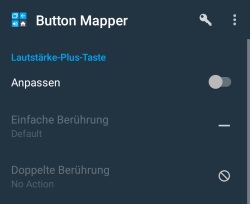
Hardware-Tasten unter Android deaktivierenJa, du kannst unter Android einzelne Tasten nicht nur neu belegen sondern auch deaktivieren und das funktioniert sogar vollkommen ohne Root. Wir haben für diesen Zweck immer die kostenlose App namens „Button Mapper – Remap your keys“ verwendet. In der kostenlosen Version kannst Du unter anderem die Lautstärke-Tasten deaktivieren aber auch neu belegen. Willst du weitere Tasten wie zum Beispiel die „Zurück-Taste“ oder die „Letzte-Apps-Taste“ ändern, dann kannst Du dir die Pro-Version kaufen. In der kostenlosen Version kannst Du wie erwähnt die Lautstärke-Tasten, die Home-Taste sowie den Kopfhörer-Schalter sperren aber auch umprogrammieren.

Wichtig ist dabei, du kannst nicht nur das Verhalten der Tasten bei einem normalen Antippen neu belegen, sondern auch wenn man die Taste beispielsweise länger festhält oder aber auch wenn man die Taste doppelt hintereinander antippt.

Power-Taste lässt sich nicht deaktivieren

Eine Einschränkung hat die App aber (wie andere Apps mit der gleichen Funktion auch), denn die Power-Taste lässt sich nicht sperren und deaktivieren. Je nachdem welches Smartphone Du hast und ob Du über Root-Rechte auf dem Gerät verfügst, kannst Du die Power-Taste manuell deaktivieren. Wie das genau funktioniert, dass haben wir unter der verlinkten Anleitung beschrieben.

Android Power-Taste deaktivieren: So geht’s

Kann man unter Android die Power-Taste deaktivieren? Kann ich den Power-Button von meinem Android-Handy sperren und wenn ja, wie funktioniert das genau? Auch wenn der Power-Button eigentlich die wichtigste Taste an einem Smartphone ist, da man das Handy darüber schließlich ein- und ausschaltet sowie meist auch sperrt und wieder aufweckt, so hat sich der eine oder andere vielleicht schon einmal gefragt, ob man die Power-Taste auch deaktivieren kann.

Kurz gesagt, ohne Root kannst Du die Power-Taste nicht deaktivieren. Es besteht zwar die Möglichkeit unter Android die Tasten neu zu belegen, dass funktioniert aber nur mit allen Tasten außer dem Power-Button. Willst Du den Power-Button deaktivieren, dann brauchst Du zum einen die entsprechenden Root-Rechte und zum anderen den Root Explorer, um eine Änderung in einer Datei vornehmen zu können.

Android: Wie kann man den Power-Button deaktivieren?

Die Durchführung erfolgt auf eigene Gefahr, wir übernehmen keine Haftung für mögliche Schäden durch das Deaktivieren der Power-Taste. Erstelle dir vorher unbedingt eine Sicherung von deinem Smartphone und erstelle ein Backup aller Dateien, die nachfolgend angepasst werden.14

  1. Öffne den Root Explorer und navigiere in den Ordner „system/usr/keylayout“ unter „Device“ (oberste Ebene) auf deinem Handy.
  2. In diesem Ordner befindet sich die Datei „Generic.kl“. In dieser Datei sollte so etwas stehen wie „key 116 POWER“. Diese Zeile musst Du nun auskommentieren mit einem Raute-Zeichen (#) und die Power-Taste ist deaktiviert. Bei einigen Geräten heißt die datei auch „mtk-kpd.kl“.
  3. Damit die Änderungen wirksam werden musst Du die Datei abspeichern und dein Handy neustarten. Nach dem Neustart sollte die Power-Taste nun deaktiviert sein.

Gibt es noch andere Methoden mit denen man unter Android die Power-Taste deaktivieren oder neu belegen kann und das ganz ohne Root? Wenn Du noch mehr zum Thema weißt, dann teile dein Wissen immer gerne hier im Kommentarbereich.

GTA Online Snacks kaufen und essen: So geht’s

Wie und wo kann man in GTA Online Snacks kaufen? Wie kann ich die gekauften Snacks essen, um mich damit zu heilen? Während man im Free-Roam meist eher weniger Probleme mit den Lebenspunkten hat, so kann es in einem Heist oder in einer Mission schon einmal vorkommen und man muss sich heilen. Da stellt sich die Frage, wie kann man sich heilen und was haben die Snacks damit zutun?

GTA Online Snacks essen

Kurz gesagt, wenn Du dich in GTA Online heilen willst, zum Beispiel während eines Heist oder während einer Mission, dann geht das über die Snacks. Die Snacks kannst Du über das „Inventar“ im „Interaktionsmenü“ finden und benutzen bzw. essen.

  1. Öffne das Interaktionsmenü und den Unterpunkt „Inventar“.
  2. Unter „Inventar“ findest Du den Menüpunkt „Snacks“ und dort werden die einzelnen Snacks aufgelistet und können ausgewählt bzw. gegessen werden

Wo bekommt man Snacks in GTA Online?

Es gibt verschiedene Möglichkeiten an Snacks in GTA Online zu kommen. Zum einen kannst Du dir die Snacks in einem Kiosk oder aber auch in einigen Tankstellen kaufen. Diese kosten meist nicht mehr als 5 bis 10 Los Santos-Dollar und Du kannst einige davon tragen. Alternativ zum Kauf kannst Du die Snacks auch kostenlos an einigen Stellen bekommen, zum Beispiel wenn Du eine Basis hast. Bei der Basis findest Du bei der Rezeption eine Dame, welche dir die Snacks umsonst gibt. Ganz praktisch ist, hier bekommst nicht nur Du selber kostenlose Snacks, sondern auch deine Crew und Freunde können sich in deiner Basis kostenlose Snacks holen. Wer also Probleme mit dem Schwierigkeitsgrad und seinen Lebenspunkten in Heists oder anderen Missionen hat, der sollte sich vorher mit Snacks eindecken.

Gibt es noch weitere Quellen, wo man kostenlose Snacks in GTA Online bekommen und farmen kann? Wenn Du mehr zum Thema weißt, dann teile deine Erfahrungen gerne hier in den Kommentaren.

Doodle Umfrage ohne Termin erstellen

Wie kann man in Doodle eine Umfrage ohne Termin erstellen? Kann ich auch eine Doodle-Umfrage ohne ein Datum erstellen und falls ja, wie genau funktioniert das? In unserem Artikel rund um das Thema „WhatsApp Abstimmung erstellen“ haben wir Doodle als ein Tool vorgestellt, mit dem man recht einfach über WhatsApp aber auch so eine Terminabstimmung durchführen kann. Der eine oder andere stellt sich in dem Zusammenhang vielleicht die Frage, kann man eigentlich auch eine Doodle Umfrage ohne Termin erstellen? Da wir vermutlich nicht alleine mit der Frage sind, haben wir hier eine kurze Anleitung dazu erstellt.

Kurz gesagt, ja Du kannst bei Doodle auch problemlos eine Umfrage ohne Termin und Datum erstellen. Dazu musst Du einfach eine andere URL aufrufen und Du kannst die Datumsauswahl überspringen, was wir jedenfalls in der aktuellen Version über den „herkömmlichen Weg“ über die Startseite nicht finden konnten.

Doodle Umfrage ohne Termin und Datum erstellen

Willst Du also eine Umfrage bei Doodle ohne Datum und Termin erstellen, dann musst Du nichts weiter machen als die folgende URL aufzurufen – https://doodle.com/create-choice. Hier kannst Du nun wie gewohnt einen Anlass sowie einen Ort und Notiz hinzufügen. Im nächsten Schritt tippst Du dann die verschiedenen Optionen für die Abstimmung/Umfrage ein und über „Fortfahren“ kannst Du die Umfrage erstellen.

Anschließend bekommt man die gewohnte Übersicht angezeigt und kann den angezeigten Link unter anderem auch über Apps wie beispielsweise WhatsApp, Facebook und dem Facebook Messenger sowie wo immer man will teilen.