Microsoft Edge Favoriten exportieren: Anleitung und Speicherort

Wie kann ich beim Microsoft Edge Browser die Favoriten exportieren? Wo ist der Speicherort der im Edge gespeicherten Favoriten, um sich eine Sicherung der Favoriten und Bookmarks erstellen zu können? Vor dieser Frage könnte sicherlich so manch ein Nutzer von dem neuen Microsoft Edge Browser stehen. Da wir vor kurzem auch nach dem Speicherort der Favoriten sowie einer Funktion zum Favoriten exportieren gesucht haben und damit wahrscheinlich nicht alleine sind, hier eine kleine Programm-Empfehlung.

Microsoft Edge Favoriten exportieren

Auch wenn man seine im Microsoft Edge Browser gespeicherten Favoriten über ein manuelles kopieren der Datenbank-Datei (siehe unten) auf einen neuen Rechner verschieben und dort wieder importieren kann, so ist ein Export direkt über den Edge-Browser jedenfalls in der aktuellen Version noch nicht möglich. Doch keine Sorge, es gibt andere Möglichkeiten seine Favoriten aus dem Edge zu exportieren und zwar mit Hilfe von dem kostenlosen Tool namens „EdgeManage„. Mit dem Tool kannst Du nicht nur deine Favoriten verwalten, sondern auch einen Export sämtlicher Favoriten und Bookmarks mit wenigen Klicks durchführen. Wir haben bislang sehr gute Erfahrungen mit dem Programm EdgeManage gemacht, wenn es darum geht die Microsoft Edge Favoriten zu verwalten und zu exportieren. Die Handhabung ist so gut wie selbsterklärend.

Microsoft Edge Favoriten Speicherort zum Sichern

In der alten Version von dem Edge Browser werden die Favoriten unter dem folgenden Speicherort abgelegt:

  • %UserProfile%\AppData\Local\Packages\Microsoft.MicrosoftEdge_8wekyb3d8bbwe\AC\MicrosoftEdge\User\Default\Favorites

In der neuen Version werden die Favoriten jetzt in einer Datenbank-Datei abgespeichert, welche sich unter dem folgenden Pfad befindet.

  • %LocalAppData%\Packages\Microsoft.MicrosoftEdge_8wekyb3d8bbwe\AC\MicrosoftEdge\User\Default\DataStore

Jetzt weißt Du, wo die Edge Favoriten gespeichert werden und wie man diese exportieren kann.
Steam Käufe einsehen: Verlauf der Einkäufe anzeigen

Wie kann ich in Steam meine bisherigen Käufe einsehen? Gibt es irgendwo in Steam eine Möglichkeit den Verläufe über meine Einkäufe und Shop-Transaktionen anzeigen zu lassen und wenn ja, wo geht das genau? Je nachdem wie lange man Steam schon nutzt, fragt sich der eine oder andere Nutzer von der Plattform sicher früher oder später, ob man sich bei Steam auch seine Käufe aus der Vergangenheit anzeigen lassen kann. Da wir vermutlich nicht die einzigen Nutzer sind, die sich diese Frage früher oder später einmal stellen, hier eine kurze Anleitung wo Du den Verlauf deine Käufe bei Steam einsehen und anzeigen lassen kannst.

Steam Käufe einsehen und anzeigen lassen

Steam Käufe anzeigen lassenWillst Du in Steam einen Verlauf deine bisherigen Käufe einsehen, dann geht das recht einfach, vorausgesetzt man weiß an welcher Stelle man danach suchen muss. Um herauszufinden, was Du bislang bei Steam gekauft hast, musst Du in der aktuellen Version des Steam-Clients folgendermaßen vorgehen.

  1. Starte Steam und melde dich mit deinen Zugangsdaten an, sofern noch nicht geschehen.
  2. Klicke nun oben rechts auf deinen Benutzernamen und wähle im Kontextmenü die Accountdetails aus.
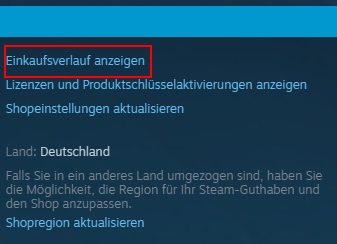
  3. In den Accountdetails kannst Du nun unter „Shop- & Einkaufsverlauf“ über „Einkaufsverlauf anzeigen“ deine bisherigen Käufe bei Steam sehen.

Bei den Käufen siehst Du alle wichtigen Informationen, also nicht nur den Namen des Spiels sondern beispielsweise auch das Kaufdatm, die Summe, Veränderungen am Guthaben und die Zahlungsart. So kannst Du relativ einfach den Einkaufsverlauf anzeigen und sehen, was Du bisher bei Steam gekauft hast. Mit einem Tabellenkalkulationsprogramm wie beispielsweise Excel oder LibreOffice Calc kannst Du sogar die Gesamtsumme der Steam-Einkäufe berechnen, wie das funktioniert, dass haben wir in dem verlinkten Beitrag mal ein wenig ausführlicher beschrieben.

Ist der Einkaufsverlauf bei Steam mittlerweile an einer anderen Stelle zu finden? Sollte sich hier etwas geändert haben, dann hinterlasse uns gerne einen kurzen Hinweis im Kommentarbereich unter diesem Artikel.

Windows 10 alles groß: Wie Symbole, Fenster, Menüs kleiner machen?

Wieso wird mir in Windows 10 alles groß angezeigt? Wie kann ich die Fenster und die Symbole verkleinern? Je nachdem wie dein Windows 10-System eingestellt und konfiguriert wurde, könnte es unterschiedliche Ursachen haben, warum alles groß angezeigt wird. Sollten bei dir plötzlich die Symbole auf dem Desktop aber auch die ganzen Fenster deutlich größer angezeigt werden als sonst, dann könnten dir die nachfolgenden Tipps vielleicht weiterhelfen, um alles wieder kleiner machen zu können.

Windows 10 plötzlich alles groß: Was tun?

Windows 10 alles groß: Was tun?Wenn in Windows 10 alles groß angezeigt wird, dann kann das verschiedene Ursachen haben. Hast Du vielleicht einfach nur die Desktop-Symbol vergrößert? Wurde die Auflösung umgestellt bzw. niedriger eingestellt? Hast Du das System gerade neu aufgesetzt und noch keine Grafikkarten-Treiber aktiviert, sodass Windows 10 nur mit einer sehr geringen Auflösung angezeigt wird oder wurde an der Bildschirm-Skalierung etwas geändert?

  • Desktop-Symbole verkleinern: Möglicherweise wurden einfach nur die Desktop-Symbol vergrößert. Um die Symbole auf dem Desktop wieder kleiner zu machen kannst Du einfach die STRG-Taste auf der Tastatur gedrückt halten und dann mit dem Mausrad die Icons vergrößern und verkleinern.
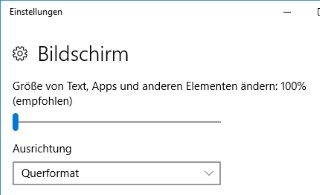
  • Bildschirm-Skalierung unter Windows 10 ändern: Navigiere auf den Desktop und klicke mit der rechten Maustaste auf eine freie Fläche. Wähle im Kontextmenü nun die „Anzeigeeinstellungen“ aus und bei „Größe von Text, Apps und anderen Elementen ändern“ kannst Du den Regler ganz nach links schieben, um die Skalierung mit 100% wieder auf normal zu stellen.
  • Auflösung erhöhen, wenn in Windows 10 alles groß angezeigt wird: Öffne wieder die Anzeigeeinstellungen wie oben und klicke auf „Erweiterte Anzeigeeinstellungen“. Ändere die „Auflösung“, am besten auf den empfohlenen Wert. Sollte sich die niedrige Auflösung nicht erhöhen lassen, dann könnte das unter anderem daran liegen, weil Du keine oder die falschen Grafikkarten-Treiber installiert hast. Lade dir in dem Fall die aktuellen Grafikkarten-Treiber herunter und probiere es noch einmal.
  • Alles groß nur in bestimmten Anwendungen? Sollten die Texte, Bilder und andere Elemente nur in bestimmten Programmen groß angezeigt werden, dann könnte dies möglicherweise an einem Zoom in dem Programm liegen. Im Browser kann man beispielsweise Zoomen und so alles größer machen. Hier kann man meist mit gedrückter STRG-Taste wieder „zurückzoomen“.

Kennst Du noch weitere Ursachen, wenn unter Windows 10 alles groß angezeigt wird?

Android Tastatur wird nicht angezeigt: Was tun?

Wenn auf deinem Android-Handy die Tastatur nicht mehr angezeigt wird, dann kann das verschiedene Ursachen haben. Wenn Du auf ein Eingabefeld in einer App tippst und die Android-Tastatur nicht eingeblendet wird, dann sollten dir die Tipps in diesem Beitrag vielleicht weiterhelfen können, denn in der Regel kann man das Problem mit den richtigen Handgriffen schnell beheben und in den Griff bekommen.

Android Tastatur wird nicht angezeigt und erscheint nicht

Android Tastatur wird nicht eingeblendetAuch wenn die Tastatur unter Android eigentlich nur selten Probleme macht, so gibt es wie bei jedem Stück Software auch hier gelegentlich mal Problem. Ein häufiger genanntes Problem in Verbindung mit der Android-Tastatur ist, dass die Tastatur nicht einblendet wird, sobald man auf ein Eingabefeld tippt. Wenn Du gerade vor dem gleichen Problem stehst, dann solltest Du folgendes ausprobieren.

  • App beenden und neustarten: Erfahrungsgemäß reicht es meist schon aus, wenn man die App einmal beendet und neustartet. Durch den App-Neustart oder aber auch durch ein kurzes Wechseln zwischen zwei geöffneten Apps, ist das Problem meist behoben und die Android-Tastatur wird wie gewohnt angezeigt, wenn man auf ein Eingabefeld tippt.
  • Handy neustarten: Sollte das App beenden und neustarten nicht helfen und die Android-Tastatur weiterhin nicht eingeblendet werden, dann könnte auch ein simpler Handy-Neustart schon weiterhelfen. Starte dein Android-Handy einmal durch und versuche es erneut.
  • Tastatur wechseln: Wenn auch ein Handy-Neustart keine Abhilfe schafft und die Android-Tastatur weiterhin nicht angezeigt wird, dann solltest Du einmal in den Einstellungen die Tastatur wechseln. Öffne dazu die „Einstellungen“ – „Allgemeine Verwaltung“ – „Sprache und Eingabe“ – „Virtuelle Tastatur“ bzw. „Standardtastatur“. Ändere hier nun testweise einmal die genutzte Android-Tastatur und prüfe, ob das Problem weiterhin besteht und die Tastatur nicht angezeigt wird.

Hast Du auch schon einmal Erfahrungen mit dem Problem gemacht, dass unter Android die Tastatur nicht eingeblendet und angezeigt wurde? Wenn Du noch weitere Tipps zum Thema hast, dann teile diese gerne hier in den Kommentaren.

Android Handy klingelt nur einmal, 2 mal, 4 mal dann Mailbox?

Warum klingelt mein Android-Handy bei einem Anruf nur einmal, 2 mal, 3 mal oder 4 mal und dann geht die Mailbox an? Wenn dein Handy nur einmal klingelt, dann kann das zwar verschiedene Ursachen haben, in den meisten Fällen liegt das aber wohl an einer falsch eingestellten Klingeldauer. Wie Du das Problem oft schnell beheben kannst, dass haben wir in diesem Beitrag ausführlich beschrieben.

Du bekommst einen Anruf und nach einmal oder zwei mal klingeln geht die Mailbox schon dran? Solange Du das Gespräch nicht selbst weggedrückt hast, ist die Ursache für das Problem meist die Klingeldauer. Bei vielen Smartphones kann man die Klingeldauer nicht nur in den Telefon-Einstellungen festlegen, sondern auch über einen GSM-Code, der je nach Mobilfunkanbieter unterschiedlich ist.

Android Handy klingelt nur einmal: Was tun?

Android Handy klingelt nur einmalJe nachdem bei welchen Provider Du aktuell nutzt, ist die Vorgehensweise zum Verlängern der Klingeldauer teilweise unterschiedlich, jedenfalls was den Aufbau von der Kurzwahl bzw. dem sogenannten GSM-Code angeht. Wenn dein Android Handy nur einmal klingelt und sofort danach die Mailbox drangeht und Du bist zufällig bei der Telekom, dann kannst Du die Klingeldauer folgendermaßen verlängern, sodass dein Handy 2 mal, 3 mal, 4 mal oder noch öfters klingelt, bevor die Mailbox rangeht.

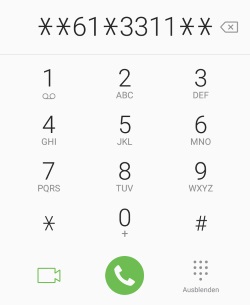
  • Öffne die Telefon-App und gebe dort den GSM-Code **61*Mailboxnummer**SekundenBisMailbox#
  • Für eine 10 sekündige Klingeldauer würde der GSM-Code folgendermaßen aussehen  **61*3311**10#. Für eine 30 sekündige Klingeldauer würde der GSM-Code bei der Telekom folgendermaßen aussehen **61*3311**30#.

Bei Vodafone würde der GSM-Code aktuell folgendermaßen aussehen, wenn man das Handy länger als nur einmal klingeln lassen möchte. Als Beispiel eine Klingeldauer von 20 Sekunden – **61*55 00**0#. Alternativ kann man die Klingeldauer bei verschiedenen Providern teilweise auch direkt über das Kundencenter einstellen.