Android gelbes Dreieck mit Ausrufezeichen: Was tun?

Was kann ich machen, wenn mein Android-Smartphone beim Start ein gelbes Dreieck mit einem Ausrufezeichen anzeigt? Aus welchem Grund bekomme ich plötzlich das Warndreieck mit dem Befehl „No command“ auf dem Bildschirm von meinem Android-Handy wie einem Samsung Galaxy S8 oder Galaxy S7 (oder anderes Modell) angezeigt? So ähnlich könnte eventuell mal die Frage von dem einen oder anderen Nutzer aussehen, der gerade sein Handy hochfahren wollte und jetzt plötzlich das gelbe Dreieck mit dem Ausrufezeichen angezeigt bekommt. Wie Du das „Problem“ beheben und das Handy wieder normal starten kannst, dass haben wir in diesem Beitrag einmal kurz beschrieben.

Android zeigt gelbes Dreieck mit einem Ausrufezeichen

Bekommst Du beim Start von Android ein gelbes Dreieck mit einem Ausrufezeichen und dem Hinweis „No command“ angezeigt, dann könnte die Ursache dafür recht schnell zu finden sein. Du hast beim Hochfahren vermutlich die Tastenkombination für den Recovery-Modus gedrückt. Der Recovery-Modus lässt sich bei vielen Android-Smartphones über die Tastenkombination bestehend aus Power-Taste, Home-Taste und Lautstärke-Lauter-Taste starten und darüber lässt sich das Smartphone dann unter anderem zurücksetzen oder aber auch der Cache über die Funktion „Wipe Cache Partition“ leeren.

Wenn Du dein Handy wieder normal starten möchtest und aktuell das gelbe Warndreieck mit dem Ausrufezeichen auf dem Bildschirm angezeigt wird, dann musst Du eigentlich nichts weiter machen als die Power-Taste für rund 10 bis 15 Sekunden gedrückt halten, um so einen Neustart zu erzwingen. Wichtig ist beim nächsten Start, dass Du nicht die Tasten für den Recovery Modus festhältst, ansonsten landest Du wieder vor dem Android-Männchen mit dem gelben Dreieck und der Warnung „No command“.

Gelbes Dreieck beim Akku laden

Unter bestimmten Umständen wird das gelbe Dreieck mit dem Ausrufezeichen auch gelegentlich bei dem Akku-Symbol in der Statusleiste angezeigt. Hier gibt es entweder Probleme beim Laden oder der Akku ist komplett defekt. Ein Austausch von dem Ladekabel und Netzteil oder ein Akkutausch hilft hier in den meisten Fällen weiter.

Rufumleitung nach Zeit einstellen: So geht’s

Wie kann ich eigentlich eine Rufumleitung nach Zeit einstellen? Wie kann ich eine Rufumleitung einrichten, sodass ein Anrufer nach X Sekunden an eine andere Telefonnummer oder an meine Mailbox weitergeleitet wird? Im Alltag kann eine Rufumleitung manchmal ganz praktisch sein, sei es eine direkte Umleitung an die eigene Mailbox oder aber auch eine Umleitung an eine andere Festnetz- oder Handynummer. Nicht immer will man dabei, dass Anrufer direkt weitergeleitet wird sondern erst wenn nach zum Beispiel nach X Sekunden nicht abgenommen hat.

Rufumleitung nach Zeit in Sekunden einstellen

Rufumleitung nach ZeitStellt sich nur die Frage, wie kann man eine Rufumleitung nach Zeit einrichten und einstellen? Willst Du das ein Anrufer erst nach X Sekunden an die Mailbox oder an eine andere Telefonnummer umgeleitet wird, dann lässt sich das ganz einfach einrichten und zwar über einen sogenannten GSM-Code. Die GSM-Codes sind dem einen oder anderen sicher ein Begriff und vor allem bekannt bei Prepaid-Karten, denn damit kann man unter anderem sein Guthaben abfragen (so hat man es jedenfalls früher gemacht). Doch es gibt noch viele weitere GSM-Codes und dazu gehört auch der Code mit dem man eine Rufumleitung nach Zeit einstellen kann.

Um auf einem Android-Smartphone oder aber auch auf einem iPhone eine Umleitung nach X Sekunden auf eine andere Nummer einzurichten, musst Du einfach nur den folgenden Code **61*Mailboxnummer/Telefonnummer**ZeitInSekunden# über die Telefon-App eingeben und absenden.

  1. Öffne die Telefon-App auf deinem Handy und tippe den folgenden Code ein **61*Mailboxnummer/Telefonnummer**Zeit in Sekunden#.
  2. Die Mailboxnummer/Telefonnummer sowie die Zeit in Sekunden musst Du natürlich noch entsprechend ersetzen und dann kannst Du die Telefon-Taste drücken, um die Umleitung einzurichten und zu aktivieren.

Bei den „ZeitInSekunden“ kannst Du verschiedene Zeiteinstellungen vornehmen, dazu gehören neben 5 Sekunden auch 10, 15, 20, 25 und 30 Sekunden. Solltest Du dir es dann mal anders überlegt haben, kannst Du über den GSM-Steuerungscode ##002# alle eingerichteten Rufumleitungen deaktivieren, auch die Umleitungen nach Zeit.

Android Tastatur weg: Nur noch Spracheingabe

Wenn unter Android die Tastatur weg ist und statt der Buchstaben nur noch die Spracheingabe angezeigt wird, dann kann das verschiedene Ursachen haben. Wenn Du gerade vor dem gleichen Problem stehst und statt einer Tastatur nur noch das Mikrofon-Symbol für die Spracheingabe angezeigt wird, dann könnten dir die in diesem Beitrag beschriebenen Lösungsansätze vielleicht weiterhelfen. Vorweg sei gesagt, das Problem lässt sich in der Regel schnell beheben als man denkt, vorausgesetzt man weiß an welchen Stellen man suchen muss.

Android Tastatur wird nicht angezeigt nur noch Spracheingabe

Tastatur weg nur noch SpracheingabeWenn unter Android die Tastatur weg ist und statt der Buchstaben zum Eintippen nur noch die Spracheingabe mit dem Mikrofon angezeigt wird, dann hat das meist einen einfachen Grund. Entweder hat man versehentlich eine Tastatur-App installiert, die nur eine Spracheingabe anbietet (eher unwahrscheinlich) oder man hat einfach die integrierte Spracheingabe der installierten Tastatur aktiviert.

Je nachdem welche Tastatur Du auf deinem Android-Smartphone installiert und aktiviert hast (zum Beispiel die Google-Tastatur, Samsung-Tastatur, usw), kann man über ein Symbol die Spracheingabe aktivieren. Das Symbol zur Aktivierung der Spracheingabe ist meist ein Mikrofon. Wenn bei dir jetzt keine Buchstaben sondern nur die Spracheingabe auf der Tastatur angezeigt wird, dann solltest Du als erstes nach einem „Zurück“- oder „X“-Button suchen. Im Normalfall sollte die Tastatur dadurch wieder eingeblendet werden. Wenn dem nicht so ist, dann überprüfe in den Android-Einstellungen die eingestellte Tastatur. Öffne dazu die „Einstellungen“ – „Allgemeine Verwaltung“ – „Sprache und Eingabe“ – „Standardtastatur“. Testweise kannst Du hier mal kurz die Tastatur umstellen. Ggfs. könnte auch schon ein simpler Neustart von dem Handy weiterhelfen, weil sich die Tastatur irgendwo bei der Spracheingabe aufgehängt hat.

Microsoft Edge verschwunden: Wie wiederherstellen?

Dein Microsoft Edge ist verschwunden? Du fragst dich, wo der Edge Browser plötzlich geblieben und warum dieser verschwunden ist? Wenn dem so ist, dann kann man das „Problem“ in den meisten Fällen schnell beheben. Wie Du den verschwundenen Microsoft Edge Browser in der Regel ganz einfach wiederherstellen kannst, dass haben wir unter den folgenden Absätzen einmal kurz beschrieben.

Microsoft Edge verschwunden: Was tun?

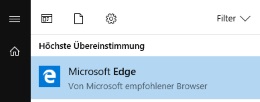
Edge Browser verschwundenWenn der Microsoft Edge plötzlich verschwunden ist, dann kann das verschiedene Ursachen haben. Vielleicht wurde einfach nur versehentlich das Icon von dem Browser aus der Taskleiste oder aus der Startleiste entfernt. In dem Fall kannst Du den verschwundenen Edge Browser ganz einfach wieder aufrufen und wiederherstellen,  indem Du einmal kurz das Startmenü über das Windows-Logo unten links aufklappst und nach „Edge“ suchst. Nach kurzer Zeit sollte der Edge Browser dann gefunden und unter den Treffern angezeigt werden. Jetzt kannst Du das Symbol von dem Edge wieder im Startmenü oder aber auch in der Taskleiste anheften. Alternativ kannst Du auch über Rechtsklick und „Senden an“ – „Verknüpfung erstellen (Desktop)“ ein Icon von dem Edge auf den Desktop legen.

Verschwundenen Edge Browser wiederherstellen

Solltest Du den verschwundenen Microsoft Edge nicht über die Suche im Startmenü finden können, dann solltest Du den Edge einmal neuinstallieren. Wie man den Edge neuinstallieren kann, dass haben wir schon einmal ausführlich utner dem verlinkten Beitrag beschrieben. Hier nochmal die Anleitung in Kurzform.

  1. Öffne den Ausführen-Dialog über die Tastenkombination Windows-Taste + R-Taste.
  2. Gebe den Befehl „powershell“ ein und führe dann den folgenden Befehl aus, um eine Neuinstallation von dem Edge Browser durchzuführen.
  3. Get-AppXPackage -Name Microsoft.MicrosoftEdge | Foreach {Add-AppxPackage -DisableDevelopmentMode -Register „$($_.InstallLocation)\AppXManifest.xml“ -Verbose}

(Hinweis! Eventuell musst Du noch einmal die Anführungszeichen anpassen)

Microsoft Edge neu installieren: Anleitung für Windows 10

Hier findest Du eine Anleitung mit der Du den Microsoft Edge neu installieren kannst. Du nutzt den neuen Edge Browser aus dem Hause Microsoft aber hast Probleme den Browser zu öffnen oder bestimmte Funktionen gehen nicht mehr so, wie sie eigentlich funktionieren sollten? Unter Umständen könnte hier ein Zurücksetzen aber auch eine komplette Neuinstallation von dem Microsoft Edge Browser weiterhelfen. Wie sich der Edge neuinstallieren und zurücksetzen lässt, dass haben wir in der folgenden Schritt-für-Schritt-Anleitung beschrieben.

Microsoft Edge zurücksetzen als Alternative zur Neuinstallation

Edge neu installierenNicht immer musst Du den Microsoft Edge direkt neu installieren, wenn bestimmte Funktionen nicht mehr so funktionieren, wie sie eigentlich funktionieren sollten. In vielen Fällen hilft auch schon ein Zurücksetzen von dem Microsoft Edge bzw. ein Löschen aller Browser-Daten. Um die Browser-Daten im Microsoft Edge Browser zu löschen musst Du folgendermaßen vorgehen.

  1. Starte den Edge Browser und klicke oben rechts auf die drei Punkte, um im Kontextmenü die „Einstellungen“ zu öffnen.
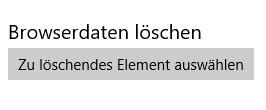
  2. Wähle in den Einstellungen nun den Menüpunkt „Zu löschendes Element auswählen“ aus und markiere sämtliche Checkboxen (auch die unter „Mehr anzeigen“)
  3. Klicke dann auf „Löschen“, um die Browser-Daten zurückzusetzen.

Microsoft Edge neu installieren

Wenn die Probleme weiterhin nach dem Zurücksetzen bestehen, dann könnte ggfs. eine Neuinstallation von dem Edge Browser weiterhelfen. In der aktuellen Version kann man den Edge Browser ganz einfach über einen bzw. einen von den unten aufgeführten Powershell-Befehlen deinstallieren und neu installieren.

Die Powershell kannst Du einfach über die SUche nach „powershell“ oder über den Ausführen-Dialog (Windows-Taste + R-Taste) mit HIlfe von dem Befehl „powershell“ öffnen. Der Edge lässt sich dann über den folgenden Befehl neu installieren.

  • Get-AppXPackage -Name Microsoft.MicrosoftEdge | Foreach {Add-AppxPackage -DisableDevelopmentMode -Register „$($_.InstallLocation)\AppXManifest.xml“ -Verbose}

Sollte der Edge nicht nur bei dem gerade angemeldeten Benutzer die Probleme machen sondern generell, dann solltest Du den folgenden Befehl in der Powershell ausführen.

  • Get-AppXPackage -AllUsers -Name Microsoft.MicrosoftEdge | Foreach {Add-AppxPackage -DisableDevelopmentMode -Register „$($_.InstallLocation)\AppXManifest.xml“ -Verbose}

Hast Du den Befehl zur Edge Neuinstallation ausgeführt, dann musst Du dein PC/Laptop noch einmal neustarten, damit die Änderungen auch wirksam werden.