WhatsApp vibriert obwohl deaktiviert: Was tun?

Was tun, wenn mein Handy bei einer WhatsApp-Nachricht vibriert, obwohl die Vibration ausgeschaltet ist? Wenn WhatsApp vibriert obwohl die Funktion deaktiviert ist, dann kann das unterschiedliche Ursachen haben. In den meisten Fällen kommt es zu diesem „Problem“, weil man die Vibration nur für die Nachrichten von Einzelchats und nicht für die Gruppenchats deaktiviert hat. In dem Fall würde das Handy zwar nicht bei einer WhatsApp-Nachricht von einer Person im Einzelchat vibrieren, allerdings sehr wohl wenn man eine Nachricht aus einer WhatsApp-Gruppe erhält. Wie sich das Problem sowohl unter Android als auch unter iOS auf dem iPhone sehr schnell beheben lässt, dass haben wir in diesem Artikel beschrieben.

WhatsApp vibriert obwohl ausgeschaltet: Vibration komplett deaktivieren
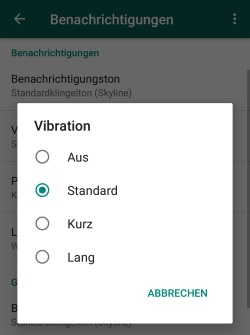
WhatsApp vibriert obwohl ausgeschaltetWas der eine oder andere WhatsApp-Nutzer vielleicht nicht weiß, man kann nicht nur die Töne für Einzelchats und Gruppenchats unterschiedlich einstellen, sondern es lässt sich auch einstellen, dass das Handy bei einer WhatsApp-Nachrichten aus einer Gruppe vibriert, während die Vibration bei Nachrichten von einer einzelnen Person nicht ausgeschaltet ist (oder umgekehrt). Erfahrungsgemäß ist das dann meist auch der Grund, warum WhatsApp vibriert obwohl die Vibration ausgeschaltet ist. Um das zu ändern und die Vibration komplett auszuschalten musst Du folgende Schritte durchführen.

Die beschriebenen Schritte basieren auf der Android-Version, es funktioniert in ähnlicher Form natürlich auch in der iOS-Version von WhatsApp auf dem iPhone.

  1. Öffne WhatsApp auf deinem Handy, tippe oben rechts auf die drei Punkte und wähle über das Kontextmenü die „Einstellungen“ aus.
  2. In den WhatsApp-Einstellungen findest Du die Option „Benachrichtigungen“ und darunter jeweils bei den „Benachrichtigungen“ (Einzelchats) und „Gruppenbenachrichtigungen“ (Gruppe) eine separate Einstellungsmöglichkeit für die Vibration.
  3. Ändere die Vibration von „Standard“ auf „Aus“ und jetzt sollte WhatsApp bei einer Nachricht nicht mehr vibrieren.
Vodafone SIM-Karte aktivieren: Wie lange dauert das?

Wie lange dauert die Freischaltung und Aktivierung meiner Vodafone SIM-Karte? Wie lange muss ich warten, bis meine SIM-Karte von Vodafone freigeschaltet und aktiviert ist, damit ich diese nutzen kann? So manch ein Handy-Besitzer kennt vielleicht die Situation, das neue Handy ist da und gleichzeitig wurde einem auch eine neue SIM-Karte von dem Mobilfunkanbieter wie beispielsweise Vodafone geschickt. Alles schnell ausgepackt und die SIM eingelegt und schon kann es losgehen. Da die SIM-Karte meist nicht sofort aktiviert ist stellt sich hier häufiger die Frage, wie lange dauert die Freischaltung der SIM eigentlich?

Vodafone SIM-Karte Aktivierung und Freischaltung Dauer

Im Standard wird die Dauer von der Freischaltung und Aktivierung einer SIM-Karte meistens mit bis zu 24 Stunden angegeben, doch erfahrungsgemäß dauert es längst nie so lange, vor allem wenn es sich dabei um einen Netzbetreiber wie Vodafone handelt. In den meisten Fällen sollte die SIM-Karte bereits nach einigen Minuten aktiviert und einsatzbereit sein.

In seltenen Fällen kann es länger dauern, bis die SIM-Karte aktiviert ist. Sollte es Probleme mit der Freischaltung der Vodafone SIM-Karte geben und diese auch nach 24 Stunden noch nicht einsatzbereit sein, dann wende dich am besten direkt an den Kundenservice von Vodafone, dort kann dir sicher weitergeholfen werden. Aber wie gesagt, bislang war unsere SIM bei Vodafone meistens schon wenige Minuten nach der Freischaltung aktiviert und konnte genutzt werden.

Welche Erfahrungen hast Du gemacht? wie lange hat die Aktivierung und Freischaltung bei dir gedauert? Teile deine Erfahrungen dazu gerne hier unter diesem Artikel im Kommentarbereich.

Handy spielt keine Videos mehr ab: Was tun unter Android?

Woran liegt es, wenn das Handy keine Videos mehr abspielt? Was kann ich tun, wenn Videos auf meinem Handy nicht mehr funktionieren und nicht mehr abgespielt werden können? Egal ob es ein Samsung Galaxy S8, Galaxy A5, Huawei P9, Honor 7X oder anderes Smartphone von einem anderen Hersteller ist, auch wenn die Geräte in der Regel recht störungsfrei laufen, so kommt es gelegentlich dann doch mal zu dem einen oder anderen kleineren Problem und dazu gehört unter Umständen vielleicht auch das Problem, dass das Handy keine Videos mehr abspielt. Was Du in der Situation tun kannst und wie sich das Problem oft ganz einfach beheben lässt, dass haben wir in diesem Artikel kurz zusammengefasst.

Handy spielt keine Videos ab

Wenn das Handy keine Videos mehr abspielt, dann kann das ganz unterschiedliche Ursachen haben. Vielleicht ist die Videodatei defekt, möglicherweise unterstützt auch die genutzte Videoplayer-App das jeweilige Videoformat nicht oder die App hat generell Probleme. Was in der Situation meistens hilft, dass haben wir unter dem folgenden Absatz beschrieben.

  • Handy neustarten, wenn Videos nicht abgespielt werden: Sollte es Probleme mit der Videowiedergabe unter Android geben, dann hilft es meist schon weiter das Handy einmal neuzustarten. Bevor Du dich auf die Suche nach einer Ursache für das Problem machst, solltest Du als erstes das Handy neustarten.
  • Videoplayer-App unterstützt das Format nicht: Auch wenn die vorinstallierten Media- und Video-Player in der Regel alle gängigen Videoformate problemlos unterstützen, so gibt es dann doch immer mal wieder exotische Format, die nicht unterstützt werden. Testweise könntest Du mal eine andere Videoplayer-App aus dem Google Play Store installieren und prüfen, ob das Problem damit weiterhin besteht. Hier bietet sich unter anderem der VLC Player aus dem Google Play Store an, welcher dem einen oder anderen vielleicht auch schon ein Begriff von dem gleichnamigen Media Player unter Windows, Mac und Linux ist.
  • Videodatei defekt, auf anderem Gerät überprüfen: Ist möglicherweise die Videodatei defekt? Um das zu überprüfen kannst Du das Video auf ein anderes Gerät übertragen, wie beispielsweise einen PC oder Notebook, und dort versuchen das Video abzuspielen.
  • Daten und Cache von der Videoplayer-App öffnen: Über die Einstellungen und den Anwendungsmanager kannst Du die Daten sowie den Cache der App löschen und leeren. Dies kann teilweise bei Problemen weiterhelfen, möglicherweise auch wenn das Android-Handy keine Videos abspielt.
  • Android Updates installieren: Hast Du alle verfügbaren Android Updates auf deinem Handy installiert? Wenn dem nicht so ist, dann solltest Du das nachholen und danach prüfen, ob das Problem weiterhin besteht.

Videos werden nicht abgespielt auf dem Handy

Sollte die Videodatei auf anderen Geräten funktionieren und die oben beschriebenen Tipps auch nicht weiterhelfen, dann könnte als letzter Versuch vielleicht noch ein Reset auf die Werkseinstellungen weiterhelfen. Dabei solltest Du allerdings bedenken, dass bei einem Hard-Reset alle Daten auf dem Gerät gelöscht werden.

Android Kontakte Speicherort ändern: So geht’s beim Samsung Galaxy

Wie kann ich unter Android den Speicherort meiner Kontakte ändern? Wie kann ich meine Kontakte vom Speicherort beispielsweise von der SIM-Karte, der SD-Karte oder aber auch von dem internen Speicherort ändern und die Kontakte in der Cloud verwalten? Je nachdem wie man sein Handy konfiguriert hat, werden die Kontakte an unterschiedlichen Stellen gespeichert. So können die Kontakte neben der SIM-Karte auch auf der Speicherkarte sowie auf dem Gerätespeicher abgelegt werden.

Android Kontakte Speicherort ändern

Willst Du den Speicherort der Kontakte ändern, dann hast Du zum einen die Möglichkeit die Kontakte von der SIM-Karte auf den Gerätespeicher zu importieren. Im folgenden beschreiben wir die Vorgehensweise auf einem Samsung Galaxy S8 bzw. Galaxy S7, es sollte aber auch mit anderen Android-Smartphones sehr ähnlich funktionieren.

  1. Öffne die Kontakte-App und tippe oben rechts auf das Symbol mit den drei Punkten.
  2. Wähle im Kontextmenü die „Einstellungen“ aus und hier findest Du unter „Verwalten und Sichern von Kontakten“ die Option „Kontakte importieren/exportieren“.
  3. Hier kannst Du nun die Kontakte als VCF von dem „Gerätespeicher“, der „SD-Karte“ und der „SIM-Karte“ importieren.

Android Speicherort von neuen Kontakten einstellen

Android Speicherort der Kontakte ändernNeben der Möglichkeit den Speicherort von bereits bestehenden Kontakten zu ändern, kannst Du unter Android auch den Speicherort von neuen Kontakten direkt bei der Erstellung einstellen. Alles was Du dazu machen musst, dass haben wir in der folgenden Anleitung kurz erklärt.

  1. Öffne die Kontakte-App und tippe unten rechts auf das Plus-Symbol, um einen neuen Kontakt zu erstellen.
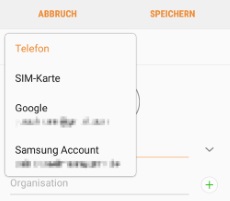
  2. Neben dem Namen, Telefonnummer und anderen Informationen kannst Du oben links den Speicherort auswählen, bei einem Samsung-Galaxy-Smartphone ist das neben dem Telefon und der SIM-Karte auch die eingerichteten Cloud-Accounts, also beispielsweise die Google-Cloud oder die Samsung-Cloud.

WhatsApp zuletzt verwendete Smileys löschen: Geht das?

Wie kann man in WhatsApp die zuletzt verwendeten Smileys löschen? Kann ich die Liste der zuletzt benutzten Emoji in WhatsApp irgendwie leeren und wenn ja, wie genau funktioniert das? Jeder der WhatsApp benutzt, der wird sicherlich auch schon die eine oder andere Nachricht mit einem Emoji versehen haben. Die WhatsApp-Emoji lassen sich dabei recht einfach aufrufen, indem man einfach neben dem Eingabefeld auf das Smiley-Symbol tippt und anschließend den entsprechenden Emoji auswählt und abschickt. Die zuletzt verwendeten Emoji werden dann in WhatsApp unter einem Extra-Tab angezeigt.

Zuletzt benutzte Smileys in WhatsApp löschen

Zuletzt benutzte Emoji löschen in WhatsAppDer eine oder andere WhatsApp-Nutzer hat sich dabei vielleicht schon einmal gefragt, kann man die in WhatsApp zuletzt verwendeten Smileys löschen und die Liste leeren? Kurz gesagt, eine direkte Funktion zum Löschen oder Zurücksetzen der Liste mit den zuletzt genutzten Emoji gibt es nicht, jedenfalls noch nicht in der aktuellen Version von dem Instant-Messenger für Android und iOS. Über Umwege bzw. einen Trick kann man die Liste der genutzten Emoji dann aber doch zurücksetzen. und leeren, auch wenn das etwas aufwendig ist.

WhatsApp Smiley Verlauf löschen

Nachfolgend haben wir die notwendigen Schritte mal anhand der Android-Version von WhatsApp beschrieben.

  1. Als erstes musst Du ein aktuelles Backup deiner Nachrichten und Chats erstellen, machst Du das nicht, sind diese nach dem nächsten Schritt weg.
  2. Hast Du dein WhatsApp-Backup erstellt, dann öffne die Android-Einstellungen und wähle unter „Apps“ den Eintrag von „WhatsApp“ aus.
  3. Unter dem Menüpunkt „Speicher“ kannst Du nun die Option „Daten löschen“ finden. Bestätige das Daten löschen und starte WhatsApp.
  4. Beim Start von WhatsApp gelangst Du nun wieder in die Ersteinrichtung, da Du ein Backup deiner Nachrichten erstellt hast, kannst Du dieses hier einfach wiederherstellen.
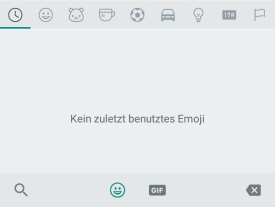
  5. Wenn Du jetzt in WhatsApp die Emoji-Tastatur öffnest, dann solltest der Tab mit den zuletzt verwendeten Emoji leer sein.

Ganz schön aufwendig, um die Liste der zuletzt und häufig genutzten Emoji in WhatsApp zu löschen und leeren, eine andere Methode ist uns bislang aber nicht bekannt. Geht es doch einfacher? Wenn Du mehr dazu weißt, dann teile dein Wissen dazu gerne unter diesem Artikel in Form eines kurzen Kommentars.