Windows 10 Sperrbildschirm-Bilder Speicherort

Wo befindet sich der Speicherort der Sperrbildschirm-Bilder unter Windows 10? Unter Welchem Ordner werden die Bilder vom Windows 10 Sperrbildschirm gespeichert und wo kann man sich diese kopieren und speichern? Je nachdem wie man Windows 10 eingerichtet hat, bekommt man auf dem Sperrbildschirm immer schon Landschaftsbilder und andere Wallpaper angezeigt, die von Microsoft ausgewählt werden. Der eine oder andere Windows 10-Nutzer steht früher oder später vielleicht mal vor der Frage, wo befindet sich eigentlich der Speicherort der Sperrbildschirm-Bilder? Wenn Du dir die gleiche Frage stellst, dann könnte dir dieser Artikel vielleicht weiterhelfen.

Windows 10: Speicherort der Sperrbildschirm-Bilder

Sperrbildschirm-Bilder SpeicherortDer Speicherort der Bilder von dem Sperrbildschirm ist etwas versteckt und gar nicht so leicht zu finden. Mit einer Anleitung und einer Beschreibung zum richtigen Pfad kann man die Fotos aber im Handumdrehen finden. Folge dazu einfach unserer folgenden Schritt-für-Schritt-Anleitung unter diesem Absatz.

  1. Als erstes musst Du den Ausführen-Dialog über die Tastenkombination Windows-Taste + R-Taste starten.
  2. Kopiere jetzt den folgenden Pfad in das Eingabefeld „%localappdata%\Packages\Microsoft.Windows.ContentDeliveryManager_cw5n1h2txyewy\LocalState\Assets“.
  3. In dem Ordner sollten sich nun unter anderem alle Sperrbildschirm-Bilder befinden (erkennbar an der größeren Dateigröße), die Du mal angezeigt bekommen hast. Die Bilder haben einen nichtssagenden Namen bestehend aus Buchstaben und Zahlen, außerdem fehlt die Dateiendung.
  4. Kopiere dir nun die Dateien und versehe die einzelnen Dateien mit der Dateiendung .jpg.
  5. Jetzt solltest Du die Sperrbildschirm-Bilder auch problemlos mit der Windows-Fotoanzeige öffnen und beispielsweise als Hintergrundbild einrichten können.

Jetzt weißt Du, unter welchem Ordner und Speicherort die Bilder vom Windows 10 Sperrbildschirm gespeichert werden und wie man sich diese selbst zur Seite sichern und für andere Dinge verwenden kann.
GTA Online private Sitzung erstellen: Lobby mit Freunden

Du willst in GTA Online eine private Sitzung erstellen aber hast keine Idee, wie das funktioniert und was man dafür machen muss? In diesem Artikel haben wir dir eine kurze Anleitung erstellt, wie Du Online-Modus von GTA 5 eine private Sitzung mit Freunden erstellen kannst und zwar nur mit Freunden. Wer kennt es nicht, da will man mal ein paar Missionen in GTA Online mit Freunden machen und nicht selten findest sich in der Sitzung mindestens ein Spieler, der einem dabei die ganze Zeit auf die Nerven geht und einem einen Strich durch die Rechnung macht, zum Beispiel in dem man ständig von diesem abgeschossen wird. Da stellt sich so manch einer vielleicht die Frage, kann man eigentlich eine private Sitzung im Spiel erstellen?

GTA Online: Private Sitzung erstellen und nur mit Freunden spielen

Kurz und knapp gesagt, ja Du kannst in GTA Online eine private Sitzung nur mit Freunden erstellen und das geht sogar recht einfach. Die Vorgehensweise auf dem PC sowie in der Konsolenversion auf der PS4 und Xbox One haben wir in diesem Artikel einmal in Form einer kurzen Anleitung zusammengefasst. Um eine private Sessions in GTA Online zu hosten musst Du folgende Schritte durchführen.

  1. Natürlich erst einmal GTA 5 starten und zwar in den Singleplayer/Story-Modus und NICHT in den Online-Modus.
  2. Öffne im Singleplayer von GTA 5 das Menü und wähle den Reiter „Online“ sowie „GTA Online spielen“ aus.
  3. Jetzt kommt die wichtige Stelle, denn unter „GTA Online spielen“ kannst Du nun den Modus auswählen und zwar „Sitzung nur für Spieler mit Einladung“ oder aber auch „Geschlossene Freunde-Sitzung“ und „Geschlossene Crew-Sitzung“.
  4. So kannst Du dir mit wenigen Handgriffen in GTA Online eine private Sitzung erstellen und Los Santos nur mit Freunden unsicher machen.

Hast Du die private Sitzung einmal geöffnet und ehostet, dann kannst Du Spieler einladen, indem Du wieder das Menü öffnest, auf den Reiter „Freunde“ wechselst und dann die Einladung verschickst.

Handyhülle wird gelb: Was tun und wie verhindern?

Was tun, wenn meine Handyhülle gelb wird? Wie kann ich verhindern, dass die Silikonhülle von meinem Handy sich verfärbt und gelb wird? Je nachdem welche Handyhülle man nutzt und von welcher Qualität diese ist, hat der eine oder andere vielleicht schon einmal die Erfahrung gemacht, dass die Hülle sich mit der Zeit verfärbt und leicht gelb wird. Da das etwas unschön aussieht, fragt sich der eine oder andere vielleicht, was tun wenn die Handyhülle gelb wird und kann man das irgendwie verhindern bzw. wieder reinigen?

Handy Silikonhülle wird gelb: Was tun?

Wenn die Handy-Silikonhülle gelb wird, dann hat das meist verschiedene Ursachen. Zum einen haben wir die Erfahrung gemacht, dass gerade „billigere“ Silikonhüllen sich schneller verfärben und damit schneller gelb werden als hochwertigere Hüllen. Zum anderen liegt es auch ein wenig daran, wie man mit der Hülle umgeht. Neben allgemein Verschmutzung können unter anderem auch Schweiß und UV-Licht die Ursache dafür sein, dass die Hülle mit der Zeit vergilbt.

Gelbe Silikonhülle reinigen?

Stellt sich die Frage, wie kann man eine gelbe  Silikonhülle reinigen, sodass die Verfärbungen verschwinden? In der Regel sind diese Verfärbungen nicht so einfach zu reinigen, sodass man eine weiße oder transparente Handyhülle, welche mit der Zeit gelb werden ist, kaum wieder in den „Ursprungszustand“ bekommt. Unter Umständen könnte eine Reinigung mit Backpulver oder aber auch schon mit einfacher Seife/Spülmittel etwas bringen, in unserem Fall war das aber eher weniger erfolgreich.

Um zu verhindern, dass die Handyhülle gelb wird, sollte man zum einen ein wenig darauf achten, wie man mit der Hülle umgeht (also nicht in der Sonne liegen lassen, nicht ständig mit Schweiß-Händen anfassen und allgemein ein wenig darauf achten), und zum anderen kann es sich erfahrungsgemäß auch lohnen, den einen oder anderen Euro mehr in so eine Hülle zu investieren. Wir haben die Erfahrung gemacht, dass die ganz günstigen Hüllen meisten (gilt natürlich nicht generell für alle günstigen Angebote) etwas schneller gelb werden also die teureren Varianten mit einer höheren Qualität.

Welche Erfahrungen hast Du gemacht? Gibt es doch ein Geheimrezept mit der man eine gelbe Handy Silikonhülle reinigen kann?

o2 SIM-Karte aktivieren: Wie lange dauert die Freischaltung?

Wie lange dauert eigentlich die Aktivierung einer o2 SIM-Karte? Wie lange muss ich warten, bis meine neue SIM-Karte von o2 freigeschaltet wurde und einsatzbereit ist? Der eine oder andere Handy-Besitzer war vielleicht schon einmal in der Situation wo man neben einem neuen Handy auch eine neue SIM-Karte erhalten hat. Hat man das Handy ausgepackt, die SIM-Karte eingelegt und freigeschaltet, dann stellt sich die meist die Frage, warum habe ich noch kein Netz und wie lange dauert die Aktivierung? Da wir vermutlich nicht alleine mit der Frage sind, haben wir hier ein paar allgemeine Informationen zu dem Thema zusammengefasst.

o2 SIM-Karte Dauer der Aktivierung und Freischaltung

Die Zeit für die Aktivierung und Freischaltung einer SIM-Karte wird von vielen Mobilfunkanbietern mit bis zu 24 Stunden angegeben. Doch auch wenn es bis zu 24 Stunden dauern kann bis die SIM-Karte freigeschaltet und aktiviert ist, so haben wir in der Vergangenheit häufig die Erfahrung gemacht, dass es meistens gar nicht so lange dauert. Besonders wenn die Karte direkt von einem Netzanbieter und nicht von einem Mobilfunk-Discounter kommt, ist die SIM-Karte häufig schon nach einigen Minuten aktiviert und einsatzbereit.

In seltenen Fällen hat die Freischaltung der SIM-Karte von einem Anbieter wie o2 bei uns länger als einige Stunden gedauert. In seltenen Fällen soll das den Berichten aus dem Netz wohl mal vorkommen, aber dann hält sich die Dauer mit wenigen Stunden meist auch noch in Grenzen.

Sollte die SIM-Karte auch nach 24 Stunden noch nicht freigeschaltet und aktiviert sein, dann solltest Du dich an den Kundenservice von o2 wenden, dort kann dir sicher weitergeholfen werden.

Wie lange hat die Aktivierung und Freischaltung deiner o2 SIM-Karte gedauert und welche Erfahrungen hast Du gemacht? Teile deine Erfahrungen gerne hier in den Kommentaren.

Windows 10 „Zuletzt besucht“ fehlt: Wie einblenden?

Was kann ich tun, wenn im Schnellzugriff unter Windows 10 der Eintrag „Zuletzt besucht“ fehlt und nicht angezeigt wird? Wie kann ich die Übersicht bei „Zuletzt besucht“ einblenden und anzeigen lassen? Je nachdem wie man Windows 10 eingerichtet und eingestellt hat, bekommt man im Windows Explorer meist standardmäßig im Schnellzugriff den Eintrag „Zuletzt besucht“ angezeigt? Während der eine Nutzer die Übersicht der zuletzt besuchten Ordner am liebsten direkt ausblenden will, so gibt es auch einige Nutzer, die dieses Feature recht praktisch finden, da man so auf einen Klick sehen kann, welche Ordner man zuletz geöffnete hatte und an welchen Dingen man zuletzt gearbeitet hat. Unter Umständen wird das „Zuletzt besucht“ aber auch gar nicht im Schnellzugriff angezeigt und dann stellt sich die Frage, wie kann man den fehlenden Eintrag einblenden lassen?

Windows 10 „Zuletzt besucht“ einblenden

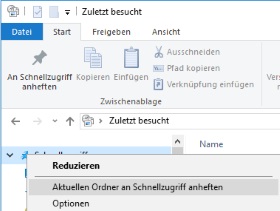
Windows 10 zuletzt besuchtWillst Du in deinem Schnellzugriff im Windows Explorer den Eintrag „Zuletzt besucht“ anzeigen lassen, dann geht das recht einfach, vorausgesetzt natürlich man weiß wie. Unter diesem Absatz haben wir dazu einfach kurze Schritt-für-Schritt-Anleitung erstellt.

  1. Als erstes musst Du den Ausführen-Dialog über die Tastenkombination Windows-Taste + R-Taste öffnen.
  2. In dem Ausführen-Dialog gibst Du nun den folgenden Befehl ein „shell:::{22877a6d-37a1-461a-91b0-dbda5aaebc99}“ (ohne Anführungszeichen).
  3. Jetzt sollte sich der Windows Explorer mit „Zuletzt besucht“ öffnen und eine Liste der Ordner anzeigen, die Du zuletzt auf deinem PC/Laptop geöffnet hast.
  4. Jetzt musst Du die Übersicht mit den zuletzt besuchten Ordnern nur noch in dem Schnellzugriff abspeichern, dazu klickst Du mit der rechten Maustaste auf „Schnellzugriff“ und wählst dann im Kontextmenü die Option „Aktuellen Ordner an Schnellzugriff anheften“ aus.

Jetzt sollte im Schnellzugriff der Eintrag „Zuletzt besucht“ sichtbar sein und angezeigt werden. Natürlich kannst Du den Eintrag auch jederzeit wieder aus dem Schnellzugriff im Windows Explorer entfernen. Dazu einfach mit der rechten Maustaste auf den Eintrag klicken und „Von Schnellzugriff lösen“ auswählen.