Wie oft darf man den PIN falsch eingeben? (Handy)

Wie oft darf man den PIN falsch eingeben, bis die SIM-Karte oder das Handy gesperrt wird? Der eine oder andere kennt vielleicht das Problem, nachdem man jahrelang eine SIM-Karte mit einem PIN verwendet hat, bekommt man früher oder später eine neue SIM-Karte mit einem neuen PIN-Code. Meistens vergisst man den neuen PIN-Code in den alten zu ändern und dann steht man beim Neustart von dem Handy teilweise vor dem Problem und hat den neuen PIN vergessen. Da stellt sich die Frage, wie oft darf ich meinen PIN falsch eingeben bis meine SIM-Karte gesperrt wird?

Wie oft PIN falsch eingeben bis Hand gesperrt wird?

Im Standard darf man den PIN von einer SIM-Karte insgesamt drei Mal falsch eingegeben, bis die SIM-Karte für die PIN-Eingabe gesperrt wird. Aber nur weil man die PIN drei Mal falsch eingegeben hat, heißt es noch nicht, dass die SIM gleich komplett gesperrt ist. In dem Fall kannst Du die SIM-Karte über die Eingabe von dem sogenannten PUK-Code wieder freischalten. Nach der Eingabe von dem PUK kannst Du den PIN eingeben und bei Bedarf natürlich auch über die Android- bzw. iOS-Einstellungen ändern. Wie oft man den PUK falsch eingeben darf bis die SIM-Karte gesperrt wird, dass haben wir im verlinkten Beitrag beschrieben.
Windows 10 zuletzt besucht löschen: So geht’s

Wie kann ich unter Windows 10 die Einträge aus der Liste bei „Zuletzt besucht“ löschen? Wo kann ich die zuletzt besuchten Ordner entfernen, sodass diese nicht mehr im Schnellstart unter zuletzt besucht angezeigt werden? Je nachdem wie man sein Windows 10-System konfiguriert und eingestellt hat, bekommt man im Windows Explorer oben links in dem Schnellstart-Bereich auch einen Eintrag „Zuletzt besucht“ angezeigt. Während das Feature für einige Nutzer kaum wegzudenken ist, da man so schnell und einfach die zuletzt genutzten Ordner anzeigen lassen kann, so wollen andere Nutzer gerne regelmäßig die Liste der zuletzt geöffneten Ordner löschen. Stelle sich nur die Frage, wie und wo geht das unter Windows 10?

Windows 10: Einträge aus „Zuletzt besucht“ löschen

Windows 10: So kannst Du die Einträge aus "Zuletzt besucht" löschenEs gibt verschiedene Möglichkeiten wie Du die Einträge aus zuletzt besucht löschen kannst. Zum einen kannst Du einfach regelmäßig Programme wie CCleaner oder Bleachbit über dein System laufen lassen und so nicht nur unnötige Dateien sondern auch derartige Spuren von der Festplatte entfernen, zum anderen kannst Du „Zuletzt besucht“ aber auch händisch leeren. Wie das funktioniert, dass haben wir in der folgenden Schritt-für-Schritt-Anleitung einmal kurz beschrieben.

  1. Öffne als erstes den Windows Explorer auf deinem PC/Laptop und klicke im Schnellzugriff auf den Eintrag von „Zuletzt besucht“.
  2. Auf der rechten Seite sollten sich nun im Windows Explorer die Ordner auflisten, die Du zuletzt besucht bzw. geöffnet hast.
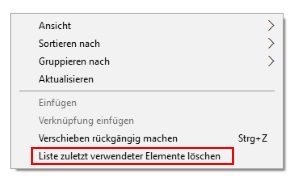
  3. Öffne nun mit einem Rechtsklick auf einen freien Bereich das Kontextmenü und als letzter Menüpunkt sollte hier der Eintrag „Liste zuletzt verwendeter Elemente löschen“ angezeigt werden.

Dadurch werden die Einträge aus der letzt besuchten Ordner auf deinem PC/Laptop geleert und gelöscht. Bedenke dabei, es gibt aktuell keine einfache Möglichkeit die gelöschte Liste wiederherzustellen, wenn diese einmal wie oben beschrieben gelöscht wurde. Auch wird nach dem Löschen wird einer neuer Verlauf angelegt und unter zuletzt besucht angezeigt.

Unterdrückte Nummer ruft ständig an: Was tun?

Warum bekomme ich ständig Anrufe von einer unterdrückten Nummer? Was tun, wenn die unterdrückte Nummer ständig anruft und wie kann ich den Anrufer sperren? Der eine oder andere wird es vielleicht schon einmal erlebt haben, wie aus dem Nichts bekommt man auf einmal zig Anrufe von einer unterdrückten Nummer und geht man ran, dann meldet sich entweder gar keiner oder ein unseriöses Call-Center. In dem Zusammenhang stellt sich dann meist die Frage, wie kann man die Anrufe abstellen und was tun, wenn die ganze Zeit jemand mit einer privaten Nummer anruft?

Unterdrückte Nummer ruft mich ständig an

Auch wenn Du den Anrufer hinter einer unterdrückten Nummer nicht direkt herausfinden kannst, so besteht durchaus die Möglichkeit die Anrufer mit einer unbekannten und privat geschalteten Nummer zu sperren. Bedenken solltest Du dabei allerdings, man kann nur alle Anrufe mit unterdrückter Nummer sperren oder nicht sperren, da man ja keine Nummer oder sonstige „Identifikationsmerkmale“ von dem Anrufer hat.

Anrufer mit unterdrückter Nummer sperren

Anrufer mit unterdrückter Nummer ruft mich dauernd anWillst Du die Anrufer sperren, die dich ständig mit einer unterdrückten Nummer anrufen, dann geht das unter Android recht einfach. Sowohl über Bordmittel, also die Android-Einstellungen, als auch über die entsprechenden Drittanbieter-Apps aus dem Google Play Store kannst Du die Anrufe sperren. Im folgenden beschreiben wir mal die Vorgehensweise an einem Samsung Galaxy S8 bzw. Galaxy S7, es funktioniert aber selbstverständlich auch mit anderen Android-Smartphones sehr ähnlich.

  1. Öffne die Telefon-App, tippe oben rechts auf die drei Punkte und wähle im Kontextmenü die „Einstellungen“ aus.
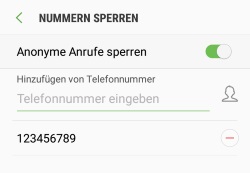
  2. Unter den „Anrufeinstellungen“ findest Du den Menüpunkt „Nummern sperren“ und ganz oben kannst Du die Anrufe mit unterdrückten Nummern über „Anonym Anrufe sperren“ blockieren.

Wenn jetzt jemand anruft und seine Nummer nicht mit übermittelt, dann kommen die Anrufe nicht durch und werden vom System blockiert.

Android Headset-Tasten neu belegen und deaktivieren

Wie kann ich unter Android die Headset-Tasten neu belegen? Kann ich die Headset-Tasten bei meinem Android-Smartphone auch komplett deaktivieren, sodass beispielsweise das laufende Lied nicht automatisch pausiert wird, wenn ich die Taste an meinem Headset drücke und wenn ja, wie geht das bei einem Smartphone wie zum Beispiel einem Samsung Galaxy S8? Der eine oder andere Besitzer und Nutzer von einem Android-Smartphone wird vielleicht ein Bluetooth-Headset verwenden. Nicht selten befinden sich an dem Headset einige Buttons, die meist fest vorprogrammierte Funktionen haben, wie beispielsweise die Play- und Stopp-Taste oder aber auch zum Einstellen der Lautstärke.

Android Headset-Tasten neu belegen

Headset-Tasten neu belegenKurz gesagt, in der Regel kann man die Headset-Tasten unter Android bei einem Smartphone wie zum Beispiel einem Samsung Galaxy S8 oder Galaxy S7 nicht direkt einstellen. Aber was unter Android mit Bordmitteln nicht möglich ist, dass kann man bekanntlich sehr oft über eine entsprechende App aus dem Google Play Store realisieren und so ist es auch bei diesem Thema. Über die App „Headset Droid“ kannst Du nicht nur die Headset-Tasten neu belegen sondern Du kannst Du die Tasten auch komplett deaktivieren.

  1. Lade dir die Headset Droid-App aus dem Google Play Store herunter und starte die App auf deinem Handy.
  2. Tippe in der App auf den Menüpunkt „Button actions“ und hier kannst Du nun die Headset-Tasten neu belegen
  3. Wähle eine Funktion aus und die Headset-Taste sollte neu belegt sein, ein Neustart ist nicht erforderlich.

Headset-Tasten deaktivieren

Um die Tasten zu deaktivieren musst Du einfach die Funktion dahinter entfernen, in dem Du in der App den Menüpunkt von der jeweiligen Taste „None“ einstellst und das geht folgendermaßen.

  1. Öffne wieder die Headset-Droid-App und wähle „Button actions“ aus.
  2. Statt nun eine Funktion auszuwählen, wählst Du einfach in der Liste den Menüpunkt „None“ aus.
  3. Jetzt wird die Funktion hinter der Taste am Headset blockiert/gesperrt und entsprechend nicht mehr ausgeführt, wenn man die Taste drückt.

Gibt es noch andere Möglichkeiten mit denen man die Headset-Tasten unter Android einstellen kann? Wenn Du mehr weißt, dann teile dein Wissen gerne hier in den Kommentaren.

Wie oft darf man PUK falsch eingeben, bis die SIM-Karte gesperrt wird?

Wie oft darf man die PUK falsch eingegeben, bis das Handy oder genauer gesagt die SIM-Karte gesperrt wird? Darf man die PUK so oft falsch eingeben wie man möchte oder gibt es hier ähnlich wie bei dem PIN auch ein Limit? Der eine oder andere Handy-Besitzer kennt vielleicht das Problem, nachdem man jahrelang immer die gleiche PIN verwendet hat, bekommt man eine neue SIM-Karte mit einem neuen PIN. Da man den neuen PIN meist nicht sofort durch den alten PIN ersetzt, kann man schon einmal den PIN vergessen und gibt man diesen drei Mal falsch ein, dann wird man in der Regel dazu aufgefordert den sogenannten PUK einzugeben. Stellt sich die Frage, wie oft darf man den PUK falsch eingeben?

Wie oft PUK falsch eingeben bis das Handy gesperrt wird?

In der Regel darf man den PUK insgesamt sieben oder teilweise auch zehn Mal falsch eingegeben, bis die SIM-Karte gesperrt wird. Hat man den PUK auch nach zehn Versuchen nicht falsch eingegeben, dann wird die SIM meist dauerhaft gesperrt und man kann diese auch nicht so einfach wieder entsperren. Setze dich in dem Fall mit deinem Mobilfunk-Anbieter in Kontakt, denn in der Regel wird die SIM dann vom Service wieder freigeschaltet oder man bekommt eine neue SIM-Karte zugeschickt. Aus diesem Grund sollte man den PIN sowie PUK sicher und sorgfältig aufbewahren, um sich diesen „Akt“ zu ersparen.

Gibt es auch Mobilfunkanbieter bei denen man den PUK noch öfters eingeben darf? Gibt es vielleicht auch Anbieter bei denen nach der dritten fehlerhaften Eingabe von dem PUK das Handy schon gesperrt wird? Solltest Du andere Erfahrungen mit dem Thema gemacht haben, dann teile dein Wissen gerne hier in den Kommentaren unter diesem Artikel.