Windows 10 herunterfahren geht nicht: Was tun?

Wieso lässt sich Windows 10 nicht herunterfahren? Was kann ich tun, wenn unter Windows 10 das Herunterfahren nicht richtig funktioniert? Wenn Du dein PC oder Laptop mit Windows 10 ausschalten willst und nach dem Klicken auf den „Herunterfahren“-Button wieder auf dem Desktop oder in der Anmeldung landest, dann kann es dafür verschiedene Ursachen geben. Im Folgenden findest Du einige mögliche Ursachen mit den passenden Lösungsansätzen.

Windows 10 lässt sich nicht herunterfahren

Wenn sich dein PC mit Windows 10 nicht herunterfahren lässt, dann kann das wie oben schon geschrieben verschiedene Ursachen haben. In vielen Fällen ist wohl eine Funktion dafür verantwortlich, weshalb Du als erstes den nachfolgend beschriebenen Lösungsansatz ausprobieren solltest. Genauer gesagt geht es dabei um die Schnellstart-Funktion in Windows 10, die unter bestimmten Umständen wohl immer mal wieder zu Problemen beim Herunterfahren führen soll und sich das System dann meist bei „Wird heruntergefahren“ aufhängt.

  1. Als erstes musst Du die Energieoptionen in Windows 10 öffnen, das geht am einfachsten mit einem Rechtsklick unten auf das Windows-Logo und dann im Kontextmenü die „Energieoptionen“ auswählen.
  2. Innerhalb der Energieoptionen findest Du auf der linken Seite verschiedene Menüpunkt, unter anderem auch „Auswählen was beim Drücken von Netzschaltern geschehen soll“.
  3. Dort angekommen kannst Du nun einmal testweise die Funktion „Schnellstart aktivieren“ deaktivieren, indem Du einfach den Haken bei der Checkbox entfernst.

Starte deinen PC/Laptop neu und überprüfe, ob es weiterhin zu Problemen beim Herunterfahren kommt.

Windows 10 herunterfahren funktioniert nicht

Sollte das Herunterfahren von Windows 10 weiterhin nicht funktionieren und immer mal wieder Probleme machen, dann könnten auch die folgenden Tipps helfen.

  • Aktuelle Windows 10-Updates installieren: Nicht nur aus Sicherheitsgründen sondern auch um bekannte Fehler zu beheben, solltest Du immer zeitnah alle verfügbaren Updates für Windows 10 installieren.
  • Programme im Vordergrund vorm Herunterfahren schließen: Wenn Du Windows 10 herunterfährst und es sind noch Programme geöffnet, dann kann dies nicht nur zum Datenverlust führen, weil einige Daten vielleicht noch nicht abgespeichert sind, sondern das Herunterfahren dauert damit meistens auch länger. Schließe deshalb am besten alle Programme im Vordergrund, bevor Du den PC herunterfährst.
  • Virenscanner überprüfen: Zum Teil sollen den Berichten zufolge wohl alte Virenscanner das Herunterfahren teilweise blockiert oder stark verlangsamt haben. Stelle sicher, dass dein Virenscanner die aktuellste Version hat und mit Windows 10 kompatibel ist.
  • Windows 10 zurücksetzen: Wenn gar nichts hilft und es weiterhin immer mal wieder zu Problemen beim Herunterfahren kommt, dann könnte eventuell ein Zurücksetzen von Windows 10 weiterhelfen.

Hast Du weitere Tipps, wenn sich Windows 10 nicht herunterfahren lässt?
GTA 5 Tauchen: Wie geht das? (Tauchausrüstung)

Wie kann man in GTA 5 tauchen? Wo finde ich die Taucherausrüstung in Grand Theft Auto 5 auf der PS4, Xbox One oder dem PC? In GTA 5 und GTA Online gibt es so einiges zu entdecken und das sogar unterhalb des Meeresspiegels. So kannst Du nicht nur mit einem U-Boot die Unterwasserwelt erkunden, sondern Du kannst auch selber tauchen. Das geht zeitlich begrenzt sogar komplett ohne Taucherausrüstung. Wer länger Unterwasser bleiben will, der muss sich die Tauchausrüstung in GTA 5 besorgen. Wie man in GTA 5 tauchen kann und wo Du die Ausrüstung für längere Tauchgänge finden kannst, dass haben wir hier einmal kurz beschrieben.

GTA 5: Wie kann man tauchen?

Willst Du in GTA 5 aber auch in GTA Online tauchen und die Unterwasserwelt erkunden, dann geht das recht einfach, Voraussetzung ist natürlich ausreichend tiefes Wasser.

  1. PS4: R1-Taste drücken
  2. Xbox One: RB-Taste drücken
  3. PC: Leertaste drücken

GTA 5: Wo finde ich die Taucherausrüstung

Die Taucherausrüstung findest Du im Spiel beim Industriehafen in Los Santos. Auf dem Wasser befindet sich ein Schlauchboot, welches meistens in rot oder blau auf dem Wasser rumsteht. Sobald Du in das Schlauchboot eingestiegen bist, bekommst Du die Taucherflasche und hast damit eine Taucherausrüstung für längere Tauchgänge im Spiel. Den genauen Fundort der Taucherausrüstung kannst Du auch noch einmal im verlinkten Video sehen.

Android WLAN-Probleme nach Update: Was tun beim Samsung Galaxy?

Wenn es nach einem Android Update zu Problemen mit der WLAN-Verbindung kommt, dann kann das verschiedene Ursachen haben. Bricht die WLAN-Verbindung nach einem Update von deinem Android-Handy ab oder wird erst gar nicht aufgebaut, dann gibt es verschiedene Lösungsansätze mit denen man versuchen kann das Problem zu beheben. Da wir in der Vergangenheit auch gelegentlich mal mit WLAN Problemen nach der Installation von einem Android-Update hatten, findest Du hier eine Reihe von Tipps, welche uns in der Vergangenheit hier meist weitergeholfen haben.

Android WLAN funktioniert nach Update nicht mehr

Android WLAN funktioniert nach Update nicht mehrAuch wenn die Android-Updates bei Smartphones wie beispielsweise einem Samsung Galaxy S8, Galaxy S7 und anderen Modellen in der Regel recht unkompliziert und problemlos ablaufen, so gibt es wie bei jeder Software auch hier gelegentlich mal Probleme. Ein häufiger genanntes Problem bezieht sich auf die WLAN-Verbindung nach dem Update. So wird teilweise keine WLAN-Verbindung mehr mit einem Netzwerk bzw. Router aufgenommen, was vor dem Update noch problemlos möglich war. Wenn Du gerade vor dem gleichen Problem stehst, dann solltest Du folgendes ausprobieren.

  • Handy neustarten: Bevor man sich auf die Suche nach einer Ursache für die Problematik macht, einfach mal das Handy und wenn möglich auch den Router durchstarten. Werden im Haushalt auch noch WLAN-Repeater eingesetzt, dann sollte man auch diese einmal neustarten. Man mag es kaum glauben aber teilweise kann so ein simpler Neustart schon einige Probleme wie von Geisterhand beheben.
  • WLAN-Verbindung löschen und neu einrichten: Über die „Einstellungen“, „Verbindungen“ und „WLAN“ kannst Du die WLAN-Verbindung durch antippen und „Entfernen“ löschen. Richte die WLAN-Verbindung erneut ein und versuche ob Du dann eine Verbindung aufbauen kannst.
  • Netzwerkeinstellungen zurücksetzen: Funktioniert das WLAN nach einem Android-Update nicht mehr, dann hat es uns in der Vergangenheit teilsweise auch geholfen die kompletten Netzwerkeinstellungen von dem Handy einmal auf die Werkseinstellungen zurückzusetzen oder kurz gesagt, komplett zu löschen. Öffne dazu die „Einstellungen“, „Allgemeine Verwaltung“ und „Zurücksetzen“. Hier solltest Du nun „Zurücksetzen von Netzwerkeinstellungen“ finden können.
  • Schon neue Updates verfügbar? Vergewissere dich, dass Du die aktuellste Android-Version installiert hast. Möglicherweise sind die WLAN-Probleme nach dem Update bekannt und wurden durch ein weiteres Update behoben.

Hast Du gerade auch ein Android Update durchgeführt und jetzt mit WLAN-Problemen zu kämpfen? Wenn Du noch weitere Tipps und Tricks hast, die hier zur Problemlösung führen können, dann teile dein Wissen dazu gerne hier in den Kommentaren.

Komische Geräusche beim Telefonieren: Was tun?

Was tun, wenn man beim Telefonieren immer wieder komische Geräusche hört? Was kann man gegen die Störgeräusche beim Telefonieren machen und wo kommen die überhaupt her? Je nachdem wo man gerade telefoniert, hat der eine oder andere es vielleicht schon einmal erlebt und beim Telefonieren bekommt man im Hintergrund immer wieder komische Geräusche zu hören, zum Beispiel wenn man aus einem Keller telefoniert. Zu den Störgeräuschen können beispielsweise ein Knistern, Knacken oder Rauschen gehören. Die Ursache dafür kann ganz unterschiedlich sein und deshalb gibt es auch nicht die eine „Lösung“, mit der man das Problem beheben kann.

Komische Geräusche beim Telefonieren: Woran liegt das?

Komische Störgeräusche beim TelefonierenMögliche Ursachen für die komischen Geräusche beim Telefonieren und welche Möglichkeiten man hat das Problem selber zu beheben, dass haben wir in diesem Artikel einmal kurz zusammengefasst.

  • Handy neustarten/Flugmodus aktivieren und deaktivieren: Wenn Du Störgeräusche beim Telefonieren zu hören bekommst, dann kann hier manchmal schon ein simpler Handy-Neustart oder aber auch ein kurzes aktivieren und deaktivieren von dem Flugmodus weiterhelfen.
  • Empfang überprüfen: Eine Hauptursache für komische Geräusche beim Telefonieren mit dem Handy ist meist der schlechte Mobilfunkempfang. Wenn der Empfang allgemein schlecht ist oder starke Schwankungen hat, dann bekommt man teilweise eine Roboterstimme zu hören, das Gespräch unterbricht für kurze Zeit mit einem Rauschen oder die Sprachqualität wird sehr schlecht.
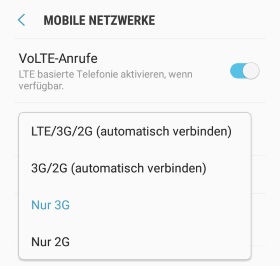
  • Netzmodus manuell einstellen: Unter Umständen könnte es bei Problemen weiterhelfen den Netzmodus auf dem Handy manuell auf 2G oder 3G zu ändern. Im Standard ist meist eine automatisch Auswahl eingerichtet. Im verlinkten Artikel findest Du eine Anleitung, wie man unter Android den Netzmodus ändern kann.
  • Mikrofon von Gesprächspartner kaputt: Bekommst nur Du die komischen Geräusche beim Telefonieren zu hören, dann könnte das auch an einem defekt von dem Mikrofon deines Gesprächspartners liegen.
  • Kontakt mit Mobilfunkanbieter aufnehmen: Möglicherweise werden die Störgeräusche beim Telefonieren auch durch eine temporäre Störung im Mobilfunknetz verursacht. In dem Fall solltest Du am besten Kontakt mit dem Support von deinem Mobilfunkanbieter aufnehmen.

Wenn beim Telefonieren immer wieder Geräusche wie ein Knacken, Kratzen oder Klicken zu hören sind, dann könnte dies von einer sogenannten Kapazitätsentladung kommen, was theoretisch heißen könnte, dass dein Handy bzw. das Telefonat abgehört wird. Die Kapazitätsentladung tritt unter anderem dann auf, wenn ein zweiter Abnehmer dazu geschaltet wird, also wenn die Leitung angezapft wird.

GTA Online Pegasus Fahrzeuge, Flugzeuge und Hubschrauber verkaufen?

Wie kann ich in GTA Online die Pegasus Fahrzeuge verkaufen? Kann ich meine gekauften Flugzeuge und Hubschrauber bei Pegasus, wie beispielsweise den neuen und teuren Jet P-996 LAZER, verkaufen und wieder zu Geld machen und wenn ja, wie geht das? So wird früher oder später vielleicht mal die Frage von manch einem GTA Online-Spieler aussehen. Was hier möglich ist und was nicht, dass haben wir in diesem Artikel einmal kurz zusammengefasst.

Bei Pegasus kann man sich eine Vielzahl von Fahrzeugen aber vor allem auch Hubschrauber und Flugzeuge kaufen. Die gekauften Fahrzeuge kann man sich jederzeit von Pegasus anfordern und diese liefern das Fahrzeuge dann an eine Position in der Nähe. So manch einer hat sich hier vielleicht schon einmal die Frage gestellt, ob man die nicht immer günstigen Pegasus-Fahrzeuge in GTA Online auch verkaufen kann.

GTA Online: Kann man die Pegasus Fahrzeuge verkaufen?

Kurz und knapp gesagt, nein anders als bei den neuen Flugzeugen und Hubschraubern in dem Hangar, die man ja sehr wohl verkaufen kann, so kann man die Pegasus Fahrzeuge in GTA 5 Online aktuell nicht verkaufen. Es gibt auch keine Möglichkeit diese irgendwie in Zahlung zu geben oder anderweitig zu Geld zu machen. Hat man einmal bei Pegasus ein Fahrzeug bzw. ein Flugzeug oder ein Hubschrauber gekauft, dann lässt sich das nicht in GTA Online verkaufen (jedenfalls in der aktuellen Version ist es nicht möglich). Das gilt auch für den doch relativ teuren und neuen Düsenjäger P-996 LAZER, welcher nicht im Hangar steht und dort verkauft werden könnte sondern durch Pegasus geliefert wird.

Kann man die Fahrzeuge von Pegasus mittlerweile doch in GTA Online verkaufen? Sollte sich hier etwas geändert haben, dann freuen wir uns über einen kurzen Hinweis in den Kommentaren.