PIN dreimal falsch eingegeben: Was tun wenn SIM-Karte gesperrt?

Was kann ich tun, wenn ich den PIN dreimal falsch eingegeben habe? Was tun, wenn nach der dritten falschen Eingabe von meinem PIN-Code jetzt meine SIM-Karte gesperrt ist? Wie kann ich die SIM-Karte in meinem Handy wieder entsperren? Der eine oder andere kennt vielleicht die Situation, da hatte man jahrelang die gleiche SIM-Karte mit dem gleichen PIN-Code. Dann braucht man wegen einem neuen Handy- oder einem Anbieter-Wechsel eine neue SIM-Karte und man hat vergessen den PIN zu ändern. Gibt man den PIN-Code dreimal falsch ein, dann wird die SIM-Karte gesperrt und viele fragen sich hier sicher, was jetzt tun?

PIN dreimal falsch eingegeben: Was tun?

Wenn Du den PIN versehentlich 3 Mal falsch eingegeben hast, dann ist das noch kein Weltuntergang und das Problem lässt sich in der Regel schnell beheben. Ist die SIM-Karte wegen der falschen Eingabe von dem PIN-Code gesperrt, dann kann man diese ganz einfach selber entsperren, vorausgesetzt man hat den PUK. Der PUK-Code steht meist auf der gleichen Karte/Brief auf dem auch der PIN zu finden ist.

Wenn Du den Brief mit dem PUK von deinem Anbieter verloren hast, dann kannst Du den vergessenen PUK-Code je nachdem bei welchem Anbieter Du aktuell bist zum Teil ganz einfach über die Webseite wiederherstellen oder aber man wendet sich telefonisch von den Kundenservice von dem jeweiligen Anbieter. Mit dem PUK kannst Du dann die SIM-Karte entsperren und den PIN-Code ändern. Damit man nicht wieder in die gleiche Situation kommt und den PIN dreimal falsch eingibt und damit die SIM sperrt, sollte man sich den neuen PIN natürlich aufschreiben und sicher verstauen. Sollte man nochmal vor dem Problem stehen, kann man die SIM-Karte natürlich wieder mit dem PUK entsperren und danach einen neuen PIN vergeben.

Wie oft man den PUK falsch eingegeben darf bis schlussendlich die SIM-Karte gesperrt wird, dass haben wir schon einmal in einem anderen Artikel beschrieben.
Was kostet eine Rufumleitung von Handy zu Handy

Was kostet eigentlich eine Rufumleitung von Handy zu Handy? Welche Kosten entstehen für den Anrufer und mich, wenn ich eine Rufumleitung von meiner Handynummer auf eine andere Handynummer eingerichtet habe? Der eine oder andere wird sicherlich schon einmal eine Rufumleitung eingerichtet und sich anfangs dabei nicht viel gedacht haben. Doch unter Umständen kann es durchaus Sinn machen sich über die Kosten für eine Rufumleitung zu informieren, denn diese entstehen in der Regel immer. Natürlich hängt das davon ab, welchen Tarif man nutzt und welche Services im monatlichen Preis mit enthalten sind.

Anrufe von Handy zu Handy umleiten: Was kostet das?

Da kommt auch häufiger die Frage auf, wer zahlt eigentlich die Kosten für eine Rufumleitung? Vorweg sei gesagt, die Kosten für die Rufumleitung hängen von verschiedenen Faktoren ab, unter anderem bei welchem Mobilfunkanbieter Du gerade bist und welche Konditionen der genutzte Vertrag hat. Um die genauen Kosten für die Rufumleitung von Festnetz auf Handy oder aber auch von Handy auf Handy zu erfahren, solltest Du dich kurz an den Kundenservice von deinem Mobilfunkanbieter wenden, dort kann dir genaue Auskunft über die Kosten gegeben werden.

In der Regel ist es so, dass die Kosten für die Rufumleitung der Angerufene zahlt. Für den Anrufer fallen keine zusätzlichen Kosten, sondern man bezahlt als Angerufener meist die normalen Kosten, die für die Verbindung von dem eigentlichen Telefon/Handy auf das durch die Rufumleitung weitergeleitete Handy entstehen.

Wichtig ist, die Kosten für die Rufumleitung werden nicht immer durch eine Flatrat oder ein vorhandenes Minutenkontingent abgegolten. Aus diesem Grund sollte man sich wie oben erwähnt bei seinem Mobilfunkanbieter informieren, um später keine bösen Überraschungen bei den Kosten zu erleben. Das gleiche gilt auch für eine Weiterleitung auf ein Handy, wenn man sich im Ausland befindet.

WhatsApp Nachricht an mehrere Empfänger schicken: So geht’s

Wie kann ich in WhatsApp eine Nachricht an mehrere Empfänger schicken? Kann ich eine WhatsApp-Nachricht auch direkt an mehrere Empfänger weiterleiten und wenn ja, wie funktioniert das in der App unter Android und iOS? In WhatsApp kann man bekanntlich sehr einfach und kostenlos mit seinen Freunden chatten, Bilder, Videos sowie Sprachnachrichten versenden und seit geraumer Zeit auch Anrufe durchführen. Dies funktioniert nicht nur im Einzelchat sondern auch im Gruppenchat. Der eine oder andere Nutzer hat sich dabei vielleicht schon einmal gefragt, kann ich in WhatsApp auch eine Nachricht an mehrere Empfänger schicken?

WhatsApp Nachricht an mehrere Empfänger senden

WhatsApp Nachricht an mehrere Personen schickenKurz gesagt, ja Du kannst eine Nachricht an mehrere Empfänger schicken und das ohne eine Gruppe mit den Personen erstellen zu müssen. Die Funktion nennt sich Broadcast und darüber kannst Du sogenannte Broadcast-Listen erstellen, was nichts anderes sind als Listen mit Empfängern. An diese Broadcast-Liste kann man dann eine WhatsApp-Nachricht schicken und diese wird dann an alle Teilnehmer gesendet.

Eine Broadcast-Liste in WhatsApp kannst Du sowohl unter Android als auch unter iOS (iPhone) folgendermaßen erstellen.

WhatsApp Broadcast-Liste auf dem iPhone erstellen

  1. Starte WhatsApp und tippe bei den Chats auf „Broadcast-Listen“.
  2. Hier kannst Du nun die vorhandenen Broadcast-Listen sehen und weitere über „Neue Liste“ hinzufügen.
  3. Gebe nun die Kontakte an, die Du zu der Liste hinzufügen möchtest. Alternativ kann man auch oben rechts auf das Plus–Symbol tippen und darüber die Kontakte auswählen.
  4. Speichere die Broadcast-Liste über „Erstellen“ ab und ab sofort kannst du vom iPhone aus eine WhatsApp Nachricht an mehrere Empfänger schicken

WhatsApp Broadcast-Liste unter Android erstellen

  1. Starte WhatsApp und tippe oben rechts auf die drei Punkte.
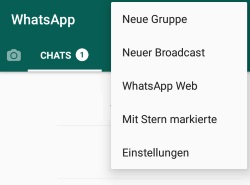
  2. Wähle im Kontextmenü nun „Neuer Broadcast“ aus und wähle die Empfänger für die Liste aus.
  3. Jetzt kannst Du unten rechts über den Haken die Chats öffnen und die Broadcast-Liste sollte angezeigt werden. Darüber kannst Du nun eine WhatsApp Nachricht an mehrere Empfänger schicken.

Jetzt weißt Du, wie man in WhatsApp über die Broadcast-Listen eine Art Rundnachricht oder Rundmail schreiben kann.

Android WLAN und Mobile Daten/LTE gleichzeitig (Download-Booster)

Wie kann ich unter Android WLAN und mobile Daten gleichzeitig nutzen? Kann ich WLAN und LTE gleichzeitig verwenden und wenn ja, wie funktioniert das bei einem Android-Smartphone wie einem Samsung Galaxy S8 oder Galaxy S7? Auch wenn man WLAN und mobile Daten in Form von LTE in der Regel problemlos gleichzeitig aktiviert lassen kann, so wird in den meisten Fällen immer nur eine Verbindung genutzt. Besonders bei Downloads wäre es doch manchmal praktisch, wenn man eine Datei gleichzeitig über WLAN und mobiles Internet bzw. LTE herunterladen könnte, um die Downloadgeschwindigkeit zu erhöhen. Doch kann man über WLAN und LTE gleichzeitig herunterladen, um so den Download zu beschleunigen?

Android WLAN und LTE gleichzeitig nutzen

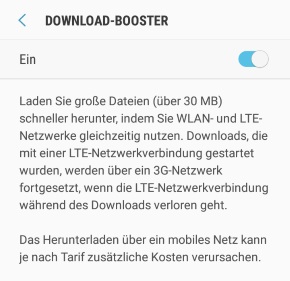
Android Download über WLAN und LTE gleichzeitigKurz gesagt, ja Du kannst WLAN und LTE gleichzeitig nutzen. So gibt es bei einigen Android-Smartphones wie beispielsweise einem Galaxy S8 oder auch Galaxy S7 (sowie andere Modelle) einen sogenannten Download-Booster. Mit dem Download-Booster kannst Du deine LTE-Verbindung mit der WLAN-Verbindung koppeln und so eine höhere Downloadgeschwindigkeit erreichen, da auf beiden Verbindungen der Download durchgeführt wird. Die Datei wird natürlich über die gekoppelte Verbindung einmal heruntergeladen und nicht einmal über WLAN und einmal über LTE (würde ja gar keinen Sinn machen). Wenn Du den WLAN und LTE für Downloads unter Android gleichzeitig nutzen willst, dann kannst Du den Download-Booster folgendermaßen aktivieren aber auch wieder deaktivieren.

  1. Entsperre dein Android-Smartphone und öffne die Einstellungen.
  2. Wähle in den „Einstellungen“ den Menüpunkt „Verbindungen“ und unten „Weitere Verbindungseinstellungen“ aus.
  3. Unter „Download-Booster“ kannst Du den gleichzeitigen Download über WLAN und mobile Daten aktivieren.

Kleiner Hinweis noch abschließend, die Downloads über das mobile Internet bzw. LTE können natürlich zusätzliche Kosten verursachen, je nachdem welchen Tarif und welche Konditionen der eigene Mobilfunk-Vertrag hat. Außerdem funktioniert der Download-Booster nur mit Dateien über 30 Megabyte. Ist der Download-Booster aktiviert, dann kannst Du dies an dem Zeichen von einem WLAN-Symbol über dem Buchstaben H sowie einem Blitz mit ienem Download-Symbol erkennen.

GTA Online Untätigkeit und Inaktivität: Verhindern gekickt zu werden?

Wie kann man in GTA Online verhindern, dass man wegen Inaktivität gekickt wird? Gibt es einen Trick, sodass man nicht automatisch aus dem Spiel geworfen wird, wenn man in GTA Online AFK ist? So ähnlich könnte vielleicht die Frage von dem einen oder anderen GTA 5 Online Spieler aussehen, der gerade etwas produziert oder aber im Bunker mit der Forschung beschäftigt ist und nicht ewig warten möchte. Denn die Forschung läuft jedenfalls aktuell nur dann weiter, wenn man auch im Spiel aktiv ist. Doch gibt es überhaupt einen Trick mit dem man ein Rausschmiss bei Inaktivität (also wenn man AFK  ist) vermeiden kann und wenn ja, wie funktioniert der Trick?

GTA Online Kick und Rausschmiss bei Inaktivität verhindern: Geht das?

Es gibt in der Tat einige Tricks oder genauer gesagt Aktivitäten mit denen man verhindern kann, dass man nach zu langer Inaktivität aus der Sitzung bzw. Lobby geworfen wird. Hast Du einen Bunker und Du hast die Sicherheit ausgebaut, dann kannst Du mit der Überweisungskamera deinen Bunker bewachen. Derzeit ist es so, wenn man an der Kamera sitzt, dann wird man nicht wegen Inaktivität rausgeworfen. Gleiches gilt gilt auch wenn man Fernseher schaut, sich am Strand zu einem Fernrohr bewegt und dort durchschaut oder in den Club geht.

Ob das Verhalten so gewünscht ist und auch in Zukunft noch lange funktioniert, also das man die ganze Zeit im Idle durch die Kamera schauen kann ohne wegen Inaktivität rausgeworfen zu werden, dass können wir natürlich nicht sagen. Aktuell funktioniert der Trick auf jeden Fall noch in GTA Online auf dem PC sowie in der Konsolenversion auf der PS4 und Xbox One ohne Probleme. Über den Trick kann man GTA Online im Hintergrund laufen und die Forschung weiterlaufen lassen, ohne aktiv im Spiel sein zu müssen.

Kennst Du noch weitere Tricks mit denen man einen Rauswurf wegen Untätigkeit in GTA Online verhindern kann?