Android Selfies spiegelverkehrt: Bilder über Frontkamera nicht spiegeln

Wieso werden unter Android die Bilder über die Frontkamera spiegelverkehrt abgespeichert? Wie kann ich verhindern oder aber auch einstellen, dass die Selfies bei meinem Android-Smartphone wie beispielsweise einem Samsung Galaxy S8 oder Galxy S7 spiegelverkehrt gespeichert werden? Den meisten wird es vielleicht gar nicht auffallen, aber bei vielen Android-Smartphones ist in den Kamera-Einstellungen eine Option aktiviert, welches dafür sorgt, dass die Kamera-Bilder über die Frontkamera, also die Selfies, spiegelverkehrt gespeichert werden. Da dies eine reine Einstellungssache ist, kann man das relativ schnell ändern und wie das genau funktioniert, dass haben wir in diesem Artikel in Form einer kurzen Anleitung beschrieben.

Android Frontkamera spiegelverkert: Selfie nicht spiegeln
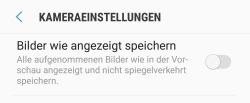
Android Selfies spiegelverkehrt über FrontkameraWenn Du nicht möchtest, dass die Frontkamera unter Android die Selfies spiegelverkehrt speichert und die aufgenommenen Bilder automatisch spiegelt, dann musst Du bei einem Android-Smartphone wie einem Samsung Galaxy nur einen Schalter umlegen. Den Schalter dafür findest Du in den Einstellungen der vorinstallierten Kamera-App und zwar an der folgenden Stelle.

  1. Entsperre dein Handy und öffne die vorinstallierte Kamera-App.
  2. Tippe nun oben rechts auf das Zahnrad-Symbol, um in die Einstellungen zu gelangen.
  3. In den Kamera-Einstellungen findest Du etwas weiter unten den Menüpunkt „Bilder wie angezeigt speichern“.
  4. Über diese Option kannst Du einstellen, ob unter Android bei der Frontkamera die Selfies spiegelverkehrt gespeichert werden sollen oder nicht. Ist die Option aktiviert, dann werden die Bilder bei der Frontkamera nicht gespiegelt abgespeichert.

Wie oben erwähnt bezieht sich die Anleitung ausschließlich auf die vorinstallierte Kamera-App. Teilweise gibt es bei Drittanbieter-Kamera-Apps aus dem Google Play Store eine ähnliche Einstellung, ist aber meist an anderer Stelle bzw. unter einer anderen Bezeichnung zu finden.
Handy Schutzfolie geht nicht ab: Was tun?

Was tun, wenn die Handy Schutzfolie sich nicht entfernen lässt? Was kann ich machen, wenn die Schutzfolie nicht ab geht und wie bekomme ich diese von meinem Bildschirm runter, ohne das es dabei zu Schäden kommt? Auch wenn das Display-Glas bei heutigen Smartphones wie einem iPhone oder einem Android-Gerät wie einem Samsung Galaxy S8 schon so einiges aushält, so kann es nicht nur bei den teuren Geräten sondern auch bei den Mittelklasse-Smartphones sehr sinnvoll sein den Bildschirm über eine Panzerglas-Schutzfolie nochmal zusätzlich zu schützen. Während die Schutzfolie meistens schnell aufgebracht ist, so kann das Entfernen einer Schutzfolie zu einem Problem werden und es stellt sich die Frage, wie bekomme ich die Handy Schutzfolie wieder ab?

Handy Schutzfolie geht nicht ab: Was kann ich tun?

Je nachdem um welche Handy Schutzfolie es sich handelt, kann man diese meist schon mit dem Fingernagel an einer Ecke anheben und dann vorsichtig abziehen. Dies funktioniert aber nicht immer und bei jeder Display-Schutz, und dann fragt man sich, was kann ich tun wenn die Schutzfolie nicht ab geht und sich nicht entfernen lässt? Hier gibt es verschiedene Tricks welche uns in der Vergangenheit geholfen haben und diese haben wir hier mal kurz zusammengefasst.

Schutzfolie lässt sich nicht entfernen: Diese Tricks helfen

  • Klebeband/Tesa-Film nutzen: Nehme dir ein relativ starkes Klebeband, man kann es auch mit einem dünnen Tesa-Film versuchen, und klebe diese an eine Ecke. Versuche nun die Schutzfolie an der Seite über das Klebeband leicht anzuheben. Anschließend kann man mit dem Fingernagel die Display-Schutzfolie meist problemlos anheben und vorsichtig entfernen.
  • Zahnseide: Alternativ zum Klebeband kann man auch mit Zahnseide versuchen eine kleine Ecke von der Schutzfolie anzuheben und dann wieder mit dem Fingernagel unter den kleinen Spalt heben und die Folie anheben.
  • Föhn: Wenn sich eine hartnäckige Panzerglas-Schutzfolie nicht entfernen lässt, dann kann manchmal auch ein Föhn helfen. Hier wirklich sehr vorsichtig sein, damit man keine Schäden an dem Bildschirm verursacht. Meist reicht es schon aus die Schutzfolie leicht zu erwärmen und schon lässt sich diese deutlich leichter entfernen. Hier kann dann natürlich auch den Trick mit dem Klebeband zur Hilfe nehmen.

Hast Du auch die Erfahrung gemacht, dass sich die Handy Schutzfolie nicht entfernen lässt? Kennst Du weitere Tipps und Tricks, die hier weiterhelfen könnten, wenn die Display-Schutzfolie nicht ab geht?

Amazon Echo Alexa Sleeptimer einstellen: So geht’s (Befehl)

Wie kann ich bei meinem Amazon Echo über Alexa einen Sleeptimer einstellen? Wie kann ich beim Musik abspielen oder beim Hörbuch hören einen Sleep-Timer einrichten, sodass Alexa automatisch nach X Minuten die Musik oder das Hörbuch stoppt? Da sich der eine oder andere Amazon Echo-Besitzer vielleicht auch mal diese Frage stellt, haben wir hier eine kurze Anleitung dazu erstellt.

Das man mit Alexa und dem Echo-Lautsprecher viel machen kann, dass muss man sicherlich keinem sagen, der den smarten Lautsprecher aus dem Hause Amazon zuhause stehen hat. Recht praktisch ist es dabei auch, wenn man Alexa unter anderem als Hörbuch-Vorleser nutzen kann. Versucht man allerdings über einen Alexa Befehl wie „Stelle einen Sleeptimer in 20 Minuten“ den Sleeptimer einzurichten, dann passiert nicht viel. Aber warum funktioniert der Sleeptimer bei Alexa nicht?

Amazon Echo: Befehl für Sleeptimer bei Alexa

Die Ursache für das „Problem“ ist schnell gefunden, denn Du musst den Sleeptimer erst dann einrichten, wenn Du die Musik oder das Hörbuch bereits abgespielt hast. Also als erstes das Vorlesen von einem Hörbuch über den Befehl „Spiele das Hörbuch ab“ oder „Hörbuch über Audible abspielen“ starten und dann kannst Du über „Stelle einen Sleeptimer in 20 Minuten“ den Sleeptimer stellen. Über den Befehl „Beende den Sleeptimer“ kannst Du diesen wieder deaktivieren. Genauso funktioniert es übrigens auch beim Musik abspielen mit dem Sleeptimer.

Kurz gesagt, wenn bei deinem Amazon Echo und Alexa der Sleeptimer nicht funktioniert, dann starte ist die Musikwiedergabe oder das Abspielen von dem Hörbuch und sage dann den oben genannten Sprachbefehl auf, um den Sleeptimer zu starten.

Noch Fragen oder Ergänzungen rund um den Sleeptimer von Alexa beim Amazon Echo? Wenn ja, dann poste es hier einfach in die Kommentare.

Handy klingelt nur einmal dann Mailbox: Was tun (Android, iPhone)

Was tun, wenn das Handy nur einmal oder zweimal klingelt und dann direkt die Mailbox drangeht? Was könnte die Ursache sein, wenn das Handy immer direkt nach dem ersten Freizeichen auf die Mailbox wechselt? Dies ist eine Frage, die sich früher oder später vielleicht mal der eine oder andere stellen könnte. Da das Problem verschiedene Ursachen haben kann, haben wir hier mal eine kleine Übersicht mit Lösungsansätzen erstellt, die Du ausprobieren kannst falls Du auch von dem Problem betroffen bist.

Handy klingelt nur einmal oder zweimal dann geht Mailbox ran

Handy klingelt nur einmal dann geht Mailbox anWenn das Handy nur einmal, zweimal, dreimal oder viermal klingelt und dann die Mailbox angeht, dann kann das verschiedene Ursachen haben. Erfahrungsgemäß liegt das Problem oft an der eingestellten Klingeldauer, kann unter anderem aber auch an einem eingerichteten Nicht Stören-Modus liegen. Folgende Dinge solltest Du deshalb überprüfen.

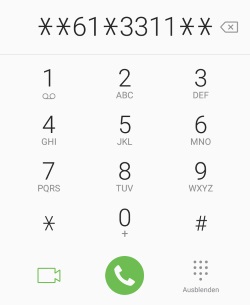
  • Klingeldauer zu kurz eingestellt? Die Klingeldauer wird in der Regel über einen GSM-Code direkt beim Provider eingestellt. Zum Teil kann man diese Aufgabe auch von einer App übernehmen lassen. In der verlinkten Anleitung findest Du alle notwendigen Schritte, wie man die Klingeldauer unter Android einstellen kann.
  • Automatische Weiterleitung an Mailbox eingerichtet: Klingelt das Handy einmal und dann geht direkt die Mailbox dran, dann könnte die auch an einer automatischen Weiterleitung an die Mailbox liegen.
  • Nicht Stören-Modus aktiviert: Sowohl unter Android bei einem Smartphone wie einem Samsung Galaxy als auch bei einem iPhone kann man einen Nicht Stören-Modus einrichten. Auch hier wird man in der Regel lautlos geschaltet oder zum Teil auch an die Mailbox weitergeleitet, wenn man nicht zu den „Privilegierten“ gehört, die auch im Nicht Stören-Modus durchkommen.
  • Anruf wurde weggedrückt: Geht die Mailbox nach einem oder zwei Freizeichen an, dann könnte man auch von dem Empfänger des Anrufs weggedrückt worden sein.

Kennst Du weitere Ursachen und Tipps, wenn das Handy nur einmal oder zweimal klingelt und dann die Mailbox rangeht? Wenn Du in der Vergangenheit auch mal Erfahrungen mit dem Problem gemacht hast und noch weitere Lösungsansätze kennst, dann teile diese gerne hier in den Kommentaren.

Windows 10: Taskleiste verschwindet nicht bei Vollbild

Was tun, wenn bei Windows 10 die Taskleiste im Vollbild nicht verschwindet? Wie kann ich die Taskleiste unter Windows 10 ausblenden, wenn ich ein Video oder ein Spiel im Vollbild starte? Der eine oder andere Windows 10-Nutzer hat es vielleicht schon einmal erlebt, da macht wechselt man in einem Spiel auf Vollbild oder macht ein YouTube-Video im Browser auf Vollbild und die Taskleiste am unteren Bildschirmrand verschwindet nicht. Da wir vermutlich nicht alleine mit dem Problem sind, findest Du hier zwei einfache Tipps, die uns bei dem Problem in der Vergangenheit immer weitergeholfen haben.

Taskleiste wird im Vollbild nicht ausgeblendet: Was tun?

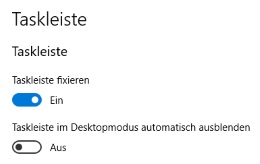
Taskleiste wird nicht ausgeblendet im VollbildWenn unter Windows 10 die Taskleiste im Vollbild nicht ausgeblendet wird, dann kann das verschiedene Ursachen haben. Erfahrungsgemäß kann man das Problem relativ einfach beheben, wenn man weiß, welche Tricks und Lösungsansätze hier weiterhelfen können.

  • Alt-Taste + Tab-Taste drücken, wenn Taskleiste im Vollbild nicht verschwindet: Manchmal hilft es schon wenn man das Programm im Vollbild nochmal über die Tastenkombination Alt-Taste + Tab-Taste auswählt.
  • Vollbildmodus über Tastenkombination ausschalten und wieder einschalten: Bei Programmen und Spielen im Vollbild kannst Du in der Regel die Tastenkombination Alt-Taste + Enter-Taste verwenden, um zwischen Vollbild- und Fenstermodus wechseln zu können. Drücke einmal Alt+Enter, warte kurz bis in den Fenstermodus gewechselt wird und drücke wieder Alt+Enter, um den Vollbildmodus zu aktivieren.

Diese zwei Tricks haben bei uns eigentlich immer geholfen, wenn die Taskleiste im Vollbildmodus nicht ausgeblendet wurde. Hattest Du in der Vergangenheit mal mit ähnlichen Problemen zu kämpfen und konntest Du diese über andere Tricks beheben? Wenn ja, dann teile deine Erfahrungen dazu gerne hier in den Kommentaren.