Android Hintergrunddaten einschränken und deaktivieren

Wie kann man unter Android den Zugriff auf die Hintergrunddaten einschränken? Kann ich die Hintergrunddaten für bestimmte Apps aus komplett deaktivieren? Eine Vielzahl von Android-Apps laden heutzutage Daten aus dem Internet nach, wenn man diese gerade nutzt. Je nachdem wie viele Apps man davon installiert hat, so hat sich der eine oder andere vielleicht schon einmal gefragt, kann ich das Internet über die Hintergrunddaten für bestimmte Apps beschränken und gleich komplett deaktivieren? Wenn Du dir die gleiche Frage stellst, dann könnte dir dieser Artikel vielleicht weiterhelfen.

Android: So kannst Du die Hintergrunddaten beschränken

Willst Du Hintergrunddaten einzelner Android-Apps auf deinem Handy einschränken, dann geht das recht einfach. Nachfolgend beschreiben wir die Vorgehensweise mal anhand von einem Samsung Galaxy S7 Edge, es sollte aber auch bei anderen Android-Smartphones sehr ähnlich funktionieren.

  1. Öffne die Android-Einstellungen und wähle unter „Verbindungen“ die „Datennutzung“ aus.
  2. Hier kannst Du die Funktion namens „Datensparen“ aktivieren und dort bestimmten Apps eine unbegrenzte Datennutzung zulassen, während alle anderen Apps in den Hintergrunddaten eingeschränkt werden.

Durch das Datensparen wird verhindert, dass einige Android-Apps Ihre Daten im Hintergrund senden und empfangen. Ist die Funktion aktiviert, dann sollte auch die Datennutzung reduziert werden.

Android Hintergrunddaten für einzelne Apps deaktivieren
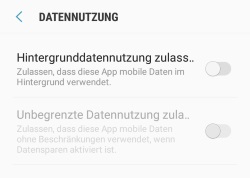
Android Hintergrunddaten beschränken beim Samsung GalaxyMöchtest Du die Hintergrunddaten nicht generell beschränken sondern für einzelne Apps komplett deaktivieren, dann kannst Du dies folgendermaßen einstellen.

  1. Öffne wieder die Einstellungen und wähle den Menüpunkt „Apps“ aus.
  2. Suche unter der Liste mit den installierten Apps nach der App, bei der Du die Hintergrunddaten deaktivieren möchtest.
  3. Unter „Nutzungsinfo“ kannst Du nun „Mobile Datenverbindung“ auswählen und hier nochmal für einzelne Apps die Hintergrunddaten-Nutzung deaktivieren und sperren.

GTA Online Ping anzeigen: Geht das?

Wie kann ich mir in GTA Online meinen Ping anzeigen lassen? Kann man sich irgendwo in den GTA 5 Einstellungen eine Pinganzeige aktivieren und wenn ja, wie geht das? Wenn ein Spiel laggt oder es andere Probleme mit der Verbindung gibt, dann stellt sich oft die Frage, wie und wo kann ich mir den Ping anzeigen? Gleiches beschäftigt vielleicht auch so manch einen GTA Online-Spieler, doch gibt es überhaupt eine Ping-Anzeige im Spiel?

Wo kann man sich den Ping in GTA Online anzeigen lassen?

Kurz gesagt, nein es gibt in GTA Online keine richtige Ping-Anzeige, der Ping lässt sich nicht in ms aber auch nicht mit „Verbindungsbalken“, wie man es von anderen Spielen kennt, im Spiel anzeigen. Willst Du deinen Ping zum GTA Online-Server herausfinden, dann geht das eigentlich nur über Umwege unter Windows 10. Öffne dazu den Ressourcenmonitor, wähle die Registerkarte „Netzwerk“ aus und bei bestehender Verbindung sollte unter „TCP Connections“ der Ping von GTA Online in Millisekunden angezeigt werden, wie unter anderem auf dem verlinkten Screenshot sichtbar.

Anrufer hört mich nicht: Was tun beim Samsung Galaxy?

Warum hört mich der Anrufer nicht? Warum kann mein Gesprächspartner mich nicht hören, während ich den Anrufer problemlos hören kann und welche Ursachen könnte es dafür bei einem Android-Smartphone wie einem Samsung Galaxy S8 oder Galaxy S7 (oder vergleichbaren Modell) geben? Wenn dich dein Anrufer nicht hören kann, dann kann das verschiedene Ursachen haben. In diesem Artikel haben wir eine kleine Zusammenstellung der am häufigsten genannten Ursachen für das beschriebene Problem zusammengefasst.

Samsung Galaxy: Anrufer hört mich nicht

Wenn dich dein Anrufer nicht hören kann, dann kann das ganz unterschiedliche Ursachen haben. In den meisten Fällen kann man den Fehler aber mit recht einfachen Mitteln beheben. Welche Lösungen und Tricks uns hier in der Vergangenheit ganz gut weitergeholfen haben, dass haben wir im Folgenden einmal kurz zusammengefasst.

  • Handy neustarten, wenn dich Anrufer nicht hört: Bevor man lange nach einer Ursache für das Problem sucht, sollte man einfach mal das Handy neustarten und prüfen, ob das Problem weiterhin auftritt.
  • Mikrofon wird zugehalten: Je nachdem welches Smartphone Du nutzt und wie Du dieses hältst, kann es unter Umständen schon einmal vorkommen und man hält versehentlich den Mikrofon-Eingang zu, der sich bei einigen Geräten an der Unterseite des Handys befindet.
  • Mikrofon-Eingang bzw. das Loch mit dem Gitter zum Mikrofon ist verstaubt: Wenn Du dein Handy im Alltag immer in der Hosentasche dabei hast und es gerne auch mal etwas staubiger wird, dann kann sich mit der Zeit einiges an Staub und anderer Schmutz in dem Mikrofon-Eingang sammeln. Den Staub kann man meist schon mit etwas Druckluft lösen und so das Gitter reinigen.
  • Bluetooth-Headset angeschlossen: Hast Du vielleicht ein Headset oder Bluetooth-Headset angeschlossen, welches als Mikrofon genutzt wird?
  • Handy auf Werkseinstellungen zurücksetzen: Sollte gar nichts helfen, dann könnte ggfs. auch ein Reset auf die Werkseinstellungen weiterhelfen. Bedenke dabei, wenn Du dein Handy auf die Werkseinstellungen zurücksetzt, dann werden alle darauf gespeicherten Daten gelöscht.

Sollte dich der Anrufer auch nach einem Zurücksetzen auf die Werkseinstellungen nicht hören, dann solltest Du Kontakt mit dem Händler/Hersteller aufnehmen. Möglicherweise ist das Mikrofon defekt oder es liegen andere Hardware-Probleme vor.

Android Anruf annehmen geht nicht: Was tun?

Wieso kann ich unter Android keinen Anruf annehmen? Was tun, wenn das Anruf annehmen bei einem Android-Smartphone wie beispielsweise einem Samsung Galaxy S8, Galaxy S7 oder anderen Modell nicht funktioniert? Auch wenn ein Android-Smartphone mit halbwegs aktueller Android-Version heutzutage in der Regel selten Probleme im Alltag macht, so gibt es hier und da dann doch die einen oder anderen Probleme, wie es eben bei jeder Software meist so ist. Ein Problem, das möglicherweise mal den einen oder anderen Besitzer von einem Android-Handy beschäftigen könnte, man kann den Anruf nicht annehmen. Was Du in der Situation tun kannst und wie sich das Problem meist schnell in den Griff bekommen lässt, dass haben wir hier in diesem Artikel einmal kurz beschrieben.

Android Anruf lässt sich nicht annehmen

Wenn Du unter Android den Anruf nicht annehmen kannst, dann kann das ganz unterschiedliche Ursachen haben. Die folgenden Tipps können dir vielleicht bei der Lösung des Problems weiterhelfen.

  • Grünen Telefonhörer ziehen/wischen statt antippen: Je nachdem welches Android-Smartphone Du nutzt und welche Android-Version auf dem Gerät installiert ist, muss Du den Telefonhörer bei einem Anruf nicht antippen sondern zur Seite ziehen/wischen. Ein einfaches Antippen reicht hier meist nicht aus. Das Verhalten kann man bei einigen Smartphones in den Telefon-Einstellungen ändern, alternativ lassen sich Anrufe nach Einstellung auch ohne Wischen über die Home-Taste annehmen.
  • Handy neustarten: Bei Problemen mit den Annehmen von Anrufen kann nicht selten auch schon ein einfacher Neustart von dem Handy weiterhelfen weiterhelfen.
  • Fehler im Android-Launcher: Nutzt Du zufällig einen anderen Android-Launcher? Möglicherweise könnte dieser auch das Problem dafür sein, dass der „Anruf annehmen“-Button nicht funktioniert. Stelle sicher, dass Du die aktuellste Version von dem Android-Launcher installiert hast und sollte das Problem weiterhin auftreten, dann installiere den Launcher testweise einmal.
  • Aktuellste Android-Version installiert? Bei Probleme unter Android solltest Du auch sicherstellen, dass Du die aktuellste Version von dem mobilen Betriebssystem installiert hast.

WhatsApp Sprachnachrichten kein Ton: Was tun?

Kein Ton bei WhatsApp Sprachnachrichten? Wenn Du eine empfangene WhatsApp-Sprachnachricht abspielst, dann bekommst Du keinen Ton zu hören und kannst dir diese dann auch nicht anhören? Wenn dem so ist, dann kann es verschiedene Ursachen für das Problem geben. Wie man das Problem in den meisten Fällen in den Griff bekommen kann und wo meisten die Ursachen für das Problem liegen, dass haben wir in diesem Artikel kurz beschrieben.

WhatsApp kein Ton bei Sprachnachrichten

Kein Ton bei WhatsApp SprachnachrichtenWer heutzutage WhatsApp auf dem Handy installiert hat, der wird neben Text-Nachrichten, Bildern und Videos vielleicht auch die eine oder andere Sprachnachricht über WhatsApp versenden, kostet ja nichts und ist schnell aufgenommen sowie verschickt. Auch wenn die Bedienung von den WhatsApp-Sprachnachrichten eigentlich so gut wie selbsterklärend ist, so kommt es teilweise zu dem Problem und man bekommt bei der Sprachnachricht keinen Ton und kann sich diese nicht anhören. Die Ursache für das Problem ist meist schnell gefunden, wenn man weiß an welchen Stellen man suchen muss.

  • Lautstärke richtig regeln: Sowohl unter Android als auch unter iOS auf dem iPhone kann man die Lautstärke für verschiedene Töne separat regeln. Stelle sicher, dass Du die Lautstärke richtig eingestellt hast.
  • Näherungssensor vom Handy spielt verrückt: Wenn Du dein Handy am Ohr hältst, dann wird die Sprachnachricht in der Regel über den Hörer-Lautsprecher ausgegeben. Wenn Du das Handy nicht am Ohr hältst, dann wird die Sprachnachricht über den normalen Lautsprecher ausgegeben. Möglicherweise spielt der Näherungssensor verrückt, sodass die Sprachnachricht auch dann über den Hörer-Lautsprecher abgespielt wird, wenn man das Handy gar nicht am Ohr hält. Vielleicht verdeckst Du den Näherungssensor versehentlich mit dem Finger oder aber auch mit der Handy-Hülle.
  • WhatsApp/Handy neustarten: Solltest Du weiterhin bei den WhatsApp Sprachnachrichten kein Ton zu hören bekommen, dann starte WhatsApp und ggfs. das Handy einmal neu und versuche es erneut.
  • Aktuelle WhatsApp-Version installieren: Stelle sicher, dass Du die aktuellste Version von WhatsApp auf deinem Handy installiert hast.

Hast Du in der Vergangenheit auch mal Erfahrungen mit dem Problem gemacht und bei deinen WhatsApp Sprachnachrichten wurde auch kein Ton abgespielt? Sollte es noch andere Lösungsansätze geben, von denen in diesem Artikel noch nichts zu lesen ist, dann teile diese immer gerne hier in den Kommentaren.