Windows Explorer Verlauf anzeigen, löschen und deaktivieren (Windows 10)

Wie kann ich mir im Windows Explorer den Verlauf anzeigen lassen? Wie kann ich den Datei Explorer verlauf löschen und komplett deaktivieren? Auch wenn ein Verlauf der zuletzt geöffneten Ordner und Dateien im Windows Explorer eigentlich ganz praktisch ist, da man so immer schnell sehen kann in welchen Ordnern und Dateien man zuletzt gearbeitet hat, so will der eine oder andere Nutzer von Windows 10 vielleicht auch mal den Verlauf löschen und deaktivieren. Wie genau das funktioniert, dass haben wir in der folgenden Schritt-für-Schritt-Anleitung kurz beschrieben.

Windows Explorer Verlauf anzeigen

Willst Du dir den Verlauf im Windows Explorer unter Windows 10 anzeigen, dann gibt es dafür unterschiedliche Möglichkeiten. Zum einen kannst Du im Windows Explorer auf den Pfeil rechts in der Navigationsleiste tippen und dann sollte der Verlauf angezeigt werden. Zum anderen kannst Du aber auch im Windows Explorer unter dem „Schnellzugriff“ die häufig verwendeten Ordner und die zuletzt geöffneten Dateien anzeigen lassen.

Windows Explorer Verlauf löschen und ausschalten
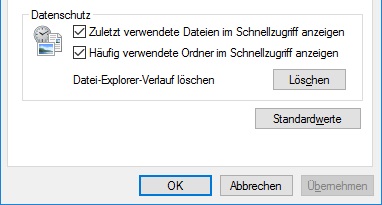
Windows 10: Explorer Verlauf löschenWillst Du den Verlauf im Windows Explorer unter Windows 10 löschen, dann musst Du dazu einfach mit der rechten Maustaste auf die Navigationsleiste klicken und im Kontextmenü sollte „Verlauf“ löschen angezeigt werden. Alternativ kannst Du den Verlauf der zuletzt geöffneten Ordner und Dateien auch im Schnellzugriff zu löschen, musst Du folgendermaßen vorgehen.

  1. Starte den Windows Explorer und öffne über die Registerkarte „Ansicht“ die „Optionen“.
  2. In den „Optionen“ kannst Du nun unten bei „Datei-Explorer-Verlauf löschen“ auf den „Löschen“-Button klicken.

Um den Datei Explorer Verlauf komplett zu deaktivieren kannst Du in den Ordneroptionen die beiden Schalter bei „Zuletzt verwendete Dateien im Schnellzugriff anzeigen“ und „Häufig verwendete Ordner im Schnellzugriff anzeigen“ deaktivieren. In dem Fall sollte der Verlauf dann nicht mehr im Schnellzugriff innerhalb des Windows Explorers angezeigt werden.
Minecraft Xbox One Mods installieren: Geht das?

Wie kann man in der Minecraft Xbox One-Version Mods installieren? Kann ich mir in Minecraft auf der Xbox One Mods herunterladen sowie installieren und wenn ja, wie geht das und wo finde ich dafür eine deutsche Anleitung? So könnte möglicherweise die Frage von dem einen oder anderen Minecraft-Spieler auf der Microsoft-Konsole aussehen. Da wir uns vor kurzem die gleiche Frage gestellt haben und damit wahrscheinlich nicht alleine sind, hier eine kurze Zusammenfassung was aktuell möglich ist und was nicht.

Minecraft Mods für Xbox One downloaden und installieren

Kurz und knapp gesagt, leider lassen sich die PC-Mods für Minecraft aktuell nicht auf der Xbox One installieren. Auch gibt es keinen offiziellen Minecraft Mod Support für die Xbox One. Zwar gibt es immer mal wieder Berichte, dass sowohl Sony mit der PS4 als auch Microsoft mit der Xbox One sich das Thema Mods für Konsolenspiele durchaus vorstellen können, bis heute gibt es da aber noch nichts. Das gilt übrigens nicht nur für die Xbox One- sondern auch für die Xbox 360-Version des Spiels.

Möglicherweise wird sich bei dem Thema in Zukunft noch etwas ändern, aktuell sucht man aber vergeblich nach einem Minecraft Mod-Support auf der Xbox One. Abschließend sei auch noch gesagt, im Internet findet man zum Teil Webseiten auf denen eine Anleitung für die Installation und ein Download von Minecraft Mods für Xbox One vorsprochen wird, in der regel sind das Fakes, jedenfalls haben wir die Erfahrung gemacht. Meist landet man in irgendwelchen nie enden wollenden Umfragen oder lädt sich andere Adware herunter.

Kann man inzwischen doch in der Xbox One-Version von Minecraft Modifikationen installieren? Sollte sich bei dem Thema mit der Zeit etwas geändert haben, dann kannst Du uns gerne einen kurzen Hinweis im Kommentarbereich hinterlassen.

Android Bildschirm drehen fehlt: Einstellung geht nicht?

Wieso kann ich unter Android meinen Bildschirm nicht drehen? Warum ist die Einstellung zum Bildschirm drehen weg und warum wird diese nicht mehr in der Statusleiste angezeigt? Je nachdem wie man sein Smartphone eingestellt hat, dreht sich der Bildschirm meist mit dem Handy. Dreht man das Handy also um 90 Grad nach links, dann dreht sich der Bildschirm automatisch mit und wechselt von der vertikalen Ansicht in die horizontale Ansicht (Portrait und Landscape-Ansicht). In manchen Situationen kann das automatische Drehen von dem Bildschirm aber auch etwas unpraktisch sein, zum Beispiel wenn man gerade einen längeren Text in einer App liest und diesen gerne im Portrait-Modus lesen möchte, obwohl man gerade auf der Seite liegt.

Android Bildschirm drehen fehlt: Was tun?

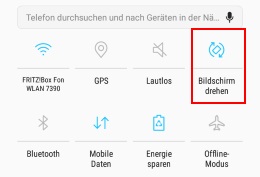
Android Bildschirm drehen fehltJe nachdem welches Smartphone und welche Android-Version man aktuell nutzt, kommt dabei häufiger die Frage auf, warum kann ich unter Android meinen Bildschirm nicht mehr über den Button in der Statusleiste drehen und wieso fehlt die Einstellung plötzlich? Wenn unter Android das Bildschirm drehen fehlt, dann kann das zwei verschiedene Ursachen haben.

  • In der neuen Android-Version wird nicht immer „Bildschirm drehen“ angezeigt, je nachdem welche Ausrichtung das Smartphone gerade hat und welcher Modus aktiv ist. Unter Umständen ist das Bildschirm drehen deaktiviert und dann wird die Bezeichnung von dem Button auf „Poträt“ geändert. Tippe einmal auf den „Poträt“-Button und die Bezeichnung sollte sich wieder auf „Bildschirm drehen“ ändern, gleichzeitig wird die Drehsperre wieder deaktiviert.
  • App blockiert das Bildschirm drehen: Es gibt einige Apps mit denen man das Bildschirm drehen und die Ausrichtung der Apps vorgeben und steuern kann. Unter Umständen könnte diese App auch die Ursache dafür sein, dass sich der Bildschirm nicht mehr dreht und der Button „Bildschirm drehen“ oder „Poträt“ keine Funktion mehr hat. Hast Du so eine App auf deinem Smartphone installiert, dann überprüfe die Einstellungen der App oder deinstalliere diese testweise einmal.

Kennst Du weitere Ursachen, wenn unter Android der Bildschirm drehen-Button fehlt?

GTA 5 Regisseur-Modus freischalten und starten

Wie kann ich eigentlich in GTA 5 den Regisseur-Modus freischalten und starten? Wo lässt sich der Regisseur-Modus in Grand Theft Auto 5 auf der PS4, Xbox One oder dem PC öffnen? Bereits seit einiger Zeit gibt es in GTA 5 den sogenannten Regisseur-Modus. In dem Modus kannst Du in die Rolle eines Regisseurs schlüpfen und deine ganz eigenen Szenen und Videos aus der Welt von Grand Theft Auto 5 erstellen. Für die Szenen steht dir so ziemlich alles zur Verfügung, was man für einen guten Casting-Trailer als Regisseur braucht. So kannst Du zwischen verschiedenen Charakteren und Kreaturen auswählen (darunter übrigens auch die Charaktere aus der Story sowie Tiere) und damit deine Szenen drehen. Dafür kannst Du eine Reihe von verschiedenen Aktionen und Dialog ausführen lassen und deinen eigenen Clip drehen.

GTA 5 Regisseur-Modus freischalten und starten

Den Regisseur-Modus in GTA 5 musst Du eigentlich nicht großartig freischalten sondern Du kannst diesen direkt starten. Der Modus lässt sich über die Spielmenü und den dort auswählbaren Rockstar Editor öffnen und dieser steht sowohl auf dem PC als auch in der PS4- und Xbox One-Version zur Verfügung. Folgende Handgriffe musst Du vornehmen, wenn Du den Regisseur-Modus in GTA 5 öffnen möchtest. Die Anleitung basiert auf der PC-Version, es funktioniert aber auch in der Konsolenversion für die PlayStation 4 und Xbox One sehr ähnlich.

  1. Starte GTA 5 im Einzelspieler-Modus und öffne das Spielmenü.
  2. Wechsel nun oben in der Menüleiste auf den letzten Punkt „Rockstar Editor“.
  3. In dem „Rockstar Editor“ findest Du an dritter Stelle den Menüpunkt „Regisseur-Modus“ über den Du diesen auch direkt starten.

GTA Online Regisseur-Modus öffnen?

Aktuell steht der Regisseur-Modus in GTA 5 nur im Einzelspieler, also im Offline-Modus und nicht in GTA Online zur Verfügung. Uns ist bislang noch kein Trick bekannt, wie man den Regisseur-Modus auch in GTA Online nutzen kann. Gibt es doch eine Möglichkeit? Wenn ja, dann poste das gerne hier in den Kommentarbereich der Seite.

GTA 5 Online automatisches Zielen aktivieren und deaktivieren

Wie kann ich in GTA 5 oder in GTA Online das automatische Zielen aktivieren? Kann ich das automatische Zielen auch in GTA Online einschalten und wenn ja, wie funktioniert das auf dem PC oder auf der PS4 sowie Xbox One? Je nachdem wie man Grand Theft Auto 5 gerne spielen möchte, kann man in den Spiel-Einstellungen den Zielmodus von einem freien Zielen auf ein unterstütztes Zielen oder auf GTA klassisch umstellen. Wie Du das automatische Zielen über den Zielmodus sowohl in GTA 5 als auch in GTA Online einstellen und aktivieren kannst, dass haben wir in diesem Beitrag beschrieben.

GTA 5 und GTA Online automatisches Zielen aktivieren

Willst Du den Zielmodus und damit das automatische Zielen im Singleplayer von GTA 5 aber auch im Online-Modus in Form von GTA Online ändern, dann musst Du in den Singleplayer wechseln, die Spiel-Einstellungen öffnen und kannst dort dann den Zielmodus wie gewünscht anpassen. Der eingestellte Zielmodus wird dann auch in GTA Online übernommen und Du kommst nur mit Spielern in eine Lobby bzw. auf einen Server, die den gleichen Zielmodus aktiviert haben. So wird verhindert, dass die Spieler mit dem automatischen Zielen keinen Vorteil gegenüber Spielern mit dem Zielmodus „Freies Zielen“ haben. Auch wenn der Zielmodus in GTA Online übernommen wird, so lässt sich dieser nicht im Online-Modus einstellen. Willst Du den Zielmodus in GTA Online einstellen, musst Du immer erst wieder in den Singleplayer wechseln.

  1. Sofern noch nicht geschehen, wechsel in den Einzelspieler von GTA 5 und öffne das Menü.
  2. Wähle im Menü die Einstellungen und dann die Steuerung aus.
  3. Ziemlich weit oben kannst Du nun den „Zielmodus“ ändern und einstellen, wie erwähnt stehen hier neben dem freien Zielen auch das unterstütze (automatische) Zielen sowie GTA Klassische zur Auswahl.

Das automatische Zielen und der Zielmodus in GTA 5 und GTA Online lässt sich nicht nur auf den Konsolen in Form von PlayStation 4 und Xbox One sondern auch auf dem PC wie oben beschrieben ändern.