Instagram Story mehrere Bilder hinzufügen: Zweites Bild hochladen

Wie kann man in eine Instagram Story mehrere Bilder bzw. ein weiteres Bild hinzufügen? Wo kann ich bei den Instagram Stories ein zweites oder drittes Bild hochladen? Auch wenn das Hinzufügen und Hochladen mehrerer Bilder in eine Instagram Story eigentlich recht einfach ist, jedenfalls wenn man einmal weiß wie es geht, so wird es dem einen oder anderen sicherlich wie uns gehen und man stellt sich die Frage, wie kann ich nachdem ich das erste Bild in die Story hochgeladen habe ein zweites Bild hinzufügen?

Instagram mehrere Bilder in Story posten

Instagram mehrere Bilder in Story postenDie meisten werden sicherlich das erste Bild über den Button für die eigene Story oben links in der Story-Leiste hochladen und dann bemerken, dass man beim Anklicken der eigenen Story gar keine Möglichkeit hat ein zweites Bild hinzuzufügen, da sich nur die eigene Story mit dem einen hochgeladenen Bild öffnet. Um mehrere Bilder in eine Story posten zu können musst Du folgendermaßen vorgehen. Nachfolgend die Vorgehensweise anhand der Android-Version, es sollte aber in der iOS-Version auf dem iPhone sehr ähnlich funktionieren.

  1. Klicke auf deine Instagram Story oben links und lade das erste Bild hoch. Das zweite Bild kannst Du nun über das Kamera-Symbol oben links zur Story hinzufügen.
  2. Dazu einfach auf das Kamera-Symbol tippen, das Foto schießen und dann unten „Deine Story“ auswählen. Jetzt sollte auch zweite (dritte, vierte, usw.) Bild in Instagram Story hochgeladen und gepostet werden.

Natürlich kannst Du die hochgeladenen Bilder auch jederzeit einzeln aus der Story löschen. Dazu einfach die Stories aufrufen, zu dem jeweiligen Bild springen und unten rechts auf die drei Punkte und im Kontextmenü auf „Löschen“ tippen. Hat sich an der Vorgehensweise etwas geändert? Wenn ja, dann poste gerne einen kurzen Hinweis hier in die Kommentare.
Facebook alle „Gefällt mir“-Angaben anzeigen und löschen

Wie kann ich bei Facebook all meine „Gefällt mir“-Angaben anzeigen lassen? Wie kann ich alle meine Facebook-Likes sehen? Gibt es irgendwo eine Übersicht mit allen „Gefällt mir“ Angaben, wo ich die Likes nicht nur sehen sondern auch direkt löschen kann? So ähnlich könnte vielleicht die Frage von so manch einem Facebook-Nutzer aussehen, der schon länger in dem sozialen Netzwerk unterwegs ist und sich jetzt die Frage stellt, welche Seiten habe ich eigentlich alle geliked und mit einem „Gefällt mir“ versehen? Da wir sicher nicht die einzigen Nutzer der Plattform sind, die sich früher oder später diese Frage stellen, findest Du hier eine kurze Anleitung.

Facebook alle Gefällt mir anzeigen und löschen

Facebook alle Gefällt mir anzeigen und löschenKurz gesagt, ja es gibt bei Facebook eine Übersicht mit allen „Gefällt Mir“-Angaben wo Du diese nicht nur übersichtlich sehen sondern auch direkt löschen kannst. Um dir all deine Likes bei Facebook anzeigen lassen zu können musst Du folgendermaßen vorgehen.

  1. Öffne deinen Browser, navigiere auf die Facebook-Webseite und logge dich mit deinen Zugangsdaten an.
  2. Navigiere nun auf dein Profil und klicke auf „Mehr“ sowie „Gefällt mir-Angaben“.
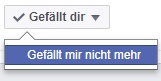
  3. Hier kannst Du nun all deine Likes sehen und sogar danach suchen. Willst Du die Gefällt mir Angabe löschen, dann einfach auf „Gefällt dir“ und „Gefällt mir nicht mehr“ klicken.

Facebook alle „Gefällt mir“-Angaben auf einmal löschen?

Je nachdem wie viele Likes man auf die Facebook-Seiten verteilt hat und wie viele man löschen möchte, hat sich so manch einer vielleicht schon einmal gefragt, wie kann ich bei Facebook alles gefällt mir auf einmal löschen, ohne jeden Like einzeln löschen zu müssen?

Kurz gesagt, ja es gibt Methoden mit denen man die Likes alle auf einmal löschen kann, diese verschwinden komischerweise aber  immer wieder recht schnell. Zum einen kann man hier auf Browser-Addons für den Mozilla Firefox und Google Chrome zurückgreifen, zum anderen gibt/gab es auch mal Facebook-Apps wie „All my likes“ mit der man alle Gefällt mir-Angaben auf einmal löschen konnte.

WhatsApp Nachrichten schreiben auf Smartwatch (Android Wear 2.0)

Kann ich mit meiner Android-Smartwatch auch WhatsApp-Nachrichten schreiben? Wie kann ich auf meiner Smartwatch auf eine eingetroffene WhatsApp-Nachricht antworten und muss ich dafür irgendetwas besonderes einstellen? Wer heutzutage ein Smartphone besitzt, der wird mit großer Wahrscheinlich auch Apps wie WhatsApp nutzen. Wer gleichzeitig zum Smartphone auch noch eine Smartwatch mit Android Wear trägt, der fragt sich sicherlich als erstes, kann ich meine WhatsApp-Nachrichten auf der Smartwatch lesen und kann man auf der smarten Uhr auch Nachrichten schreiben oder auf WhatsApp Nachrichten antworten?

Während man in früheren Android-Wear-Versionen noch recht umständlich WhatsApp-Nachrichten schreiben bzw. antworten konnte (hier musste man anfangs zwangsläufig auf die Spracheingabe zurückgreifen) so kann man unter Android Wear 2.0 über verschiedene Methoden auf eine WhatsApp Nachricht antworten.

WhatsApp-Nachricht über Smartwatch schreiben und antworten

Wenn Du eine WhatsApp-Nachricht erhalten hast, dann kannst Du diese auf deiner Smartwatch mit Android Wear 2.0 öffnen. Scrolle dann etwas nach unten und es erscheinen neben Smileys und einigen kurzen „Quick-Reply“-Antworten auch ein Button mit „Kontaktname antworten“ mit einem Symbol, welches einen Pfeil nach links zeigt. Jetzt öffnet sich ein Fenster in dem Du drei Buttons siehst.

  • Button mit Mikrofon-Symbol: Hier kannst Du ganz normal per Spracheingabe auf die WhatsApp Nachricht antworten.
  • Smiley-Symbol: Hier kannst Du Emojis „zeichnen“, die dann automatisch in einen Smiley umgewandelt werden.
  • Tastatur-Symbol: Neuerdings kann man WhatsApp-Nachrichten auf der Smartwatch auch über eine Tastatur schreiben und antworten, so ist man nicht auf die Quick-Reply-Antworten beschränkt und kann über die kleine aber voll funktionsfähige Tastatur auf der Smartwatch eine Nachricht schreiben. Es gibt hier sogar eine Vorschlags-Funktion in der drei Wörter als Vorschlag angezeigt werden, die zu den eingegebenen Buchstaben passen, ähnlich wie man das von der Android-Tastatur kennt.

Thumbnail-Cache löschen: Was ist das? (Windows, Android)

Was ist eigentlich der Thumbnail-Cache unter Windows oder Android? Wie kann man den Thumbnail-Cache löschen und welche Auswirkungen hat das auf mein System und meine Daten? Eine Frage, die vermutlich so manch einen Windows 10- aber auch Android-Nutzer beschäftigen könnte, denn gerade wenn es darum geht das System aufzuräumen und temporäre bzw. nicht mehr notwendige Dateien zu löschen, liest man oft etwas von einem Thumbnail-Cache oder Miniaturansichten. Doch was ist das eigentlich?

Thumbnail-Cache: Was ist das?

Bei dem Thumbnail-Cache handelt es sich um eine Sammlung von Miniaturansichten von auf dem PC/Laptop gespeicherten Bilder oder kurz gesagt, um eine Datenbank mit Vorschaubildern. Immer wenn Du im Windows Explorer einen Ordner mit Bildern öffnest, dann erstellt das System automatisch von dem großen Bild eine kleine Version bzw. Miniaturansicht, die dann zur Vorschau im Windows Explorer verwendet wird. Das gilt übrigens nicht nur für Fotos sondern zum Teil auch für andere Dokumente wie beispielswiese PDF-Dateien. Den Inhalt aus dem Cache kannst Du jederzeit löschen, dadurch werden nur die Miniaturansichten aber nicht die Bilder an sich gelöscht.

Thumbnail-Cache leeren: Vorschaubilder löschen

Thumbnail-Cache löschen und leerenMit der Zeit kann sich je nach Anzahl von Bildern auf dem PC schon einige Megabyte und Gigabyte an Thumbnail-Cache aufgebaut haben und dann kann es durchaus mal Sinn machen, diesen Thumbnail-Cache zu leeren und zu löschen, doch wie geht das eigentlich?

  • Thumb.db manuell löschen: In jedem Ordner mit Bildern wird meist eine versteckte „Thumb.db“ angelegt, was nichts anderes als die Datei bzw. Datenbank mit dem Thumbnail-Cache ist. Um die Datei sichtbar zu machen musst Du zuerst die versteckten Dateien anzeigen. Anschließend kannst Du die Thumb.db und damit den Thumbnail-Cache von deinem System für den jeweiligen Ordner löschen.
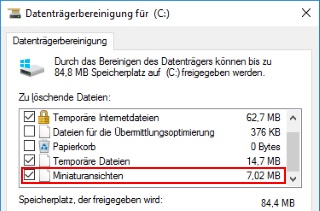
  • Thumbnail-Cache mit allen Miniaturansichten löschen: Willst du den Thumbnail Cache für alle Miniaturansichten löschen, dann kannst Du dazu neben Tools wie CCleaner oder Bleachbit auch die Datenträgerbereinigung verwenden. Öffne den Windows Explorer und klicke mit der rechten Maustaste auf das Laufwerk, auf dem der Cache gelöscht werden soll. Wähle im Kontextmenü die „Eigenschaften“ aus und klicke auf „Bereinigen“. Jetzt kannst Du in der Datenträgerbereinigung die „Miniaturansichten“ löschen und damit den Thumbnail-Cache auf dem System leeren.

Unter Android lässt sich der Cache auch leeren, dazu sollte man sich die App namens SD-Maid anschauen. Mit der App kann man das Android-Smartphone aufräumen und mit wenigen Klicks unnötige Dateien löschen.

SD-Karte wird nicht erkannt beim Samsung Galaxy S8, Galaxy S7

Was tun, wenn bei einem Samsung Galaxy S8 oder Galaxy S7 die SD-Karte nicht erkannt wird? Aus welchem Grund wird mir die SD-Karte bei meinem Samsung Galaxy Smartphone als „nicht verbunden“ angezeigt und wo könnte die Ursache liegen, wenn die Speicherkarte nicht vom Handy erkannt und angezeigt wird? Auch die neuen Samsung Galaxy-Smartphones wie die Flaggschiff-Modelle in Form von einem Galaxy S8, S7, Note 8 (und andere Modelle) sind mit einem Speicherkarten-Slot ausgerüstet. So kann man relativ kostengünstig den Speicher erweitern, in dem man sich einfach eine SD-Karte besorgt und diese in den MicroSD-Slot schiebt. Auch wenn das in der Regel recht einfach funktioniert, so steht der eine oder andere Nutzer vielleicht mal vor dem Problem und die SD-Karte wird nicht vom Android-Handy erkannt. Was Du in der Situation tun kannst und wie sich das Problem oft schnell beheben lässt, dass haben wir in diesem Artikel einmal kurz beschrieben.

Samsung Galaxy: SD-Karte wird nicht erkannt

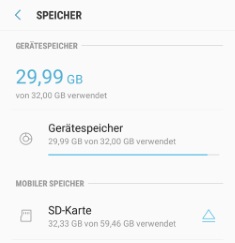
  • Samsung Galaxy: SD-Karte wird nicht erkanntSD-Karte kurz entfernen und neu einlegen: Wenn die SD-Karte nicht von deinem Android-Handy wie einem Samsung Galaxy S8, Galaxy S7 oder anderen Modell erkannt wird, dann hilft es manchmal schon die SD-Karte kurz zu entfernen und neu einzulegen. Auch solltest Du überprüfen, ob der Speicherkarten-Slot möglicherweise stark verschmutzt ist.
  • SD-Karte richtig formatieren: Unter Umständen könnte auch die Formatierung bzw. das genutzte Dateisystem der Speicherkarte die Ursache dafür sein, dass diese nicht richtig erkannt wird. Formatiere die SD-Karte in FAT32 oder exFAT und prüfe, ob die microSD-Karte dann ordnungsgemäß erkannt wird. Die Formatierung kannst Du sowohl am Handy als auch am PC/Notebook durchführen.
  • Speicherkarte überprüfen: Ist die SD-Karte möglicherweise defekt? Teste die SD-Karte am PC oder in einem anderen Handy. Wenn möglich kannst Du auch einfach mal eine andere Speicherkarte ausprobieren.
  • SD-Karte wird nicht unterstützt: Auch wenn es heutzutage eigentlich kaum vorkommt, einige Android-Smartphones (speziell ältere und nicht die neuen Modelle wie ein Galaxy S8, S7 und so weiter) unterstützen nur Speicherkarten bis zu einer bestimmten Größe. Eventuell könnte auch das bei einigen Geräten die Ursache sein, warum die SD-Karte nicht erkannt wird.