Kopfhörer links lauter als rechts: Was tun?

Wieso ist mein Kopfhörer links lauter als rechts? Was kann ich machen, wenn die Lautstärke von meinem Kopfhörer auf der rechten Seite leiser ist als auf der linken Seite und wie kann man das Problem beheben und den Fehler reparieren? Egal ob man auf dem Handy oder aber auch auf dem PC oder Notebook Musik hört, der eine oder andere hat vielleicht schon einmal mit dem Problem Bekanntschaft gemacht, dass der Kopfhörer auf einmal auf der einen Seite lauter ist als auf der anderen Seite. Welche Ursachen das Problem haben könnte, dass haben wir in diesem Beitrag einmal kurz zusammengefasst.

Kopfhörer links lauter als rechts: Woran liegt das?

Wenn die Kopfhörer von der Lautstärke links lauter ist als rechts, dann kann das verschiedene Ursachen haben. Nicht immer muss der Kopfhörer gleich auf einer Seite defekt sein, vielmehr ist die Ursache nicht selten auch eine falsche Einstellung, die man mit den richtigen Handgriffen schnell ändern kann.

  • Kopfhörer nicht richtig eingesteckt? Ein häufiger Grund warum der Kopfhörer links lauter ist als rechts, der Stecker steckt nicht richtig in der 3,5mm Klinkenbuchse. Überprüfe, ob der Stecker richtig eingerastet ist  und spiele dann nochmal Musik ab.
  • Staub in der Kopfhörerbuchse: Gerade beim Handy wie einem Android-Smartphone in Form eines Galaxy S8 oder aber auch eines iOS-Gerätes wie eines iPhones kann es mit der Zeit schon einmal passieren und es sammelt sich Staub und anderer Schmutz in der Kopfhörerbuchse. Reinige die Kopfhörerbuchse und befreie diese von Staub.
  • Sound- und Lautstärke-Balance einstellen: Unter Windows hast Du die Möglichkeit den Ton links lauter zu machen als rechts. Überprüfe im Lautstärke-Mixer, ob die Balance beim Ton und der Lautstärke auf der linken und rechten Seite für den Kopfhörer gleich ist.
  • Wackelkontakt: Gerade bei In-Ear-Kopfhörern passiert es schon einmal häufiger und es kommt zu einem Wackelkontakt. Dieser lässt sich je nach Kopfhörer meist nur schwer reparieren und hier kommt man oft um einen Austausch der Kopfhörer nicht herum.

Kennst Du noch weitere Ursachen, wenn der Kopfhörer links lauter ist als rechts oder umgekehrt? Wenn ja, dann teile dein Wissen dazu gerne hier in den Kommentaren.
Rocket League bestes Auto: Schnellster Wagen im Spiel?

Was ist eigentlich das beste Auto in Rocket League? Gibt es in Rocket League überhaupt ein schnellstes Auto und wie unterscheiden sich die verschiedenen Wagen? In Rocket League gibt es zahlreiche verschiedene Autos, die man sich zum Teil nach und nach freischalten muss. Aufgrund der vielen Wagen hat sich der eine oder andere Spieler vielleicht schon einmal die Frage gestellt, gibt es in Rocket League das eine beste Auto, was schneller fährt und höher springt bzw. fliegt als andere?

Rocket League: Bestes und schnellstes Auto?

Kurz gesagt, nein es gibt nicht das eine beste oder schnellste Auto in Rocket League. Alle verfügbaren Autos sind gleich schnell und alle Autos können gleich hoch springen. Der einzige Unterschied ist neben dem optischen Unterschied die Hitbox sowie das Fahrverhalten. So gibt es einige Autos die haben einen größeren Wendekreis als andere, andere Wagen sind schwerer und damit nicht so einfach in der Luft zu lenken als andere. Während einige Autos eine eher kurze aber dafür hohe Hitbox haben, so gibt es wiederum auch kleinere und flache Autos, die miest eine längere dafür aber in der Höhe kleinere Hitbox haben, mit dem man den Ball treffen muss.

Was ist nun also das beste Auto in Rocket League? Es kommt darauf an, wie man gerne spielt und welche Vorlieben man hat. Wer nach einem guten „Allrounder“ in Rocket League sucht, also der alles ganz gut aber nicht so richtig gut kann, der sollte sich den Octane anschauen. Aber auch der Paladin sowie der Dominus ist sehr beliebt unter den Spielern. Insgesamt fallen die Unterschiede von den verschiedenen Autos in Rocket League aber vergleichsweise wenig ins Gewicht, der Skill und die Fähigkeiten mit dem Auto umgehen zu können sind immer noch am wichtigsten.

Welche Erfahrungen hast Du gemacht? Was ist deiner Meinung nach das beste Auto in Rocket League?

Amazon Echo Sprache ändern: Alexa auf Englisch umstellen

Wie kann ich bei meinem Amazon Echo die Sprache ändern? Kann ich Alexa auf Englisch umstellen und wenn ja, wie funktioniert das? Der Sprachassistent Alexa aus dem Hause Amazon erfreut sich einer großen Beliebtheit. Besonders durch den Lautsprecher Amazon Echo und Echo Dot ist die Verbreitung von Alexa rasant gestiegen. Im Standard ist Alexa auf Deutsch eingestellt, wer möchte kann aber auch die Sprache von seinem Amazon Echo ändern und beispielsweise Alexa auf Englisch umstellen. Wie und wo Du die Sprache ändern kannst, dass haben wir unter den folgenden Absätzen kurz beschrieben.

Amazon Echo und Alexa Sprache ändern

Als erstes musst Du natürlich den Amazon Echo Lautsprecher und Alexa wie gewohnt in Betrieb nehmen. Ist das geschehen dann kannst Du die Sprache ganz einfach über die Einstellungen auf der Webseite ändern.

  1. Schalte deinen Amazon Echo ein und logge dich am PC oder aber auch auf dem Handy auf der Webseite https://alexa.amazon.de/ mit deinen Amazon-Zugangsdaten ein.
  2. Öffne auf der Webseite die Einstellungen und etwas weiter unten findest Du den Eintrag „Sprache“. Öffne den Eintrag für die Spracheinstellung und hier sollten mindestens drei Sprachen zur Verfügung stehen und zwar English (United States), English (United Kingdom) sowie Deutsch.
  3. Jetzt kannst Du die Sprache ändern und Alexa auf Englisch umstellen. Anschließend bekommst Du noch einen Hinweis angezeigt, dass durch die Änderung der Sprache bestimmte Features wie Bestellung nicht mehr richtig funktionieren können, und dann dauert es ein paar Minuten.
  4. Ab sofort läuft Alexa auf Englisch, sowohl was die Sprachausgabe als auch die Befehle angeht.

Alternativ kann man die Sprache mittlerweile auch über die Alexa-App ändern. Kleiner Hinweis noch am Rande Möglicherweise hat die Änderung der Sprache von Alexa auch einen Einfluss auf eingerichtete Skills.

Leider gibt es aktuell noch keinen Sprachbefehl mit dem man die Sprache von Alexa und dem Amazon Echo oder Echo Dot ändern kann. Eventuell kommt das Feature in Zukunft noch, aktuell muss man aber den kleinen Umweg über die Webseite gehen wenn man die Sprache ändern möchte.

Die Anweisung verwies auf Arbeitsspeicher: Windows 10 Fehler beheben

Wieso bekomme ich beim Start von Programmen oder beim Herunterfahren von Windows 10 die Fehlermeldung „Die Anweisung verwies auf Arbeitsspeicher“ mit lauter Buchstaben und Zahlen in einer Zeichenfolge angezeigt? was genau bedeutet „Die Anweisung verwies auf Arbeitsspeicher. Der Vorgang read konnte im Arbeitsspeicher nicht ausgeführt werden“ und wie kann ich den Fehler beheben?

Auch wenn Windows 10 im Alltag erfahrungsgemäß eher weniger Probleme macht, so gibt es wie bei jeder Software hier und da mal Probleme mit dem Betriebssystem, die in vielen Fällen gar nicht durch Windows 10 sondern durch installierte Drittanbieter-Software verursacht wird. Auch wenn man häufig anhand der Fehlermeldung schon eine Ursache herausfinden kann, so gibt es auch Fehlermeldungen wie eben „Die Anweisung verwies auf Arbeitsspeicher. Der Vorgang read konnte im Arbeitsspeicher nicht ausgeführt werden“ mit denen man nicht sonderlich viel anfangen kann. So wird es dem einen oder anderen Windows 10-Nutzer vielleicht auch hier gehen und da wir vor kurzem vor dem gleichen Problem standen und beim Herunterfahren immer die Fehlermeldung angezeigt bekommen haben, hier ein Kurz-Tipp wie sich der Fehler meistens sehr oft schnell und einfach beheben lässt.

Windows 10: Die Anweisung verwies auf Arbeitsspeicher

Bekommst Du den Fehler mit Die Anweisung 0x verwies auf Arbeitsspeicher angezeigt, dann deutet dies meist auf einen Fehler in einer Anwendung hin. Das Problem lässt sich also meist ganz schnell beheben, indem man entweder die Reparatur in dem Setup von dem Programm ausführt oder noch besser, man führt eine saubere Deinstallation von dem Programm welches den Fehler auslöst durch und installiert die Software dann noch einmal komplett neu.

Die Anweisung verwies auf ArbeitsspeicherSollte das noch nicht helfen und die Fehlermeldung weiterhin beim Herunterfahren oder beim Hochfahren von Windows 10 angezeigt werden, dann könnte ggfs. auch ein Windows-Check von dem System weiterhelfen.

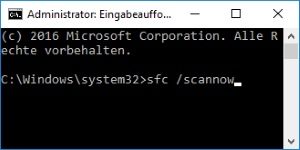
  1. Klicke mit der rechten Maustaste unten links auf das Windows-Logo und öffne die Eingabeaufforderung.
  2. Gebe in der Eingabeaufforderung nur den Befehl „sfc /scannow“ ein und bestätige die Eingabe mit Enter.
  3. Jetzt wird dein System nach fehlerhaften Dateien und anderen Problemen durchsucht. Sollte ein Problem gefunden werden, dann wird dieses hier auch direkt automatisch repariert.

Kennst Du weitere Ursachen für die Fehlermeldung „Die Anweisung verwies auf Arbeitsspeicher. Der Vorgang read konnte im Arbeitsspeicher nicht ausgeführt werden“ unter Windows 10? Konntest Du das Problem anderweitig lösen?

Samsung-Fernbedienung funktioniert nicht mehr: Was tun?

Wieso funktioniert meine Samsung-Fernbedienung nicht mehr? Was kann ich tun, wenn die Fernbedienung von meinem Samsung-Fernseher nicht mehr reagiert und wie kann man das reparieren? So oder so ähnlich könnte vielleicht mal die Frage von dem einen oder anderen Besitzer eines Fernsehers aus dem Hause Samsung aussehen. Was Du tun kannst, wenn die Fernbedienung nicht mehr reagiert oder gar nicht mehr funktioniert, dass haben wir unter den folgenden Absätzen mit einigen Tipps zusammengefasst.

Samsung Fernbedienung geht nicht und reagiert nicht

  • Wenn die Samsung-Fernbedienung nicht mehr funktioniert oder reagiert, dann liegt das in vielen Fällen daran, dass die Batterien entweder komplett leer oder fast leer sind. Manchmal reicht die restliche Energie aus den Batterien noch zum Umschalten aus, manchmal aber eben auch nicht. Überprüfe den Ladestand der Batterien und tausche diese ggfs. gegen neue und voll geladene Batterien aus.
  • Samsung-Fernbedienung zurücksetzen und erneut mit Fernseher verbinden: Viele Fernbedienungen von einem Samsung-Fernseher verfügen über eine Reset- und Pairing-Taste. Schalte den Fernseher komplett aus und wieder ein. Drücke die oft mit „Pairing“ beschrieben Taste auf der Fernbedienung und es sollte erneut eine Verbindung hergestellt werden.
  • Je nach Modell der Samsung-Fernbedienung gibt es auf der Platine oft ein Kabel, welches an das Mainboard angeschlossen ist. Den Berichten zufolge soll es wohl teilweise geholfen haben das Kabel von der Nahbedienung abzuziehen und es dann noch einmal auszuprobieren.
  • Taste klemmt oder ist verschmutzt: Je nach Modell und vor allem Nutzungszeit kann es sich manchmal lohnen die Fernbedienung zu reinigen. Sowohl die Tasten auf der Gummi-Matte als auch die Kontakte auf der Platine darunter können mit der Zeit stark verschmutzen und verstauben.

Kennst Du noch weitere Tipps und Lösungsansätze, wenn die Samsung-Fernbedienung nur manchmal oder gar nicht mehr funktioniert und die Tasten nicht mehr reagieren? Wenn Du auch Erfahrungen mit dem Problem gemacht hast und noch weitere Lösungsansätze dafür kennst, dann teile dein Wissen dazu gerne hier in den Kommentaren.