Hermes Empfänger nicht angetroffen: Was tun?

Was tun, wenn in der Sendungsverfolgung von Hermes steht, dass der Empfänger nicht angetroffen werden konnte? Wie bekomme ich jetzt mein Paket und wird noch eine Zustellung durchgeführt oder muss ich meine Sendung jetzt selber in einem Hermes-Paketshop abholen? So ähnlich könnte vielleicht die Frage von jemanden aussehen, der vor kurzem etwas im Internet bestellt hat und das Paket jetzt per Hermes geliefert bekommt, aber beim ersten Zustellversuch nicht zuhause war und dementsprechend auch nicht von Hermes angetroffen werden konnte.

Hermes Empfänger nicht angetroffen

Wenn Du bei dem ersten Zustellversuch von Hermes nicht angetroffen werden konntest, dann ist das in der Regel kein Grund zur Sorge, denn anders als bei einigen anderen Paketdienstleistern unternimmt Hermes in der Regel drei Zustellversuche. Die drei Zustellversuche finden jeweils an den nächsten aufeinanderfolgenden Werktagen durch Hermes statt. Bist Du also beim ersten oder aber auch beim zweiten Zustellversuch nicht zuhause und in der Sendungsverfolgung erscheint, dass der Empfänger nicht angetroffen werden konnte, dann kannst Du das Paket auch am nächsten Werktag in Empfang nehmen. Über die gescheiterten Zustellversuche von Hermes solltest Du meist nicht nur durch die Sendungsverfolgung informiert werden, sondern in der Regel bekommt man auch eine Karte von Hermes, dass der Paketbote einen Zustellversuch unternommen hat.

Wird der Empfänger drei mal nicht angetroffen, dann lagert Hermes das Paket in der Regel in einem Paketshop oder Depot. Hier kann dann entweder ein letzter und vierter Zustellversuch beantragt werden oder aber man holt das Paket selber aus dem Hermes Paketshop ab. Das Paket wird für 10 Tage bei Hermes aufbewahrt und gelagert, bis es zurück an den Absender geht.

Welche Erfahrungen hast Du mit dem Paketstatus „Empfänger nicht angetroffen“ gemacht? Der Empfänger wurde nicht angetroffen, obwohl zuhause? Der Empfänger konnte nicht angetroffen werden und es gab keine Karte?

50k Leitung Download und Upload: Geschwindigkeit in MB – MBits

Wie schnell ist eine 50k Leitung im Download und Upload? Welche Werte kann ich mit einer 50.000 DSL-Internetleitung bei der Geschwindigkeit in MB oder MBit/s erwarten? Eine Frage, die vielleicht so manch einen beschäftigen könnte, der plant sich eine 50k Leitung zu holen oder bereits ein DSL-Leitung mit 50.000 kbit/s hat und sich fragt, welche Werte im Download und Upload sollte ich eigentlich maximal erreichen können?

Wie schnell ist eine 50k Leitung: Download- und Upload-Geschwindigkeit

50.000er DSL-Leitung Geschwindigkeit in MB und Mbit/sEine 50k Leitung bedeutet ausgeschrieben so viel wie maximal 50.000 kbit/s. Somit kann man mit der Internetleitung theoretisch eine Geschwindigkeit von 50.000 kbit pro Sekunde erreichen was den Download angeht. Doch mit diesem Wert können nicht viele etwas anfangen, denn in den meisten Fällen ist die Angabe in Megabyte oder in MB/s für viele geläufiger, da diese unter anderem meist auch als Einheit für die Downloadgeschwindigkeit in vielen Programmen wie beispielsweise beim Streamen oder Download im Browser verwendet wird.
DSL 50.000 Geschwindigkeit in MB und MBit/s

  • Downloadgeschwindigkeit: Bei einer 50k DSL-Leitung kannst Du beim Download theoretisch maximal 50.000 kbit/s erwarten, macht umgerechnet in Megabyte also rund 6,3 MB/s.
  • Uploadgeschwindigkeit: Bei 50.000er DSL kannst Du im Upload theoretisch 10.000 kbit/s erwarten, also umgerechnet in Megabyte so viel wie 1,3 MB/s.

Bei den oben genannten Werten zur Geschwindigkeit für Download und Upload einer 50k Leitung handelt es sich um theoretische Werte, die in der Praxis nicht immer erreicht werden. Je nach Haushalt und Anschluss kommt nicht immer die volle Bandbreite an dem Hausanschluss an und nicht selten kann man um die 10 Prozent abziehen, um einen realistischen Wert zu erhalten. Dies muss aber nicht zwangsläufig so sein, da es von Haushalt zu Haushalt unterschiedlich ist. Für genaue Werte solltest Du dich mit dem jeweiligen Anbieter in Verbindung setzen.

PS4 zeitlich begrenzen: Spieldauer beschränken?

Wie kann man auf auf der PS4 die Spielzeit zeitlich begrenzen? Gibt es eine Möglichkeit in den Einstellungen der PlayStation 4 und über die Kindersicherung eine zeitliche Begrenzung der Spieldauer einzurichten und wenn ja, wo und wie lässt sich das einrichten? Auch die PlayStation 4 bietet eine umfangreiche Kindersicherung mit der man verschiedene Features steuern und für die eigenen Kinder unter 18 Jahren sperren kann. So lässt sich beispielsweise das Starten von Spielen verhindern, die laut Altersbeschränkung nicht für das Kind bzw. den Jugendlichen geeignet sind. Auch lassen sich so Sachen wie PlayStation VR, der Internetbrowser sowie die Chat- und Nachrichten-Funktion einschränken sowie ein monatliches Ausgabenlimit für den PlayStation Store festlegen. Das einzige was man derzeitig aber noch in der PS4-Kindersicherung vermisst ist eine zeitliche Begrenzung der Spieldauer.

PS4 Kindersicherung: Spieldauer zeitlich begrenzen

PS4-Spieldauer zeitlich begrenzenMit Bordmitteln kann man jedenfalls mit aktueller Firmware-Version der PS4 keine zeitliche Begrenzung einrichten. Die Spielzeit lässt sich also nicht zeitlich begrenzen. Über Umwege ist es aber schon möglich eine Art Kindersicherung mit zeitlicher Begrenzung einzurichten und zwar in dem man das Internet für die PlayStation 4 sperrt. So lassen sich zwar weiterhin Spiele offline starten und auch im Einzelspieler spielen, allerdings sind keine Online-Spiele über das Internet mehr möglich, da der Internetzugriff für die PS4 gesperrt wurde.
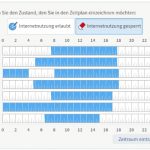
In einem Router wie einer Fritzbox kann man so eine zeitliche Begrenzung der PS4 bzw. des Internetzugriffs der Konsole schnell einrichten und zwar folgendermaßen.

  1. Starte deinen Webbrowser und navigiere auf die Benutzeroberfläche der Fritzbox unter fritz.box oder über die IP-Adresse, standardmäßig erreichbar unter 192.168.178.1.
  2. Logge dich mit deinem Passwort ein, sofern notwendig, und klicke links auf „Internet“ und „Filter“.
  3. Unter der Kindersicherung kannst Du der PS4 nun ein Zugangsprofil zuweisen, welches nur einen Internetzugriff zu bestimmten Zeiten erlaubt.
  4. Das Zugangsprofil mit der zeitlichen Begrenzung kannst Du unter der Registerkarte „Zugangsprofil“ neu erstellen oder ein bestehendes bearbeiten. Wichtig ist, du musst das Zugangsprofil der PlayStation 4 danach noch zuordnen.

Gibt es mittlerweile dich eine Funktion oder Kindersicherung mit der man bei Spieldauer mit der PS4 zeitlich begrenzen und beschränken kann?

Zweiter Monitor bleibt schwarz: Was tun?

Mein zweiter Monitor wird zwar erkannt aber das Bild bleibt schwarz. Was kann ich tun wenn mein zweiter Monitor nur ein schwarzes Bild anzeigt? In der heutigen Zeit erfreut sich ein Dual-Monitor-Setup einer großen Beliebtheit. Egal ob man schneller und effektiver arbeiten möchte oder ob man neben dem Spielen noch auf einem anderen Bildschirm weitere Inhalte anzeigen lassen möchte, ein zweiter Monitor ist in jeder Hinsicht recht praktisch. Eigentlich lässt sich der zweite Monitor binnen weniger Sekunden anschließen und in Betrieb nehmen, doch manchmal passiert es und der zweite Monitor bleibt schwarz. Dann stellt sich die Frage, was tun und woran könnte das liegen?

Zweiter Monitor bleibt schwarz

  • Windows 10: Zweiter Monitor bleibt schwarzPC oder Laptop neustarten: Als erstes solltest Du den PC oder deinen Laptop neustarten, wenn der zweite Monitor schwarz bleibt, obwohl dieser angeschlossen ist. Gerade wenn dies vorher noch funktioniert hat, kann so ein einfacher Neustart manchmal wahre Wunder bewirken und technische Probleme wie von Geisterhand beheben.
  • Zweiter Monitor nicht aktiviert? Unter Windows 10 kannst Du den zweiten Bildschirm ganz einfach über die Tastenkombination bestehend aus Windows-Taste + P-Taste aktivieren und ansteuern. Hier kannst Du deinen aktuellen Bildschirm nicht nur auf den zweiten Bildschirm spiegeln bzw. duplizieren sondern auch als erweiterten Bildschirm einrichten.
  • Grafikkarten-Treiber installieren bzw. aktualisieren: Sind alle Treiber und speziell der von der Grafikkarte aktuell? Wird im Geräte-Manager ein Fehler bei der Grafikkarte angezeigt? Ggfs. könnte auch eine Neuinstallation von dem Grafikkarten-Treiber hier weiterhelfen.
  • Kabel überprüfen: Ist das Kabel richtig angeschlossen? Ist das Kabel möglicherweise defekt bzw. funktioniert das HDMI-Kabel mit anderen Geräten? Testweise könntest Du mal ein anderes HDMI-Kabel ausprobieren.
  • Zweiter Monitor auf falschen HDMI-Ausgang eingestellt: Je nachdem welchen Monitor man nutzt kann man die einzelnen HDMI-Ausgänge einzeln ansprechen und auswählen. Sollte das Bild von dem zweiten Monitor schwarz bleiben, dann überprüfe ob Du möglicherweise den falschen HDMI-Ausgang ausgewählt hast.

Kennst Du noch weitere Ursachen wenn unter Windows 10 das Bild von dem zweiten Monitor schwarz bleibt? Wenn Du noch weitere Tipps zum Thema hast, dann teile diese jederzeit gerne hier im Kommentarbereich.

Fernseher Bild in Bild aktivieren: So geht’s beim Samsung TV

Wie kann ich bei meinem Fernseher die Bild-in-Bild-Funktion aktivieren? Gibt es beim Samsung Smart TV ein Bild in Bild und wenn ja, wie genau lässt sich dies einschalten und aktivieren? In manchen Situationen könnte es manchmal ganz praktisch sein, wenn man in das eigene TV-Bild noch ein weiteres Bild einfügen könnte, um darüber etwas anderes abspielen und anzeigen lassen zu können. Was der eine oder andere vielleicht von einem PC-Monitor kennt, gibt es zum Teil auch für einige Fernseher wie beispielsweise halbwegs aktuelle Samsung Smart TVs.

Samsung TV Bild-in-Bild-Funktion: Wie geht das?

Willst Du bei einem Fernseher wie beispielsweise einem Samsung Smart TV die Bild-in-Bild-Funktion verwenden, dann sind dafür in der Regel zwei Tuner notwendig, wenn man zwei Sender gleichzeitig laufen lassen will. Alternativ kann man die Bild-in-Bild-Funktion aber oft auch dafür verwenden, um zum einen das normale Fernsehsignal abzuspielen und in das Bild-in-Bild den Bildschirm von seinem angeschlossenen PC oder Notebook anzeigen zu lassen.

Bild in Bild beim Fernseher aktivieren: Anleitung für Samsung Smart TV

Sind die Voraussetzungen erfüllt, dann kannst Du die Bild-in-Bild-Funktion ganz einfach auf deinem Fernseher bzw. Samsung Smart TV aktivieren. Nachfolgend mal die Vorgehensweise anhand der aktuellen Menüführung eines Samsung TV erklärt.

  1. Schalte den Fernseher ein und nehme die Fernbedienung zur Hand.
  2. Wähle auf der Fernbedienung die „Tools“-Taste aus und suche den Menüpunkt „Extras“, bei älteren Geräten teilweise auch erst unter „Bild“ oder „Bildschirm“ zu finden.
  3. Hier solltest Du nun auf einen Menüpunkt mit der Beschriftung „PiP“ stolpern, das ist die englische Abkürzung für „Picture in Picture“ also auf Deutsch die Bild-in-Bild-Funktion.
  4. Schalte die Funktion auf ein und oben an der Seite sollte das zweite Bild erscheinen, welches im Standard meist erst schwarz ist.
  5. Jetzt kannst Du die Quelle für das zweite Bild auswählen, also beispielsweise der angeschlossene PC oder das Notebook, und zusätzlich noch weitere Einstellungen vornehmen.

So lassen sich bei der Bild-in-Bild-Funktion meist nicht nur die Position von dem Bild verschieben, sondern man kann auch zwischen der Tonausgabe wechseln und zum Teil die Größe von dem zweiten Bild verändern.