Discord Sprachaktivierung einstellen: Push-To-Talk einstellen

Wie kann ich in Discord die Sprachaktivierung einstellen? Wie kann ich die Mikrofon-Empfindlichkeit bei der Sprachaktivieren einstellen, wenn mein Headset bzw. genauer gesagt Mikrofon zu empfindlich ist? Eine Frage, die vielleicht mal so manch einen Discord-Nutzer beschäftigen könnte, vor allem wenn man das Programm gerade heruntergeladen und installiert hat. Da wir uns anfangs die gleiche Frage gestellt haben und damit wahrscheinlich nicht alleine sind, findest Du hier eine kurze Anleitung.

Discord Sprachaktivierung einstellen
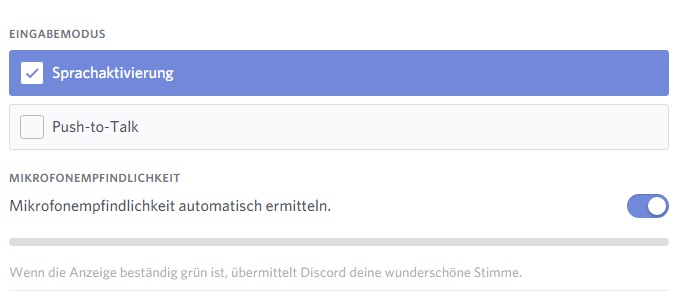
Discord Sprachaktivierung einstellenUm in Discord die Sprachaktivierung einzustellen und zu aktivieren musst Du folgendermaßen vorgehen.

  1. Starte Discord und tippe unten links auf das Zahnrad-Symbol, um darüber die Einstellungen zu öffnen.
  2. Wähle in den Einstellungen auf der linken Seite den Menüpunkt „Sprache & Video“ aus und rechts findest Du unter „Eingabemodus“ die „Sprachaktivierung“.
  3. Zusätzlich kannst Du hier noch die Mikrofonempfindlichkeit manuell einstellen, sofern diese nicht automatisch von Discord ermittelt werden soll.

Sollte die Sprachaktivierung in Discord nicht funktionieren, dann leigt das meist nicht an dem Programm sondern vielmehr an dem Mikrofon. Stelle sicher, dass das Mikrofon ordnungsgemäß angeschlossen ist und funktioniert.

Discord Push-to-Talk einstellen

Wenn Du statt Sprachaktivierung lieber Push-to-Talk nutzt, dann ist das auch kein Problem und kann natürlich in Discord eingestellt werden.

  1. Starte wieder Discord, tippe unten links auf das Zahnrad-Icon und öffne darüber die Einstellungen.
  2. In den Einstellungen gehst Du nun auf „Sprache & Video“ und hier kannst Du bei „Eingabemodus“ die Option „Push-to-Talk“ aktivieren.
  3. Neben dem Tastenkürzel für Push-to-Talk kannst Du auch noch eine Verzögerung nach dem loslassen der Taste einstellen, was sehr praktisch ist.

Handy als Mikrofon für PC nutzen (Anleitung)

Wie kann ich mein Handy als Mikrofon am PC nutzen? Kann ich das Mikrofon von meinem Android-Smartphone als auch Mikrofon am PC mit Windows 10 anschließen und wenn ja, wie lässt sich das einrichten? Im Alltag kommt es immer mal wieder vor und man braucht ein Mikrofon am PC. Hat man gerade kein Mikrofon da, dann kann man mit etwas Aufwand auch sein Handy in ein Mikrofon verwandeln. Wie das genau funktioniert und wie sich das Handy als Mikrofon am PC einrichten lässt, dass haben wir unter den folgenden Absätzen einmal kurz beschrieben.

Android Handy als Mikrofon an PC anschließen

Wenn Du dein Android-Handy wie zum Beispiel ein Samsung Galaxy S8 oder Galaxy S7 als Mikrofon am PC anschließen willst, dann geht das jedenfalls aktuell noch nicht so ohne weiteres über die vorhandenen Bordmittel. Voraussetzung, damit das Handy auch als Mikro genutzt werden kann sind neben einer Verbindung zwischen Handy und PC auch die richtige Software. Mit dem Programm namens „WO Mic“ haben wir hier recht gute Erfahrungen gemacht. Das Programm erlaubt es auf verschiedene Art und Weise das Handy als Mikrofon an den Computer oder Laptop anzuschließen. Neben dem Programm „WO Mic“ auf dem PC benötigt man auch die „WO Mic“-App aus dem Google Play Store. Wer sich die kostenpflichtige Pro-Version der App kauft, der kann sein Handy sogar kabellos über WLAN und Bluetooth als Mikrofon am PC anschließen.

Handy als Mikrofon am PC nutzen

  1. Lade dir das Programm „WO Mic“ für den PC herunter und installiere die Software.
  2. Lade dir die „WO Mic„-App aus dem Google Play Store auf dein Android-Smartphone herunter.
  3. Aktiviere das USB-Debugging auf deinem Android-Smartphone über „Einstellungen“ und die „Entwickleroptionen“.
  4. Verbinde dein Smartphone über ein USB-Kabel mit dem PC.
  5. Öffne das Programm WO Mic auf dem PC und klicke auf „Connection“ – „Connect“ – „USB“ -„OK“.
  6. Jetzt sollte auch schon über die Android-App eine Verbindung mit dem PC hergestellt werden und Du hast dein Android-Handy als Mikrofon am PC angeschlossen.
  7. Über einen Rechtsklick unten rechts auf das Lautsprecher-Icon und „Aufnahmegeräte“ kannst Du das Mikrofon noch als Standard einstellen.

Android Akku kalibrieren: So geht’s beim Samsung Galaxy S8, S7

Wie kann man unter Android den Akku kalibrieren? Wo kann ich unter Android die Akkuanzeige kalibrieren, wenn die Angabe über den Ladestatus in Prozent falsch sind und nicht mehr stimmt? So könnte früher oder später eventuell mal die Frage von so manch einem Besitzer eines Android-Smartphones wie beispielsweise einem Samsung Galaxy S8 oder Galaxy S7 (oder anderes Modell von einem anderen Hersteller) aussehen. Da wir uns vor kurzem auch nach einer Methode umgesehen haben, wie man den Akku kalibrieren bzw. wie man die Akkuanzeige einstellen und kalibrieren kann, findest Du hier eine kurze Anleitung mit zwei einfachen Methoden.

Android Akku kalibrieren mit App

Eine Möglichkeit den Akku zu kalibrieren besteht darin eine der zahlreichen „Kalibrier“-Apps aus dem Google Play Store dafür zu benutzen. Eine App zum Akku kalibrieren mit der wir recht gute Erfahrungen gemacht haben ist unter anderem „Battery Calibration„. Die App lässt sich relativ einfach bedienen und beschreibt alle notwendigen Schritte zur Kalibrierung des Akkus sehr ausführlich und leicht verständlich.

Die Vorgehensweise sieht kurz zusammengefasst folgendermaßen aus.

  1. Lade den Akku von deinem Smartphone vollständig auf 100 Prozent auf.
  2. Installiere dir anschließend die App „Battery Calibration„, starte die Kalibrierung in der App und ziehe das Ladekabel von deinem Smartphone ab.
  3. Jetzt wird der Akku entladen, warte bis sich das Gerät von alleine ausschaltet und lade dies anschließend im ausgeschalteten Zustand wieder auf.

Normalerweise sollte es schon ausreichend den Akku einmal zu kalibrieren. Zum Teil wird auch dazu geraten den Vorgang mehrere Male zu wiederholen, dass war in unserem Fall nicht notwendig, um die Akkuanzeige zu kalibrieren.

Android Akkuanzeige kalibrieren mit Bordmitteln

Akku kalibrieren: So geht's unter AndroidDaneben kannst Du die Akkuanzeige bzw. Batteriestandsanzeige unter Android auch mit „Bordmitteln“ kalibrieren, was auch vollkommen ohne Root oder andere Voraussetzungen bei Smartphone wie einem Samsung Galaxy S8, Galaxy S7 (und so weiter) funktioniert.

  1. Lade den Akku auf 100 Prozent auf und warte bis der Ladevorgang komplett abgeschlossen ist.
  2. Öffne die Telefon-App, tippe den Code *#0228# über die Wähltasten ein und es öffnet sich ein Fenster mit „BatteryStatus“ und vielen Informationen zu dem Akku.
  3. Jetzt kannst Du den Akku kalibrieren lassen, indem Du auf den „Quick Start“-Button tippst, die Kalibrierung über „Battery Calibration“ startest und das Ladekabel entfernst.

Warte bis der Vorgang abgeschlossen ist und die Akkuanzeige von deinem Android-Smartphone sollte jetzt kalibriert sein.

Android Akku lädt langsam: Was tun beim Samsung Galaxy?

Was tun, wenn unter Android der Akku langsam lädt? Welche Ursachen könnte es haben, wenn es gefühlt ewig dauert bis der Smartphone-Akku voll aufgeladen ist und die 100 Prozent erreicht hat? Wenn dein Smartphone langsamer lädt als sonst, dann kann das verschiedene Ursachen haben. Nicht immer muss direkt der Akku beschädigt und defekt sein, wenn der Akku plötzlich langsam lädt. Vielmehr kann es auch an einer Einstellung oder aber auch an einem falschen Netzteil/Kabel oder an einem verschmutzten USB- bzw. Ladeanschluss liegen. Wenn Du gerade mit dem Problem zu kämpfen hast, dann könnten dir die folgenden Tipps vermutlich weiterhelfen.

Smartphone-Akku lädt langsam

Android-Smartphone Akku lädt langsam?Wenn dein Smartphone plötzlich langsamer lädt als sonst, dann kann das wie oben beschrieben verschiedene Ursachen haben. Wir haben unter den folgenden Absätzen einmal ein paar mögliche Ursachen mit den passenden Lösungsansätzen zu diesem Problem zusammengefasst. Sicherlich gibt es noch weitere Ursachen und Tipps, wenn der Akku ewig braucht, bis dieser zu 100 Prozent komplett aufgeladen ist. Wenn Du noch weitere Tipps zum Thema hast, dann teile diese immer gerne unter diesem Artikel in den Kommentaren.

Netzteil und Ladekabel überprüfen

Ist das Netzteil sowie das Ladekabel in Ordnung? Gibt es sichtbare Schäden an dem Netzteil, an dem Ladekabel oder an dem Stecker? Testweise könntest Du mal ein anderes Netzteil sowie Ladekabel ausprobieren und prüfen, ob das Problem weiterhin besteht.

Stromausgabe und Leistung vom Netzteil überprüfen

Wenn das Netzteil sowie das Ladekabel in Ordnung sind und der Akku trotzdem langsam lädt, dann könnte dies auch an der Stromausgabe von dem Netzteil liegen. Wird das Original-Netzteil oder das Netzteil von einem Drittanbieter verwendet? Wenn letzteres zutrifft, dann könnte das Netzteil zwar grundsätzlich funktionieren aber wegen der zu niedrigen Stromausgabe nicht ausreichend Strom liefern, um das Handy zu laden bzw. das Handy so schnell zu laden wie mit dem Original-Netzteil mit einer höheren Stromausgabe. Dies ist unter anderem auch der Fall, wenn man versucht sein Handy über den USB-Anschluss am PC oder Notebook zu laden.

Schnellladen deaktiviert, Akku lädt langsamer als sonst

Bei einigen Smartphones gibt es eine Schnelllade-Funktion, auch bekannt als Quick-Charge oder Fast-Charge. Das Netzteil muss dieses „Schnellladen“ unterstützen, damit die Funktion auch funktioniert. Bei einigen Smartphones wie beispielsweise einem Samsung Galaxy S8 oder Galaxy S7 kann man dieses Feature auch deaktivieren und entsprechend wieder aktivieren in den Einstellungen.

USB-Anschluss bzw. Ladeanschluss verschmutzt

Wenn unter Android der Akku langsam lädt, dann könnte dies möglicherweise auch an einem verschmutzten USB-Anschluss bzw. Ladeanschluss liegen. So kann es immer mal wieder kurzzeitig zu einem Wackelkontakt kommen und der Akku wird nicht geladen, was dann vielleicht die Ursache ist, warum der Smartphone-Akku langsam lädt bzw. langsamer aufgeladen wird als man es sonst kennt.

Wenn gar nichts hilft, dann könnte auch der Smartphone-Akku defekt sein. Ist das Gerät noch in der Garantie, dann am besten direkt zum Händler bzw. Hersteller damit. Ansonsten den Akku selber austauschen. Sollte dies nicht möglich sein, kann man meist auch bei einem der zahlreichen Handy-Doktoren einen Ersatzakku bekommen und einbauen lassen, zum Beispiel wenn der Akku fest verbaut und die Rückseite verschweißt ist/sich nicht so einfach abnehmen lässt.

iPhone zeigt Kopfhörer an obwohl keine drin sind: Was tun?

Wieso zeigt mein iPhone Kopfhörer an, obwohl keine drin sind? Was kann man tun, wenn das iPhone angeschlossene Kopfhörer anzeigt, obwohl dem nicht so ist? So manch ein iPhone-Besitzer wird früher oder später vielleicht mal vor dem Problem stehen, dass sich das iPhone im Kopfhörer-Modus aufhängt. Das Problem geht meist einher damit, dass über man über den integrierten iPhone-Lautsprecher kein Ton mehr zu hören bekommt. Die Ursache für das Problem kann sowohl ein Software- als auch ein Hardware-Problem sein. Im Folgenden findest Du einige mögliche Ursachen, wenn dein iPhone angezeigt es wären Kopfhörer drin, obwohl gar keine angeschlossen sind.

iPhone zeigt Kopfhörer an obwohl keine drin sind

  • iPhone neustarten: Wenn dein iPhone gerade Kopfhörer angezeigt obwohl keine drin sind, dann solltest Du erst einmal das Smartphone neustarten. Manchmal können technische Probleme ganz einfach durch einen Neustart behoben werden.
  • iPhone ohne angeschlossene Kopfhörer starten: Schalte dein iPhone aus, ziehe die Kopfhörer ab und schalte dein iPhone an. Teilweise gibt es Berichte, wenn das iPhone im Kopfhörermodus hängt, dann einfach einmal neustarten und beim einschalten darauf achten, dass keine Kopfhörer angeschlossen sind. Ist das iPhone gestartet, kannst Du die Kopfhörer natürlich weider anschließen.
  • Schmutz und Staub in der Kopfhörerbuchse: Hast Du dein iPhone immer in der Hosentasche dabei, dann kann sich im Laufe der Zeit neben Staub auch anderer Schmutz in der Kopfhörerbuchse sammeln. Reinige die Buchse vorsichtig mit einem Zahnstocher oder etwas Druckluft (Achtung, sehr vorsichtig sein mit dem Zahnstocher/oder anderen spitzen Gegenständen).
  • Wasserschaden an der Kopfhörerbuchse: Ist dein iPhone in der letzten Zeit ins Wasser gefallen? Überprüfe, ob die Kopfhörerbuchse einen Wasserschaden hat. Der Wasserschaden lässt sich in der Regel an dem Feuchtigkeitssensor erkennen. Bei einem Wasserschaden ist meist ein roter Punkt in der Kopfhörerbuchse zu sehen.

iPhone Kopfhörer werden angezeigt obwohl keine angeschlossen sind

iPhone zeigt immer Kopfhörer anWenn gar nichts mehr hilft, dann solltest Du ggfs. dein iPhone einmal auf die Werkseinstellungen zurücksetzen. Bei einem Hard-Reset von dem iPhone solltest Du beachten, dass dabei alle Daten auf dem Handy gelöscht werden. Erstelle deshalb vorher auf jeden Fall einen Backup von deinem iPhone und allen wichtigen Daten. Sollte auch ein Zurücksetzen auf die Werkseinstellungen nicht weiterhelfen und das iPhone weiterhin im Kopfhörermodus hängen, dann setze dich am besten mit dem Händler oder direkt mit dem Support von Apple in Verbindung, dort kann dir sicher weiterholfen werden.

Hast Du auch Erfahrungen mit dem Problem gemacht, dass das iPhone einen Kopfhörer angezeigt hat obwohl keine drin sind und angeschlossen waren? Wenn Du noch weitere Tipps und Tricks kennst, die bei der Fehlerbehebung weiterhelfen könnten, dann teile diese gerne hier in den Kommentaren.