Wie kann ich in Windows 10 die Ereignisanzeige löschen? Wie kann ich die Einträge aus der Windows 10 Ereignisanzeige leeren? Gerade bei der Fehlersuche können die von Windows 10 automatisch erstellten Protokolle schon recht praktisch sein. Die System- und Fehlerprotokolle kann man ganz einfach über die Ereignisanzeige auslesen und anzeigen lassen. Auch wenn die erstellten Protokolle in der Ereignisanzeige unter Windows 10 ganz praktisch sein können, so hat sich der eine oder andere sicherlich schon einmal die Frage gestellt, wie und wo kann ich die Ereignisanzeige löschen und die einzelnen Einträge entfernen und leeren?
Windows 10 Ereignisanzeige manuell löschen
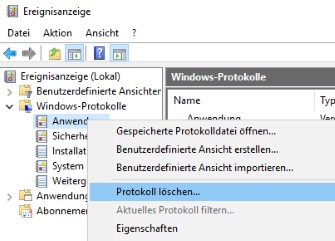 Kurz gesagt, es gibt verschiedene Methoden über die Du die Ereignisanzeige löschen kannst. Zum einen kannst Du die Einträge manuell aus der Ereignisanzeige löschen, zum anderen kannst Du aber auch auf Drittanbieter-Programme wie zum Beispiel den CCleaner zurückgreifen, welches dir diese Aufgabe abnimmt.
- Klicke mit der rechten Maustaste unten links auf das Windows-Logo und wähle im Kontextmenü die Ereignisanzeige aus (dritter Punkt von oben).
- Wähle nun in der Ereignisanzeige auf der linken Seite unter „Ereignisanzeige (Lokal)“ den Punkt „Windows-Protokolle“ aus.
- Hier kannst Du nun die einzelnen Protokolle sehen und mit einem Rechtsklick auf den jeweiligen Eintrag über das Kontextmenü das „Protokoll löschen“.
Damit lassen sich sämtliche Eintrag manuell aus der Ereignisanzeige entfernen.
Alle Ereignisse automatisch aus der Ereignisanzeige löschen
Wie oben schon erwähnt kannst Du die Einträge aus den Protokollen nicht nur einzeln und manuell aus der Ereignisanzeige löschen, sondern Du kannst auch auf Drittanbieter-Programme zurückgreifen, welche neben den Einträgen in der Ereignisanzeige auch noch andere temporäre Daten löschen und das System allgemein aufräumen. Zu diesen Programmen zählen unter anderem der CCleaner aber auch Bleachbit. Im CCleaner musst Du zum Löschen der Einträge aus der Ereignisanzeige einfach den Haken bei „Windows Event Log“ bei der Kategorie „Advanced“ setzen.