Wie kann man sich in Steam die FPS anzeigen lassen in Spielen, ohne dafür ein zusätzliches Programm wie Fraps benutzen zu müssen? Was in der Vergangenheit nicht möglich war, lässt sich jetzt über eine Einstellung in den Steam schnell einrichten. Egal ob man einfach nur daran interessiert ist, mit wie viel Bilder pro Sekunde ein Spiel läuft, oder ob man schauen will, ob bestimmte Tweaks etwas gebracht haben, die FPS-Anzeige war nicht nur früher sondern auch heute noch für viele Spieler wichtig. Allen voran in Spielen wie CS:GO, Dota 2 aber auch GTA 5 sind viele Spieler an den Bilder in der Sekunde interessiert. Wie oben schon erwähnt musste man früher immer auf Drittanbietersoftware zurückgreifen und das bekannteste Beispiel dafür ist sicher Fraps.
Steam: So kannst Du dir die FPS anzeigen lassen
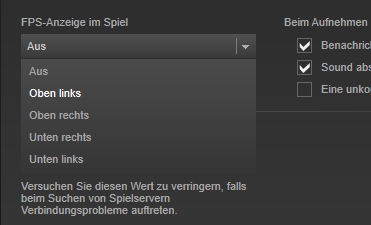 Da dies nicht nur eine zusätzliche Installation erfordert sondern auf bestimmten Systemen auch noch zu Performanceeinbußen kommen kann, kann man jetzt in der neuen Steam-Version auf die FPS anzeigen lassen. Leider ist die Einstellung ziemlich versteckt, sodass sicher der eine oder andere den Punkt in den Optionen noch nicht gefunden hat. In der folgenden Liste zeigen wir dir, wie einfach man in Steam die FPS in Spielen anzeigen lassen kann.
- Starte Steam und tippe oben links auf den Menüpunkt „Steam“ und „Einstellungen“
- Unter den „Einstellungen“ tippst Du nun auf „Im Spiel“ und auf der linken Seite siehst Du den Menüpunkt „FPS-Anzeige im Spiel“.
- In der Auswahlliste kannst Du nun die Position festlegen, wo die FPS angezeigt werden sollen.
- Zusätzlich kannst Du über die Checkbox „Hohe Kontrastfarbe“ die Farbe ändern, da die FPS ansonsten in manchen Spielen schlecht zu erkennen sind.
Selbstverständlich lässt sich die Steam FPS-Anzeige auch jederzeit wieder über die gleichen Schritte deaktivieren. Jetzt kannst Du auch ohne eine zusätzliche Software dir bequem und einfach die Bilder pro Sekunde in einem Spiel anschauen. Das funktioniert übrigens nicht nur mit Spielen direkt aus Steam wie eben CS:GO oder DOTA 2, sondern auch mit verknüpften Spielen.