Die Sendung wurde dem Empfänger per vereinfachter Firmenzustellung ab Paketzentrum zugestellt

Was bedeutet es, wenn in der Sendungsverfolgung von DHL der Paketstatus „Die Sendung wurde dem Empfänger per vereinfachter Firmenzustellung ab Paketzentrum zugestellt“ angezeigt wird? Was genau ist eine vereinfachte Firmenzustellung und wann kommt mein Paket? Über die Sendungsverfolgung von DHL kann man das Paket auf Schritt und Tritt verfolgen und so einen ganz guten Überblick darüber bekommen, wo das Paket gerade ist und wann diese voraussichtlich ausgeliefert wird. In der Sendungsverfolgung gibt es zahlreiche verschiedene Paketstati unter denen auch einige sind, mit denen man auf Anhieb nicht so viel anfangen kann.

Die Sendung wurde dem Empfänger per vereinfachter Firmenzustellung ab Paketzentrum zugestellt

Zu diesem Paketstatus gehört für den einen oder anderen vielleicht auch der Status „Die Sendung wurde dem Empfänger per vereinfachter Firmenzustellung ab Paketzentrum zugestellt“. Dieser Status wird in der Regel angezeigt, wenn der Empfänger des Pakets ein Firmenkunde von DHL ist, also beispielsweise ein Versandhändler, bei dem täglich große Senudngsmengen anfallen, die meist direkt mit einem DHL-Paketzentrum ausgetauscht werden. In dem Fall hat der Versandhändler das Paket meist zusammen mit vielen anderen Paketen von anderen Kunden per Sammellieferung erhalten.

Daneben gibt es auch noch den Paketstatus „Die Sendung wurde dem Empfänger per vereinfachter Firmenzustellung ab Zustellbasis zugestellt“, der recht ähnlich zu dem oben genannten Paketstatus ist. Erscheint der Paketstatus, dann handelt es sich meistens um einen „kleineren Kunden“ bzw. kleineren Versandhändler, der nicht direkt von einem Paketzentrum von DHL beliefert wurde, sondern von einer kleineren DHL Zustellbasis.

Als Absender sollte man bei dem Paketstatus auf jeden Fall den Einlieferbeleg von dem Paket aufbewahren. Auch kann ein Screenshot von der Sendungsverfolgung mit oben genannten Paketstatus später hilfreich sein, zum Beispiel wenn es zu einem Verlust das Pakets kommt und man beweisen muss, dass das Paket abgesendet wurde.
Sendungsnummer mit YT: Welche Sendungsverfolgung?

Bei welchem Paketdienstleister steht ein YT vorne in der Sendungsnummer? Welche Sendungsverfolgung muss man nutzen, wenn in der Nummer ein YT an erster Stelle gefolgt von 16 Zahlen und Buchstaben steht? Diese Frage könnte vielleicht den einen oder anderen beschäftigen, der gerade etwas im Internet bestellt hat (sehr wahrscheinlich im Ausland bzw. in Fernost/China), gerade die Sendungsnummer erhalten hat und sich jetzt die Frage stellt, welcher Paketdienstleister liefert meine Sendung und wo finde ich die passende Sendungsverfolgung?

YT Sendungsnummer: Welcher Lieferant ist das?

Wenn Du eine Sendungsnummer mit einem YT am Anfang erhalten hast, dann wird dein Paket sehr wahrscheinlich über Yun Express aus China versendet. Die Sendungsnummern von Yun Express bestehend aktuell aus einem YT am Anfang und dann folgen insgesamt 16 Ziffern.

Android Statusleiste ausblenden (ohne Root)

Wie kann man unter Android die Statusleiste ausblenden? Lässt sich die Statusleiste auch komplett deaktivieren, sodass diese nicht ständig oben an Bildschirmrand angezeigt wird und wenn ja, wie funktioniert das und ist das auch ohne Root möglich? Unter Android hat man bezogen auf das Design ja so einige Anpassungsmöglichkeiten. Dazu gehören unter anderem so Design-Anpassungen wie ein neues Theme (z.B. beim Galaxy S8 oder Galaxy S7 über den Theme-Store) aber auch ganz klassisch das Hintergrundbild sowie ein Icon-Pack für die App-Icons.

Android Statusleiste ausblenden und verbergen

So kannst Du die Statusleiste ausblendenBei der Anpassung des Designs wird es dem einen oder anderen dann vielleicht wie uns gehen und man stellt sich die Frage, kann ich die Android Statusleiste komplett ausblenden, sodass diese gar nicht mehr angezeigt wird? Kann man die Statusleiste deaktivieren, sodass diese erst nach einem Wischen von oben nach unten angezeigt wird? Da wir vermutlich nicht alleine mit der Frage sind, haben wir dir hier eine kurze Anleitung erstellt.

Vorweg sei gesagt, unter Stock-Android sowie unter der TouchWiz-Oberfläche bei einem Samsung Galaxy kann man die Statusleiste nicht so einfach deaktivieren und ausblenden, jedenfalls nicht mit Bordmitteln. Doch es gibt eine Möglichkeit mit der man die Statusleiste ausblenden und deaktivieren kann, dafür ist aber ein anderer Launcher notwendig. Genauer gesagt brauchst Du den bekannten und auch sehr beliebten Nova Launcher (kostenlos).

  1. Nach der Installation von dem Nova Launcher kannst Du die Nova-Einstellungen öffnen.
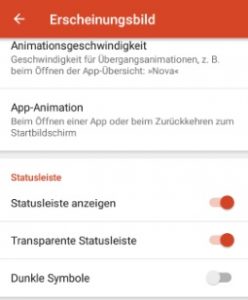
  2. In den Nova-Einstellungen findest Du unter „Erscheinungsbild“ unter der Überschrift „Statusleiste“ einen Schalter namens „Statusleiste anzeigen“.
  3. Wenn Du diesen Schalter deaktivierst, dann wird die Statusleiste ausblendet und ist nicht immer sichtbar. Die Statusleiste wird erst nach dem von oben nach unten über den Bildschirm wischen sichtbar. Alternativ kannst Du die Statusleiste auch transparent machen.

Gibt es doch eine Möglichkeit unter Stock Android die Statusleiste zu deaktivieren? Kann man die Benachrichtigungsleiste anderweitig und einfacher ausblenden? Wenn Du mehr zum Thema weißt, dann poste dies gerne hier in den Kommentarbereich.

YouTube Kommentar wird nicht angezeigt – was tun?

Wer gelegentlich bei YouTube ein Video schaut, der wird sicherlich auch einen kurzen Blick in den Kommentarbereich werfen und sich die zu dem Video abgegebenen Kommentare anschauen. Bei einigen bleibt es vielleicht auch nicht nur beim Kommentare lesen, sondern man schreibt auch selber seine Meinung zu dem Video als Kommentar. Teilweise ist es bei uns dabei zu dem Problem gekommen und der eigene Kommentar wurde nicht angezeigt, wenn wir denn mal einen Kommentar geschrieben haben. Da wir vermutlich nicht die einzigen Nutzer der Video-Plattform YouTube mit diesem Problem sind, haben wir dir hier eine Reihe von möglichen Ursachen sowie Lösungen für das Problem zusammengefasst.

YouTube Kommentar wird nicht angezeigt

Wie bei vielen technischen Problemen so kann es auch verschiedene Ursachen haben, wenn ein geschriebener Kommentar bei YouTube nicht erscheint und nicht angezeigt wird. Die folgenden Tipps und Lösungsansätze können dir vielleicht weiterhelfen.

  • Kurz warten, Seite aktualisieren: Wenn der eigene YouTube-Kommentar nicht angezeigt wird, dann hat es bei uns oft geholfen kurz zu warten und die Seite zu aktualisieren. Nach wenigen Sekunden wurde der Kommentar dann angezeigt.
  • Probleme mit der eigenen Internetverbindung: Wurde der Kommentar überhaupt abgesendet? Sollte es beim Absenden von deinem Kommentar zu Problemen mit deiner Internetverbindung gekommen sein, dann wurde der Kommentar vielleicht nicht gespeichert. Überprüfe deine Internetverbindung und schicke den Kommentar nochmal ab (zur Not kannst Du den doppelten Kommentar einfach löschen).
  • Dein Kommentar ist im Spam-Ordner gelandet oder enthielt Wörter, die der Ersteller blockiert hat. Sollte es sich bei deinem Kommentar um einen „Spam“-Kommentar handeln oder dieser unbeabsichtigt so aussehen, dann könnte auch dies eine Ursache sein, warum der YouTube Kommentar nicht angezeigt wird. Ein weitere Ursache für das Problem könnte eine eingerichtete Blacklist von dem Kanal-Betreiber sein. Bei YouTube kann man über den Kommentarfilter einzelne Wörter in den Kommentaren sperren, enthält ein Kommentar eines dieser Wörter, wird dieser nicht für andere Nutzer angezeigt.

Keine Reaktion: Google Play reagiert nicht – was tun?

Wieso funktioniert der Google Play Store bei mir nicht? Warum bekomme ich immer die Fehlermeldung „Keine Reaktion – Google Play reagiert nicht“ als Benachrichtigung auf meinem Handy angezeigt und wie kann ich das Problem beheben? Auch wenn der Google Play Store erfahrungsgemäß eher selten Probleme macht und damit meist ohne größere Störungen seine Apps installieren und updaten kann, so kam es bei uns vor kurzem häufiger mal vor und wir bekamen den Fehler „Keine Reaktion Google Play reagiert nicht“ auf unserem Samsung Galaxy S8 angezeigt. Da wir vermutlich nicht alleine mit dem Fehler sind, hier eine reihe von Tipps und Lösungsansätzen.

Google Play Store reagiert nicht: Fehlermeldung „Keine Reaktion“

Wenn der Google Play Store nicht reagiert, dann kann das verschiedene Ursachen haben. Oft lässt sich die Fehlermeldung und das Problem mit den richtigen Handgriffen aber schnell beheben.

  • Handy neustarten: Manchmal muss eine Problemlösung gar nicht so kompliziert sein. So hat es bei uns oft schon weitergeholfen das Smartphone oder Tablet mit Android einmal neuzustarten.
  • Cache der Google Play Store App leeren: Über den Anwendungsmanager kannst Du unter Android den sogenannten Cache leeren. In dem Cache befinden sich temporäre Dateien, die man jederzeit löschen kann, ohne das dabei wichtige Daten gelöscht werden. Wie man den Anwendungsmanager finden kann, dass haben wir unter dem verlinkten Beitrag schon einmal ausführlich beschrieben. Im Anwendungsmanager angekommen kannst Du dann den Eintrag für den Play Store öffnen und unter „Speicher“ den „Cache leeren“.
  • Updates vom Play Store deinstallieren: Eine weitere oft hilfreiche Problemlösung bei Fehlermeldungen im Google Play Store, die installierten Updates für die App entfernen. Auch dies ist über den Anwendungsmanager möglich. Wähle die Play Store-App aus und tippe auf „Updates deinstallieren“. Keine Sorge, die Updates für den Play Store werden natürlich automatisch wieder heruntergeladen und installiert bzw. in diesem Fall neuinstalliert.

Hast Du auch Bekanntschaft mit der Fehlermeldung „Keine Reaktion: Google Play reagiert nicht“ unter Android gemacht? Wenn Du noch weitere Lösungsansätze kennst, dann teile diese immer gerne hier in den Kommentaren.