Alexa Stimme ändern: Andere Stimme beim Amazon Echo einstellen?

Kann man von Alexa die Stimme ändern? Wie kann ich eine andere Stimme auf dem Amazon Echo oder Echo Dot einstellen, wie zum Beispiel eine männliche Stimme? Der Amazon-Lautsprecher in Form von dem Echo und dem kleinerem Modell Echo Dot ist nun schon eine ganze Weile auf dem Markt verfügbar und erfreut sich einer großen Beliebtheit. So manch ein Besitzer von dem Lautsprecher hat sich dabei vielleicht schon einmal die Frage gestellt, ob man die Alexa-Stimme ändern kann. Gibt es eine Möglichkeit weitere Stimmen und Sprachpakete zu installieren, um so zum Beispiel eine männliche Stimme für Alexa einstellen zu können?

Alexa Stimme ändern: Geht das?

Stimme von Alexa ändern?Kurz gesagt, nein Du kannst die Stimme von Alexa auf dem Amazon Echo sowie auf dem Echo Dot nicht ändern, jedenfalls ist dies aktuell noch nicht möglich. Du kannst zwar die Sprache auf dem Amazon Echo einstellen, allerdings bleibt die Stimme von Alexa identisch. Gleiches gilt natürlich auch, wenn Du das Aktivierungswort änderst. So kann man in den Einstellungen das Aktivierungswort von „Alexa“ zum Beispiel auf „Computer“ oder „Amazon“ ändern, die Stimme  von Alexa bleibt aber auch hier gleich und ändert sich durch das andere Aktivierungswort nicht. Das Aktivierungswort ändert sich zwar, die Stimme bleibt aber gleich.

Gibt es mittlerweile doch eine Möglichkeit die Alexa-Stimme zu ändern? Kann man weitere Stimmen und Sprachpakete für Alexa und Amazon Echo herunterladen und wenn ja, wo findet man die weiteren Alexa-Stimmen und wie lassen sich diese einrichten? Sollte sich bei dem Thema mittlerweile etwas geändert haben von dem in diesem Beitrag noch nicht zu lesen ist, dann hinterlasse uns gerne einen kurzen Kommentar unter diesem Beitrag und wir werden die fehlenden Informationen ergänzen.
Snapchat Videos von anderen speichern

Gibt es eine App mit der man Snapchat-Videos von anderen speichern kann? Wie kann ich mir die Videos von Snapchat herunterladen, sodass ich mir diese später nochmal ansehen kann, selbst wenn der Nutzer diese aus seiner Geschichte gelöscht hat? Bei Snapchat kann man bekanntlich nicht nur Bilder sondern auch Videos aufnehmen und mit seinen Freunden sowie anderen Nutzern aus aller Welt teilen.

So manch ein Snapchat-Nutzer will die Bilder und Videos von anderen vielleicht für später speichern und stellt sich dann die Frage, wie man die Inhalte von Snapchat herunterladen kann. Während man bei Bildern auf Snapchat einfach einen Screenshot machen kann, um das Bild so auf dem Handy zu speichern, sieht es bei Videos schon schwieriger aus, denn ein Screenshot nimmt immer nur ein statisches Bild auf. Aber es gibt einen Trick mit dem man ganz einfach Snapchat Videos von anderen Nutzern und Freunden herunterladen und speichern kann.

Snapchat Video von anderen herunterladen und speichern

Alles was man dazu benötigt ist eine App mit der man den Bildschirm aufnehmen kann. Um darüber die Snapchat Videos von anderen zu speichern musst Du vor dem Abspielen des Videos einfach deinen Bildschirm aufnehmen, das Video bei Snapchat abspielen und danach die Bildschirmaufnahme anhalten. Schon hast Du das Snapchat-Video aufgenommen und sozusagen „heruntergeladen“. Für Snapchat-Nutzer unter Android bietet sich hier beispielsweise die kostenlose App namens AZ Screen Recorder an. Die App ist vollkommen gratis und bietet genau das, was man sich unter einer App zum Bildschirm aufnehmen vorstellt.

Auch unter iOS kannst Du dir Snapchat Videos speichern, in dem Du den Bildschirm aufnimmst und als Video abspeicherst. Aktuell gibt es für das iPhone bzw. unter iOS aber nur Bildschirmaufnahme-Apps, wenn man einen Jailbreak hat.

Kennst Du noch weitere Methoden mit denen man die Snapchat Videos von anderen herunterladen und speichern kann?

Snapchat Videos öffnen sich nicht: Video hängt

Wenn sich in Snapchat die Videos von Freunden nicht öffnen, dann hilft es oft die Snapchat-App einmal neuzustarten. Doch nicht immer hilft der einfache Trick mit dem Neustart der App, wenn in Snapchat ein Video hängt. In der Situation stellt sich dann meist die Frage, gibt es noch andere Lösungen für das Problem und was könnte die Ursache sein, wenn sich ein Snapchat-Video nicht öffnen lässt. Da wir in der Vergangenheit auch gelegentlich mal Probleme mit dem Abspielen von Videos hatten, die uns Freunde über Snapchat zugeschickt haben, findest Du hier einen einfachen Trick, der bei diesem Problem in der Regel immer weiterhilft.

Snapchat Video lässt sich nicht öffnen

  • Wenn sich die von Freunden gesendeten Videos in Snapchat nicht öffnen lassen, dann solltest Du wie oben erwähnt erst einmal versuchen das Problem über ein Neustart der Snapchat-App oder über einen Neustart von deinem Smartphone zu beheben.
  • Sollte ein Neustart der App nicht helfen, solltest Du deine Internetverbindung überprüfen. Möglicherweise lässt sich das Video nicht öffnen und lädt nicht, weil Du keine Internetverbindung hast.
  • Des Weiteren solltest Du wenn möglich immer die aktuellen Updates für Snapchat installieren. Durch die Updates werden nicht nur neue Funktion hinzugefügt und freigeschaltet, sondern durch die Updates werden auch nicht selten einige Fehler behoben.

Snapchat Video abspielen geht nicht?

Snapchat Video lädt nicht und hängt?Wenn die beiden Lösungsansätze nicht funktionieren, dann hilft es meist nur noch weiter die Konversation mit dem jeweiligen Kontakt zu löschen und sich das Video noch einmal senden zu lassen. In unserem Fall funktioniert das Abspielen von Videos in Snapchat danach immer wieder problemlos.

  1. Starte die Snapchat-App auf deinem Handy und tippe oben links auf das Geist-Symbol.
  2. Auf deinem Profil tippst Du nun oben rechts auf das Zahnrad-Symbol, um darüber in die Einstellungen zu gelangen.
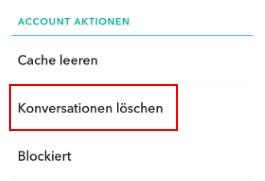
  3. Relativ weit unten findest Du den Menüpunkt „Konversationen löschen“ unter „Account Aktionen“.
  4. Hier wählst Du den Kontakt aus, bei dem sich das Video in Snapchat nicht öffnen lässt, und löscht die Konversation. Dadurch wird der Chat mit dem Kontakt gelöscht

Google Maps wurde auf dieser Seite nicht richtig geladen (Lösung)

Wieso bekomme ich beim Einbinden einer Google Maps Karte die Fehlermeldung „Google Maps wurde auf dieser Seite nicht richtig geladen“ angezeigt? Warum wird mir auf der Webseite von einem Unternehmen im Kontaktbereich bei der Anfahrt die Fehlermeldung angezeigt, dass die Karte von Google Maps nicht richtig geladen werden konnte? So könnte man vielleicht die Frage zusammenfassen, die den einen oder anderen früher oder später mal beschäftigen wird. Entweder weil man selber die Karte von Google Maps auf der eigenen Homepage einbaut oder aber weil man auf einer Webseite ist, wo man statt der Karte nur die Fehlermeldung sieht. Woran es meistens liegt und wie man den Fehler in den meisten Fällen beheben kann, dass haben wir unter den folgenden Absätzen in diesem Beitrag beschrieben.

Google Maps wurde auf dieser Seite nicht richtig geladen

Bekommst Du als Besucher auf einer Webseite die Fehlermeldung „Google Maps wurde auf dieser Seite nicht richtig geladen“ angezeigt, dann kannst Du meist nicht viel machen außer den Webseitenbetreiber kontaktieren und diesen bitten das Problem zu beheben. Der Fehler wird in der Regel nicht beim Besucher oder durch den installierten Browser wie Google Chrome oder Mozilla Firefox ausgelöst, sondern vielmehr durch einen Fehler bei Integration der Google Maps Karte.

Bekommst Du als Webseitenbetreiber die Fehlermeldung „Google Maps wurde auf dieser Seite nicht richtig geladen“ angezeigt, dann kann das verschiedene Gründe haben.

  • Du nutzt den falschen API-Code für Google Maps. Überprüfe, ob der API-Code vollständig ist und keine Zahlen- oder Buchstabendreher enthalten sind. Gerade wenn man den API-Key manuell abtippt, dann kann es schnell mal zu derartigen Problemen kommen. Am besten kopierst Du dir den API-Key und fügst diesen an der richtigen Stelle ein.
  • Der API-Key für Google Maps ist ungültig. Auch ein ungültiger Key kann die Ursache für die Fehlermeldung sein. Überprüfe deshalb, ob der API-Key noch gültig und aktiv ist. Solltest Du den Key gerade erst aktiviert haben, dann könnte es ein paar Minuten dauern, bis dieser wirklich aktiviert ist und funktioniert.
  • Google Maps Plugin ist veraltet: Eine weitere Ursache für die Fehlermeldung „Google Maps wurde auf dieser Seite nicht richtig geladen“ könnte ein veraltetes Google Maps Plugin sein. Überprüfe, ob es hier möglicherweise eine neue Version gibt.

Hast Du auch Erfahrungen mit dem Fehler bei Google Maps gemacht und kennst Du noch weitere mögliche Ursachen und Lösungsansätze?

Snapchat Video kann nicht wiedergegeben werden

Wieso bekomme ich in Snapchat die Fehlermeldung „Video kann nicht wiedergegeben werden“ angezeigt? Warum kann das Video in Snapchat nicht abgespielt werden und wie lässt sich das Problem unter Android oder iOS beheben? Gelegentlich kommt es in Snapchat mal vor und man kann keine Videos abspielen. Da das Problem verschiedene Ursachen haben kann, gibt es auch nicht eine Lösung mit der man den Fehler sofort beheben kann. In diesem Beitrag haben wir dir eine Reihe von Tipps zusammengefasst, mit dem Du das Problem eventuell beheben kannst.

Snapchat Video wird nicht abgespielt

  • Snapchat-App neustarten: Kann ein Video in Snapchat nicht wiedergegeben werden und wird dieses nicht abgespielt, dann hilft es meistens schon weiter die Snapchat-App einmal komplett zu beenden und neuzustarten.
  • Handy neustarten: Sollte ein Neustart der Snapchat-App nichts bringen, so kann auch ein Neustart von dem Handy manchmal technische Probleme wie diese beheben.
  • Updates für Snapchat installieren: App-Updates sollte man nicht nur installieren wenn es neue Features gibt, sondern man sollte auch so immer regelmäßig die App-Updates herunterladen und installieren, da diese nicht selten Fehler beheben.
  • Bei Snapchat ausloggen und wieder einloggen: Zum Teil soll es auch wohl einigen geholfen haben sich bei Snapchat einmal auszuloggen und sich dann wieder mit seinen Zugangsdaten einzuloggen.
  • Cache der Snapchat-App leeren: Nutzt Du Snapchat auf einem Handy oder Tablet mit Android, dann kannst Du auch mal versuchen das Problem über das „Cache leeren“ und „Daten löschen“ zu beheben. Öffne dazu die Android-Einstellungen, wähle den Anwendungsmanager aus und suche nach „Snapchat“. Tippe hier auf „Cache leeren“ und „Daten löschen“, ggfs. musst Du dich danach erneut mit deinen Zugangsdaten bei Snapchat anmelden.
  • Snapchat neuinstallieren: Hilft gar nichts mehr, dann kommt man um eine Neuinstallation von Snapchat meist nicht herum. Da die Inhalte alle mit deinem Snapchat-Account verbunden sind, geht durch die Neuinstallation in der Regel nichts verloren. Nach der Installation kannst Du dich wie gewohnt mit deinen Zugangsdaten einloggen und alles sollte hoffentlich wieder so funktionieren, wie man es gewohnt ist.

Snapchat ohne SD-Karte kann kein Video abgespielt werden

Erscheint bei dir in Snapchat eine Fehlermeldung wie „Ohne SD-Karte kann kein Video abgespielt werden“, dann könnte das daran liegen, dass die Snapchat-App keine Berechtigungen mehr hat auf den Speicher zuzugreifen und Videos auf dem Handy abzuspeichern. Die Berechtigungen kann man unter Android entweder manuell über den Anwendungsmanager wieder setzen oder aber man deinstalliert und installiert die Snapchat-App einfach neu, spätestens dann sollte wieder das Fenster erscheinen, indem man der App den Zugriff erlauben kann.

In Snapchat kann ein Video nicht wiedergegeben werden? Hast Du auch das Problem und kennst Du andere Tricks, die hier weiterhelfen könnten?