Windows 10 Update anhalten und pausieren: Update stoppen über cmd Befehl

Wie kann ich bei Windows 10 das Update anhalten und pausieren, um es später fortsetzen zu können? Wie heißt unter Windows 10 der cmd Befehl mit dem man ein laufendes Update stoppen kann? Wer Windows 10 installiert hat, der kennt vielleicht das Problem mit dem Windows 10 Update. Auch wenn ein Update möglichst schnell installiert werden sollte, so startet die Installation manchmal in unpassenden Situationen. Wer zusätzlich noch nicht die schnellste Internetverbindung zuhause hat, der wird schnell feststellen, das Windows 10 Update blockiert die ganze Internetverbindung sorgt für langsames Internet.

Windows 10 Update anhalten und abbrechen – so geht’s
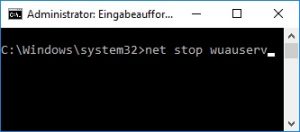
Windows 10 Update abbrechenIn der Situation kann dann meist die Frage auf, wie kann man ein Windows 10 Update anhalten und pausieren? Hier gibt es verschiedene Möglichkeiten, beispielsweise in dem man unter den Windows-Diensten den Update-Dienst beendet oder aber indem man einen einfachen Konsolenbefehl in der Eingabeaufforderung eingibt, der den Windows-Update-Dienst abschießt und beendet.

  1. Willst Du das Windows 10 Update anhalten, dann kannst Du dies über den folgenden Befehl pausieren:
  2. Öffne die Eingabeaufforderung (Administrator) unter Windows 10, geht unter anderem über Rechtsklick auf das Windows-Logo unten links bei der Startleiste und „Eingabeaufforderung (Administrator)“ bzw. bei neuen Versionen „Windows PowerShell (Administrator)“.
  3. Hier kannst Du nun das Windows 10 Update mit dem folgenden Befehl pausieren. Gebe den Befehl „net stop wuauserv“ ein und bestätige dies mit der Enter-Taste auf deiner Tastatur.
  4. Jetzt sollte der Dienst angehalten und damit auch das Windows 10 Update gestoppt werden. Manchmal funktioniert es nicht direkt, dann einfach ein paar Sekunden warten und den Befehl noch einmal ausführen.

Willst Du das pausierte Windows 10 Update fortsetzen, dann kannst Du entweder den Windows-Dienst manuell über „services.msc“ oder über den Befehl „net start wuauserv“ wieder starten. Alternativ kannst Du deinen Rechner oder Laptop auch einmal neustarten, damm wird der Dienst auch wieder gestartet und das Windows 10 Update sollte fortgesetzt werden.

iOS-Update über LTE und mobile Daten: iPhone updaten ohne WLAN?

Wie kann ich ein iOS-Update über LTE und mobile Daten herunterladen? Kann ich ein iOS-Update auf meinem iPhone oder iPad auch über mobile Daten installieren und wenn ja, wie genau funktioniert das und gibt es da einen Trick? Wer nicht immer Zugang zu WLAN hat und trotzdem sein iPhone oder iPad schnellstmöglich mit dem neusten iOS-Update versorgen möchte, dem wird diese Frage vielleicht bekannt vorkommen. Doch ist es nur eine Einstellungssache damit man das iOS-Update auch über LTE und mobiles Internet herunterladen kann oder geht das generell nicht?

Kurz gesagt, nein aktuell kann man nicht direkt sein iPhone ohne WLAN updaten und das iOS-Update über mobiles Internet wie beispielsweise über seine LTE-Verbindung herunterladen. Auch wenn das theoretisch sicher kein Problem wäre, man braucht halt nur eben das Datenvolumen dafür, so wird das Update über mobiles Internet aktuell noch geblockt.

iPhone-Update ohne WLAN: iOS-Update über LTE?

Doch es gibt einen Trick mit dem man das iOS-Update auf dem iPhone oder iPad auch über LTE durchführen kann. Dazu braucht man allerdings ein zweites Gerät mit einem WLAN-Hotspot oder einen mobilen WLAN-Router. Um das iOS-Update ohne WLAN durchführen zu können, gehst Du folgendermaßen vor.

  1. Erstelle auf dem zweiten Gerät mit mobilen Internet, zum Beispiel mit LTE-Verbindung, einen WLAN-Hotspot.
  2. Verbinde dich mit dem iPhone auf dem Du das iOS-Update installieren willst mit dem WLAN-Hotspot.
  3. Lade das iOS-Update herunter und die Installation sollte problemlos funktionieren.

So „gaukelt“ man dem iPhone quasi vor, es sei mit dem WLAN im heimischen Netzwerk verbunden und dann wird die Sperre umgegangen , die sonst ein Update über mobiles Internet blockiert. Gibt es hier noch andere Möglichkeiten mit denen man sein iPhone ohne WLAN über LTE updaten kann? Wenn Du noch weitere Möglichkeiten oder Einstellungen kennst, dann teile diese gerne hier in den Kommentaren.

eBay Kleinanzeigen: Was bedeutet der Stern?

Was bedeutet eigentlich der Stern bei eBay Kleinanzeigen? Welche Bedeutung hat das Stern-Symbol in einer Kleinanzeige und was passiert, wenn man den Stern anklickt? Wer gelegentlich etwas im Internet verkauft, der kommt um das Internetauktionshaus eBay eigentlich nicht herum. Vor allem über eBay Kleinanzeigen kann man viele seiner nicht mehr benötigten Sachen meist sehr gut und schnell verkaufen. Aber auch wenn man selber auf der Suche nach einem bestimmten Produkt ist, so kann es sich häufig lohnen mal einen Blick in die aktuellen Anzeigen bei eBay Kleinanzeigen zu werfen.

Auch wen eBay Kleinanzeigen sowohl von der Registrierung eines Accounts als auch von der späteren Bedienung und dem Einstellen von Kleinanzeigen eigentlich so gut wie selbsterklärend ist, so tauchen im Alltag dann doch mal hier und da die einen oder anderen Fragen auf. Zu diesen Fragen gehörte bei uns auch, was bedeutet der Stern bei eBay Kleinanzeigen?

Welche Bedeutung hat der Stern bei eBay Kleinanzeigen?

Der Stern in einer Kleinanzeige steht für die Merkliste, also vergleichbar mit den Favoriten und Bookmarks in einem Browser. Über den Stern kannst Du den jeweiligen Artikel auf deine Merkliste setzen. Dies ist besonders praktisch, wenn man mehrere Artikel auf eBay Kleinanzeigen beobachten und sich für später merken möchte. Um diese später einfach wiederfinden und aufrufen zu können, kannst Du bei der Kleinanzeige einfach auf den Stern tippen und die Artikel findest Du dann unter „Meins“ und „Merkliste“ auf der Webseite von eBay Kleinanzeigen mit wenigen Klicks wieder.

Wenn Du selber einen Artikel bei eBay Kleinanzeigen eingestellt hast, dann kannst Du über den Stern erkennen, wie viele Nutzer die Anzeige auf Ihre Merkliste gesetzt haben. Du kannst hier aber nur die Anzahl sehen, nicht wer sich deine Artikel auf die Merkliste gesetzt hat.

Was bedeutet eigentlich die Abkürzung VB bei eBay Kleinanzeigen?

Wann werden die Briefkästen geleert bei der Post?

Wann werden die Briefkästen bei der Post geleert? Zu welcher Uhrzeit wird ein bestimmter Briefkasten in meiner Stadt geleert und gibt es irgendwo eine Übersicht, wann die letzte und nächste Leerung von einem Briefkasten der Deutschen Post durchgeführt wird? Der eine oder andere war vielleicht schon mal in der Situation, man muss dringend noch einen Brief wegschicken und die nächste Postfiliale ist im Vergleich zum nächsten Briefkasten einige Kilometer entfernt. Je nachdem wie spät es ist und wann der Brief weg muss, stellt sich dann die Frage, zu welcher Uhrzeit werden die Briefkästen geleert?

Wann wird ein Briefkasten geleert: Uhrzeiten im Überblick

Je nachdem um welchen Briefkasten es sich handelt, sind die Zeiten bei den Leerungen meist unterschiedlich. Es gibt aber ein praktisches Tool von der Deutschen Post mit dem man die Zeiten in Erfahrung bringen kannst. Willst Du wissen wann ein bestimmter Briefkasten geleert wird, dann solltest Du dir die Standortsuche von Briefkästen der Deutschen Post anschauen. Über die Karte und Suche kannst Du nicht nur Briefkästen in deiner Stadt und in deiner Nähe finden, sondern Du bekommst auch angezeigt, wann die nächste Leerung stattfindet. Die Zeiten sind dort sehr genau angegeben und man kann mit wenigen Klicks erfahren, wann der Briefkasten geleert und damit auch, wann der eigene eingeworfene Brief durch den Postboten abgeholt wird.

Auf der linken Seite siehst Du die Briefkästen in einer Listenansicht, rechts auf der Karte kannst Du die Position von dem Briefkasten auch nochmal sehen. Klickst Du auf der Karte auf einen Briefkasten, dann bekommst Du nicht nur die Zeiten für die Leerung von heute angezeigt, sondern auch für die anderen Tage. So wird ein Briefkasten unter der Woche teilweise zur anderen Uhrzeiten geleert als am Wochenende, also beispielsweise als an einem Samstag.

Android Launcher3 wurde beendet und stürzt ab

Je nachdem welches Smartphone oder Tablet man verwendet, kann es unter Umständen zu Fehlermeldungen wie „Launcher3 wurde beendet“ kommen. Stürzt der Launcher 3 auf deinem Smartphone oder Tablet mit Android ab, dann kann das verschiedene Ursachen haben. Im Folgenden findest Du eine Reihe von möglichen Ursachen und passenden Lösungsansätzen, wenn Du auch von dem Problem betroffen bist.

Android Launcher 3 stürzt ab

Zu der Fehlermeldung „Launcher 3 wurde beendet“ kommt es nach unserer Erfahrung völlig zufällig und der Android-Launcher stürzt ohne Grund in verschiedenen Situationen ab. Das kann beispielsweise sein, wenn man gerade über seinen Browser im Internet surft, sich bei YouTube ein Video anschaut oder aber auch gerade mit Freunden über WhatsApp schreibt. Solltest Du auch Probleme mit Launcher3 unter Android haben, dann könnten dir die folgenden Tipps vielleicht weiterhelfen.

  • Handy neustarten: Gelegentlich kann ein einfacher Neustart des Smartphones oder Tablets hier schon weiterhelfen.
  • Aktuelle Updates für Android installieren: Gibt es möglicherweise Android-Updates, welche Du noch nicht installiert hast? Auch dies könnte weiterhelfen, wenn der Launcher3 abstürzt.
  • Anderen Android-Launcher installieren und verwenden: Alternativ könnte man auch einfach einen anderen Android Launcher verwenden. Im Google Play Store gibt es eine Vielzahl von kostenlosen und sehr guten Launchern für Android, mit denen man das Problem meist sofort beheben kann, zusätzlich bieten viele der Launcher auch noch zusätzliche Funktionen.
  • Handy oder Tablet zurücksetzen: Sollte gar nichts helfen und die Option die Nutzung von einem anderen Android Launcher keine Option für dich sein, dann könnte ggfs. auch ein Reset auf die Werkseinstellungen weiterhelfen und das Problem beheben. Wichtig ist, beim Reset auf die Werkseinstellungen gehen alle deine Daten auf dem Smartphone oder Tablet verloren. Zur Sicherheit solltest Du diese also sichern und ein Backup erstellen.

Hast Du auch Probleme mit dem Launcher 3 unter Android? Stürzt der Launcher3 bei dir auch ab und kennst Du andere Tricks und Lösungsansätze, die hier vielleicht weiterhelfen könnten?