iPhone Fotomediathek Bilder unscharf: Was tun?

Wieso sind auf meinem iPhone die Bilder aus der Fotomediathek der iCloud unscharf? Wie kann ich die unscharfen Bilder aus der iPhone Fotomediathek wieder schärfen und von der Qualität her verbessern? Diese Frage könnte sich vielleicht so man ein iPhone-Nutzer stellen, der auch die iCloud und Fotomediathek nutzt, um seine Bilder vom internen Speicher des iPhones auf die iCloud auszulagern. Da wir vor kurzem vor der gleichen Frage standen und uns darüber gewundert haben, dass beim iPhone teilweise einige Bilder unscharf in der Fotomediathek angezeigt wurden, hier eine kurze Beschreibung der Ursache und Lösung.

iPhone Bilder in Fotomediathek unscharf: Daran kann es liegen

Werden die Bilder in der Fotomediathek unscharf und verschwommen angezeigt, dann liegt das meistens daran, dass die Bilder in die iCloud ausgelagert werden. Aktuell kann man beim iPhone vor der Übertragung der Bilder den „iPhone speicher optimieren“. Dadurch werden die Bilder der Fotomediathek in die iCloud ausgelagert und die vorhandenen Fotos auf dem iPhone komprimiert. Das ist dann wahrscheinlich auch der Grund, warum die Bilder aus der Fotomediathek vom iPhone plötzlich etwas unscharfer und in schlechterer Qualität angezeigt werden.

Um das Problem zu beheben kann man entweder die Funktion „Speicher optimieren“ deaktivieren oder aber man öffnet das Foto einfach, die Voraussetzung dafür ist natürlich eine gute Internetverbindung. Sollten die Fotos trotz öffnen noch unscharf angezeigt werden, dann könnte es an einer zu langsamen oder generellen Problemen mit der Internetverbindung liegen.

Kennst Du noch weitere Ursachen, warum auf dem iPhone die Bilder aus der iCloud-Fotomediathek unscharf, verschwommen und pixelig angezeigt werden? Wenn Du auch Erfahrungen mit diesem „Problem“ gemacht hast und noch weitere Tipps dazu kennst, dann teile diese gerne hier in den Kommentaren unter diesem Beitrag.

Verschlüsseltes Signal trotz HD-Karte und CI-Modul: Was tun beim TV?

Wieso bekomme ich auf meinem Fernseher die Meldung „Verschlüsseltes Signal“ trotz einer eingesteckten HD-Karte und CI+-Modul angezeigt? Was kann ich tun, wenn ich trotz einem CI-Modul ein verschlüsseltes Signal angezeigt bekomme und dieses nicht entschlüsselt wird? So ähnlich könnte früher oder später eventuell mal die Frage von so manch einem Besitzer einer HD-Karte bzw. eines CI+-Modul mit einer eingesteckten Smartcard aussehen. Wie bei vielen technischen Problemen kann es auch hier verschiedene Ursachen und dementsprechend auch verschiedene Lösungsansätze geben. Sollte die HD-Karte bzw. das CI+-Modul nicht erkannt werden und weiterhin ein verschlüsseltes Signal bei Sendern angezeigt werden, die eigentlich entschlüsselt und freigeschaltet werden sollten, dann solltest Du die folgenden Dinge ausprobieren.

Verschlüsseltes Signal trotz HD-Karte und Smartcard: Woran könnte das liegen?

  • Fernseher ausschalten, vom Strom trennen und wieder einschalten: Manchmal kann ein Neustart nicht nur bei PC-Problemen helfen, sondern auch bei anderen technischen Geräten wie einem Fernseher bzw. einem Smart TV.
  • Ist die HD-Karte beziehungsweise das CI-Modul richtig eingesteckt? Wurde das Modul vielleicht versehentlich beim Aufräumen des Kabelsalats hinterm Fernseher rausgezogen? Wurde das Modul länger nicht genutzt? Wenn ja, dann kann es auch nicht schaden dies mal zu entstauben, gleiches gilt für den Schacht von dem CI-Modul und der HD-Karte.
  • Smartcard wurde noch nicht freigeschaltet: Je nachdem woher die Smartcard kommt, kann es teilweise einige Stunden dauern bis die Smartcard freigeschaltet wird. Dauert die Freischaltung noch länger, dann am besten Kontakt mit dem Support von dem jeweiligen Anbieter aufnehmen.
  • Ist die Smartcard richtig in das CI+-Modul gesteckt worden? Ist die Smartcard möglicherweise defekt?
  • Sind alle verfügbaren Updates und Patches für den Fernseher bzw. Smart TV installiert? Gerade bei älteren Geräten ist es ratsam immer die aktuellsten Updates zu installieren. Den Berichten zufolge gab es gerade bei den älteren Modellen wohl häufiger Probleme mit einigen CI-Modulen.
  • Störung beim Anbieter: Eventuell wird das verschlüsselte Signal trotz HD-Karte bzw. trotz CI-Modul auch angezeigt, weil es gerade zu Störungen bei dem Anbieter kommt.

Kennst du noch weitere Ursachen, warum man auf Fernsehern von Herstellern wie Samsung, LG, Panasonic, Philips (und von anderen Herstellern) ein verschlüsseltes Signal trotz HD-Karte, CI-Modul und Smartcard angezeigt bekommt? Wenn Du auch Erfahrungen mit dem Problem gemacht hast und es anders lösen konntest, dann teile deine Erfahrungen dazu gerne hier in den Kommentaren.

Handy orten über Google: Android-Smartphone wiederfinden

Wie kann ich mein Handy über Google orten? Kann ich mein Android-Smartphone über Google wiederfinden, wenn ich es verloren habe und wenn ja, wie geht das? So oder so ähnlich könnte vielleicht mal die Frage von so manch einem Besitzer eines Android-Smartphones aussehen. Mit der Ortung über Google ist natürlich keine einfache Suche über die Suchmaschine gemeint, sondern Google bietet mit dem Android Geräte-Manager eine Möglichkeit an mit der man sein Handy über Google orten und so hoffentlich auch wiederfinden kann. Wie genau die Ortung über Google funktioniert und welche Voraussetzungen dafür erfüllt sein müssen, dass haben wir unter den folgenden Absätzen beschrieben.

Handyortung über Android Geräte-Manager von Google

Handy über Google ortenWillst du dein Handy über Google orten lassen, dann kannst Du dies mit dem Android Geräte-Manager machen. Mit diesem Service kann sein Android-Smartphone im Notfall schnell wiederfinden. Voraussetzung für den Service ist neben einem Android-Handy mit ab Version 2.2, was heutzutage eigentlich für niemanden mehr eine Voraussetzung sein sollte, auch das man sein Handy mit dem Google-Konto verbunden hat und die Remote-Ortung sowie ggfs. das Remote zurücksetzen aktiviert hat. Über den Android Geräte-Manager kannst Du das Handy nicht nur versuchen über Google zu orten, sondern Du kannst es auch aus der Fern auf die Werkseinstellungen zurücksetzen und alle Daten von dem Gerät löschen.
  1. Öffne die Einstellungen und den Unterpunkt „Sicherheit & Standort“ oder alternativ „Google“ und „Sicherheit“.
  2. Überprüfe unter „Mein Gerät finden“ ob „Gerät aus der Ferne orten“ und „Aus der Ferne sperren und löschen“ aktiviert sind.

Daneben muss für die Ortung natürlich auch GPS bzw. „Standort auf dem Handy aktiviert sein.

Handy orten über Google

Ist die Einrichtung abgeschlossen, dann kannst Du dein Handy ganz einfach über Google orten lassen. Dazu rufst Du einfachst die Webseite von dem Android Geräte-Manager auf, meldest dich mit deinen Zugangsdaten an und wählst dann dein Handy aus, welches Du orten möchtest.

  1. Starte deinen Browser und öffne die Webseite von dem Android-Geräte-Manager unter android.com/find.
  2. Melde dich mit dienen Google-Zugangsdaten an und wähle oben links dein Handy aus.
  3. Hier kannst Du nun die Handyortung über Google durchführen.

Amazon Echo Fernseher einschalten: TV über Alexa bedienen

Wie kann ich über Amazon Echo meinen Fernseher einschalten und über Alexa meinen Fernseher bedienen? Kann ich meinen Fernseher mit dem Amazon Echo verbinden und geht das auch ohne Logitech Harmony Hub? So oder so ähnlich könnte vielleicht mal die Frage von so manch einem Amazon Echo-Besitzer aussehen, der sich die Frage gestellt, kann ich eigentlich auch meinen Fernseher mit Hilfe von Alexa einschalten und ausschalten?

Amazon Echo Fernseher einschalten und steuern

Es gibt mittlerweile verschiedene Möglichkeiten mit denen man den eigenen Fernseher mit Amazon Echo und Alexa einschalten und bedienen kann. Am einfachsten ist es dabei sicherlich über den vor kurzem von Logitech veröffentlichten Harmony-Skill in Verbindung mit einer Logitech Harmony Hub-basierten Fernbedienung. Darber kann man den Fernseher nicht nur einschalten und ausschalten, sondern man kann auch umschalten und den Sender wechseln, die Lautstärke steuern und lautlos schalten und viele weitere Dinge machen. Die Einrichtung ist dabei so gut wie selbsterklärend und aktuell werden von dem Harmony-Skill auf dem Amazon Echo mit Alexa die Logitech Harmony Elite, Harmony Companion und Harmony Hub unterstützt.

Nachfolgend eine Reihe von Beispielen, wie die Sprachbefehle über den Harmony-Skill aussehen. Eine vollständige Liste der Befehle findest Du auch auf der Skill-Seite.

  • Alexa, schalte Fernseher ein mit Harmony.
  • Alexa, schalte ZDF ein mit Harmony.
  • Alexa, Lautstärke rauf mit Harmony.
  • Alexa, stumm schalten mit Harmony.
  • Alexa, mach den Fernseher aus mit Harmony.

Amazon Echo Fernseher bedienen ohne Hub?

Kurz gesagt, ja es gibt Möglichkeiten seinen Fernseher auch über Amazon Echo und Alexa ohne Logitech Hub zu bedienen, dies funktioniert aber nur bei bestimmten Herstellern und Modellen. Außerdem erfordert dies meist ein Smartphone wie beispielsweise bei dem Smart TV Remote-Skill. Dieser Skill ist die Amazon Echo-Erweiterung für die gleichnamige App „Smart TV Remote“ und erlaubt es nach Einrichtung auch den Fernseher über Alexa einzuschalten, auszuschalten, umzuschalten, die Lautstärke zu ändern und vieles mehr. Als erstes benötigst Du dafür die Smart TV Remote-App auf deinem Handy und diese muss entsprechend für deinen Fernseher eingerichtet und konfiguriert sein. Anschließend kannst Du den Skill installieren und mit der App verbinden. Öffne dazu die App-Einstellungen unter Amazon Echo und klicke auf „Registrieren“. Den angezeigten Code kannst Du dann nutzen, um die Smart TV Remote-App mit Amazon Echo zu verbinden, dazu kannst du den Sprachbefehl „Alexa, sag Smart Remote registriere die App mit Code XX“ verwenden. Anschließend ist die Einrichtung abgeschlossen und Du kannst über Amazon Echo und Alexa deinen Fernseher bedienen ganz ohne Logitech Harmony Hub.

Auch dieser Fernseher-Fernbedienung-Skill für Amazon Echo versteht zahlreiche Sprachbefehle:

  • Schalte meinen Fernseher an.
  • Schalte meinen Fernseher aus.
  • Erhöhe die Lautstärke.
  • Verringere die Lautstärke.
  • Lautlos.
  • Kanal hoch, Kanal runter.

Und vieles mehr, komplette Liste siehe in Alexa-Skill Beschreibung.

Gibt es noch weitere Möglichkeiten mit denen Amazon Echo mit seinem Fernseher verbinden und Alexa als Fernbedienung für den TV von Herstellern wie Samsung, LG, Sony und Co nutzen kann?


Bluetooth-Lautsprecher verbunden aber kein Ton: Was tun?

Wenn Du deinen Bluetooth-Lautsprecher mit dem Handy verbunden aber kein Ton hast, dann kann das verschiedene Ursachen haben. In diesem Beitrag findest Du zwei Lösungsansätze die dir sicherlich weiterhelfen, wenn der Bluetooth-Lautsprecher zwar mit dem Handy als verbunden angezeigt wird, aber keine Musik und Ton darüber abgespielt wird.

Als Zubehör für das Handy erfreuen sich die Bluetooth-Lautsprecher einer großen Beliebtheit. Auch wenn die integrierten Lautsprecher gerade bei den hochwertigeren und teureren Smartphones schon einiges hergeben, so kommen die kleinen Lautsprecher längst noch nicht an einen großen Bluetooth-Lautsprecher heran. Diese gibt es mittlerweile in allen Farben und Formen zu kaufen und das teilweise sogar recht günstig.

Bluetooth Lautsprecher verbunden aber kein Ton? Das ist die Lösung

Bluetooth-Lautsprecher mit Handy verbunden aber kein TonDer Bluetooth-Lautsprecher lässt sich sowohl unter Android als auch unter iOS auf dem iPhone kinderleicht mit dem Handy verbinden. Doch manchmal kommt es dabei vor und der Bluetooth-Lautsprecher ist verbunden, spielt aber keine Musik ab und gibt keinen Ton von sich. In der Situation stellt sich die Frage, woran liegt das und wie kann ich das Problem beheben?

  • Lautstärke von dem Bluetooth-Lautsprecher zu niedrig eingestellt: Eine Ursache für das Problem könnte sein, die Lautstärke von dem Bluetooth-Lautsprecher ist auf lautlos geschaltet. Stelle sicher, dass die Lautstärke von dem Bluetooth-Lautsprecher sowohl unter Android oder iOS und an dem Lautsprecher an sich richtig eingestellt ist.
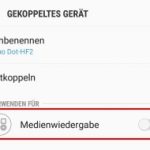
  • Bluetooth-Lautsprecher ist nicht für Medienwiedergabe aktiviert: Über die Bluetooth-Einstellungen muss der Bluetooth-Lautsprecher für die „Medienwiedergabe“ aktiviert werden. Überprüfe, ob der Schalter für die Medienwiedergabe in den Bluetooth-Einstellungen eingeschaltet und aktiviert ist.