Wann wird die Packstation geleert und beliefert?

Zu welcher Uhrzeit wird eigentlich eine Packstation geleert? Um wie viel Uhr wird eine Packstation mit Paketen beliefert und kann man den genauen Zeitpunkt irgendwo herausfinden und sich anzeigen lassen? Wer gelegentlich die eine oder andere Bestellung im Internet aufgibt sowie die Pakete meist per DHL bekommt und nicht immer zuhause ist, für den ist die Packstation ein praktischer Service. So kann man die DHL-Pakete erst mal an seine Packstation liefern lassen und diese dann zu beliebiger Uhrzeit selber abholen, wenn es einem gerade von der Zeit her passt.

Stellt sich nur die Frage, wann wird eigentlich eine Packstation geleert oder beliefert? Gibt es da irgendwo eine Übersicht mit den Uhrzeiten von der Anlieferung aber auch von dem Paket abholen aus der Packstation?

Wann und zu welcher Uhrzeit wird eine Packstation geleert und beliefert?

Unserer Erfahrung nach gibt es nicht die eine feste Zeit, wann eine Packstation geleert und beliefert wird. Dies ist meist von Packstation zu Packstation unterschiedlich. Eine offiziellen Zeitraum für die Lieferung und Leerung wie bei einem Briefkasten es nach unserem Kenntnisstand nicht.

Einzig anhand der Zustellung über die Sendungsverfolgung könnte man herausfinden, wann die Pakete in die Packstation geliefert und gelagert werden. Da in diesem Zusammenhang meist nicht nur Pakete in die Packstation geliefert sondern die Packstation auch von anderen Paketen geleert wird, könnte man darüber meist auch heruasfinden, wann und zu welcher Uhrzeit die Pakete ungefähr abgeholt werden. Wie oben erwähnt hängt das aber stark vom Standort der Packstation ab. So werden Packstation in einer Stadt mit vielen Kunden meist häufiger geleert als eine Packstation in einer kleineren Stadt.

Bei Problemen mit der Belieferung der DHL-Packstation sollte man sich am besten sofort mit DHL in Verbindung setzen. Alternativ findet man häufig auch in der Sendungsverfolgung eine Information darüber, wenn das Paket nicht geliefert bzw. zugestellt werden konnte.
Windows 10 Farben umkehren: Negative Farben invertieren

Wie kann ich unter Windows 10 die Farben umkehren? Was kann ich tun, wenn als in negativen Farben dargestellt wird und wie lässt sich das rückgängig machen und die Farben invertieren? Diese Frage könnte früher oder später vielleicht mal den einen oder anderen Windows 10-Nutzer beschäftigen, vor allem wenn die Farben alle plötzlich negativ sind und man nicht wirklich weiß, wie und was die Farben umgekehrt und damit die negativen Farben auf dem Desktop und in den Menüs aktiviert hat. Da wir vor kurzem vor dem gleichen Problem standen und auch erst einmal suchen mussten, findest Du hier eine kurze Anleitung wie sich das ganze einfach wieder rückgängig machen lässt.

Windows 10 Negative Farben rückgängig machen: Farben invertieren

Windows 10 Farben umkehrenWenn Du in Windows 10 negative Farben angezeigt bekommt, dann hast Du die Farben vermutlich versehentlich invertiert, indem Du bei den Designs ein Theme mit hohen Kontrasten ausgewählt hast. Um dies wieder rückgängig zu machen musst Du folgende Handgriffe in den Einstellungen unter Windows 10 vornehmen.

  1. Starte deinen PC und fahre Windows 10 hoch, sofern noch nicht geschehen.
  2. Klicke mit der rechten Maustaste auf dem Desktop auf einen freien Bereich und wähle „Anpassen“ aus.
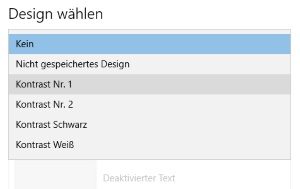
  3. Auf der linken Seite findest Du unter dem Menüpunkt „Farben“ etwas weiter unten einen Button mit „Einstellungen für hohen Kontrast“.
  4. Bei „Design wählen“ wird nun vermutlich ein Design mit hohem Kontrast ausgewählt sein. Willst Du das Farben umkehren rückgängig machen, wähle hier einfach „Kein“ aus.

Jetzt sollten die Farben unter Windows 10 wieder normal angezeigt werden. Das Invertieren der Farben lässt sich unter Windows 10 eigentlich nur über die Designs mit den hohen Kontrasten einstellen. Wählt man wieder ein „normales“ Designs und Theme in den Einstellungen von Windows 10 aus, dann sollte alles wieder beim Alten sein.

Gibt es doch noch weitere Einstellungsmöglichkeiten mit denen man unter Windows 10 die Farben umkehren und invertieren kann? Wenn dem so sein sollte, dann schreibe uns gerne einen Kommentar unter diesen Beitrag.

Lovoo Likes aufgebraucht: Wie lange warten und wie auffüllen?

Was tun, wenn bei Lovoo die Likes aufgebraucht sind? Wie lange muss man warten und wie bzw. wann werden die Likes wieder aufgefüllt? Wer heutzutage nach einer Dating-App für Android oder iOS sucht, der kommt um Lovoo eigentlich nicht mehr herum. Nicht nur das die App gefühlt immer unter den Top-Platzierungen bei den App-Charts der beliebtesten Dating-Apps im Google Play Store und Apple App Store ist, sondern auch weil die App viele praktische Funktionen zum neue Leute kennenlernen bietet.

Lovoo-Likes aufgebraucht: Wie lange muss ich warten?

Auf der Suche nach passenden Partnern läuft dabei vieles über die Matches. Mit den Matches oder genauer gesagt den Likes und Votes wird entschieden, mit wem man näheren Kontakt haben möchte und mit wem nicht. Erst wenn beide Personen einen Herz bzw. Like geben kommt ein Match zustande und man kann sich näher kennenlernen und neue Bekanntschaften machen.

Aktuell sind die Likes bei Lovoo begrenzt und es gibt ein tägliches Limit, jedenfalls solange man kein VIP ist. Hier stellt sich die Frage, auf welche Anzahl sind die Likes bei Lovoo am Tag beschränkt und wie viele Likes kann man pro Tag geben? Erfahrungsgemäß liegt das Tageskontingent und Limit von den Likes am Tag bei rund 25 bis 30 Likes. Anschließend muss man eine Weile warten, bis sich die Likes wieder auffüllen/aufladen und man dann wieder andere Profile liken und hoffentlich auch den einen oder anderen Match dadurch bekommt.

Willst Du unbegrenzt das Match-Spiel in der Lovoo-App nutzen und „spielen“, dann solltest Du dir die kostenpflichtige VIP-Mitgliedschaft anschauen. Bist Du bei Lovoo ein VIP, dann kannst Du nicht nur unbegrenzt das „Match-Spiel“ spielen, sondern Du hast auch noch zahlreiche weitere Vorteile. Für eine genaue Übersicht der VIP-Vorteile in der Lovoo-App solltest Du dir die FAQ-Seite auf der offiziellen Webseite von Lovoo anschauen.

Philips Hue Bridge zurücksetzen: Reset auf Werkseinstellungen

Wie kann ich die Philips Hue Bridge zurücksetzen? Wo kann man den Reset auf die Werkseinstellungen bei einer Philips Hue durchführen und geht das überhaupt? Egal ob man seine Lampen per App oder aber auch per Sprachsteuerung über den Amazon Echo Lautsprecher mit Alexa steuern will, in der Regel braucht man dafür neben den Hue-Lampen auch die Hue-Bridge. Die Hue-Bridge übernimmt die Kommunikation zu den einzelnen Lampen und lässt sich in der Regel einfach einrichten und macht erfahrungsgemäß auch eher weniger Probleme im Alltag. Doch wie bei jedem technischen Gerät kann es auch hier mal zu Problemen kommen und man will die Box einfach mal auf die Werkseinstellungen zurücksetzen. Dabei stellt sich dann meist die Frage, wie kann ich die Philips Hue Bridge zurücksetzen? In diesem Artikel haben wir dir dazu eine kurze Anleitung zum Reset der Hue erstellt.

Philips Hue Bridge Reset: Auf Werkseinstellungen zurücksetzen

Das Zurücksetzen der Philips Hue Bridge ist einfacher als wir anfangs gedacht haben. Statt einen komplizierten Reset starten zu müssen, kann man die Hue-Bridge einfach umdrehen und mit einem spitzen Gegenstand wie einer Büroklammer hinten auf den Reset-Knopf drücken. Halte den Reset-Knopf auf der Rückseite für rund 10 Sekunden mit dem spitzen Gegenstand gedrückt und schon werden sämtliche Einstellungen von der Bridge gelöscht und zurückgesetzt.

Wichtig ist, wenn Du deine Philips Hue Bridge über den Reset-Knopf auf der Rückseite zurücksetzen lässt, dann werden sämtliche Nutzereinstellungen von dem Gerät gelöscht. Das heißt also, neben den gekoppelten Lampen werden auch alle Szenen entfernt. Man muss die Bridge und Lampen danach komplett neu einrichten. Eine Backup-Funktion für die Hue Bridge gibt es nach unserem Kenntnisstand noch nicht.

DHL Paket an Packstation umleiten lassen – geht das?

Kann man bei DHL ein Paket an eine Packstation umleiten lassen? Kann ich die Lieferadresse von einem DHL-Paket nachträglich auf meine Packstation ändern und wenn ja, wie geht das? Jeder der schon einmal eine Packstation genutzt hat, der kann sicherlich bestätigen, wie praktisch dieser Service von Deutschen Post bzw. DHL ist. Über die Webseite paket.da bekommt man dabei noch zusätzliche Services angeboten und man kann unter anderem sein Paket in eine Filiale oder Paketshop weiterleiten lassen und dann selber abholen. Das ist besonders praktisch, wenn man selber flexibel und nicht immer zuhause ist, wenn der DHL-Bote kommt.

Hier stellt sich dann die Frage, kann ich mein DHL-Paket auch eine Packstation umleiten lassen? Wie funktioniert die Weiterleitung von einem Paket an die Packstation und ist das überhaupt möglich?

DHL-Paket an Packstation umleiten

Kurz gesagt, ja Du kannst eine Paketumleitung auch an eine Packstation durchführen. So kannst Du das Paket während der Zustellung nicht nur an eine Filiale weiterleiten lassen und dort dann später abholen, sondern es ist auch eine weiterleiten oder genauer gesagt eine Umleitung an eine Packstation möglich. Um ein DHL-Paket an eine Packstation weiterleiten zu können, musst Du sogenannten Wunschpaket-Services auf der Webseite paket.de nutzen. Über die Wunschpaket-Services kannst Du dann für deine aktuellen Lieferungen und Pakete die Lieferadresse von einer Hausadresse auf eine Packstation ändern das Paket so an eine Packstation umleiten lassen.

Für weitere Informationen empfehlen wir die Informationsseite rund um das Thema DHL Wunschpaket oder aber direkt die Webseite paket.de. Über die Webseite paket.de kannst Du deine Pakete an eine Postfiliale oder an eine Packstation umleiten lassen.