Amazon Echo mit PC verbinden

Wie kann ich meinen Amazon Echo mit dem PC verbinden und als Bluetooth-Lautsprecher verwenden? Wie stelle ich die Verbindung zwischen meinem PC oder Notebook mit Windows 10 und meinem Amazon Echo oder Echo Dot her, um diesen als Bluetooth-Lautsprecher nutzen zu können? Der intelligente Lautsprecher aus dem Hause Amazon erfreut sich seit Monaten einer großen Beliebtheit. Das liegt vermutlich nicht nur daran, dass man von Haus aus schon zahlreiche Funktionen und Features in dem Amazon Echo vorfindet, sondern auch weil man die Funktionen jederzeit mit Hilfe der Skills erweitern kann.

Amazon Echo mit PC verbinden und als Bluetooth-Lautsprecher verwenden

Amazon Echo auch am PC als Bluetooth-Lautsprecher verwendenDaneben gibt es aber auch noch andere praktische Anwendungsmöglichkeiten für den Amazon Echo und Echo Dot, zum Beispiel als Bluetooth-Lautsprecher. So kannst du den Amazon Echo nicht nur mit dem Handy verbinden und diesen als mobilen Lautsprecher verwenden, sondern Du hast auch die Möglichkeit den Amazon Echo mit dem PC zu verbinden und diesen als Bluetooth-Lautsprecher zu verwenden. Wie Du deinen Amazon Echo mit dem PC verbinden kannst, dass haben wir in der folgenden Anleitung ausführlich beschrieben.

Starte deinen PC oder dein Notebook sowie den Amazon Echo.

  1. Schalte auf dem PC unter Windows 10 das Bluetooth ein, unten rechts auf den Infobereich und dann in der Benachrichtigungsleiste auf „Bluetooth“ tippen.
  2. Klicke jetzt mit der rechten Maustaste auf „Bluetooth“ und wähle „Zu Einstellungen wechseln“ aus.
  3. Jetzt öffnen sich die Bluetooth-Einstellungen und Du kannst oben „Bluetooth- oder anderes Gerät hinzufügen“ auswählen.
  4. Starte nun die Alexa-App auf deinem Handy, öffne die „Einstellungen“ und wähle deinen Amazon Echo oder Echo Dot aus.
  5. Über „Drahtlosverbindung“ tippst Du jetzt auf „Bluetooth“ sowie „Ein neues Gerät koppeln“ und nach wenigen Sekunden sollte der Amazon Echo als Bluetooth-Gerät auf deinem PC angezeigt werden.
  6. Füge den Amazon Echo nun als Bluetooth-Gerät hinzu und schon kannst Du den Echo-Lautsprecher am PC oder Notebook als Bluetooth-Lautsprecher verwenden.
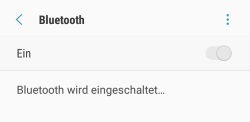
Bluetooth schaltet sich automatisch ein: Aktiviert sich von selbst?

Warum schaltet sich Bluetooth automatisch ein auf meinem Android-Smartphone? Wieso aktiviert sich Bluetooth manchmal von selbst und was ist die Ursache bzw. welche App oder Einstellung ist dafür verantwortlich? Der eine oder andere Besitzer von einem Smartphone mit Android als mobiles Betriebssystem hat vielleicht schon Erfahrungen mit dem „Problem“ gemacht. Vor kurzem ist uns aufgefallen, dass sich Bluetooth im Alltag immer mal wieder von alleine einschaltet. Anfangs dachten wir noch, bestimmt beim letzten Mal vergessen Bluetooth wieder zu deaktivieren, doch nachdem dies öfters passiert ist, musste die Ursache woanders liegen.

Android Bluetooth aktiviert sich von selbst: Was tun?

Android Bluetooth schaltet sich automatisch einWenn sich unter Android Bluetooth von selbst aktiviert und automatisch einschaltet, dann kann es dafür wohl verschiedene Ursachen geben. Zum einen kann es wohl ein Bug sein, zum anderen kann aber auch eine App dafür verantwortlich sein.
  • Handy neustarten: Wenn sich Bluetooth von alleine einschaltet, dann hat einigen wohl geholfen das Gerät einmal neuzustarten und ggfs. die Funktion „Wipe Cache Partition“ einmal auszuführen.
  • Bluetooth-Geräte entkoppeln: Auch das Entkoppeln aller Bluetooth-Geräte unter Android soll einigen Betroffen wohl weitergeholfen haben, wenn sich Bluetooth im Alltag automatisch einschaltet.
  • Bluetooth-Steuerungsverlauf überprüfen: Was wir bislang gar nicht wussten, scheinbar können auch Apps unter Android Bluetooth sowohl einschalten als auch ausschalten. Bei einem Smartphone wie einem Samsung Galaxy S8 oder Galaxy S7 kann man sich die Apps anzeigen lassen, die Bluetooth von selbst einschalten können. Öffne dazu die „Einstellungen“ – „Verbindungen“ – „Bluetooth“. Tippe oben rechts auf die drei vertikalen Punkte und wähle in dem Kontextmenü den „Bluetooth-Steuerungsverlauf“ aus. Sollten hier Apps zu sehen sein, dann könnte das die Ursache sein, warum sich Bluetooth immer wieder automatisch und von selbst einschaltet.
  • Handy und Android komplett zurücksetzen: Wenn gar nichts hilft, dann soll auch wohl ein Zurücksetzen auf die Werkseinstellungen weiterhelfen.

Hast Du auch Erfahrungen mit dem „Problem“ gemacht? Kennst Du noch weitere Ursachen, warum sich Bluetooth manchmal von alleine aktiviert und wie man dieses abstellen kann?

Bluetooth-Lautsprecher mit PC verbinden: Anleitung für Windows 10

Wie kann ich einen Bluetooth-Lautsprecher mit dem PC oder Notebook verbinden? Wie lässt sich der Bluetooth-Lautsprecher unter Windows 10 mit dem PC verbinden und einrichten? Je nachdem, ob man externe Lautsprecher an seinen PC oder Notebook angeschlossen hat, stellt sich der eine oder andere Besitzer von einem Bluetooth-Lautsprecher vielleicht die Frage, ob man nicht auch einfach den Lautsprecher über Bluetooth anschließen kann. Wie genau das unter Windows 10 funktioniert, dass haben wir in der folgenden Schritt-für-Schritt-Anleitung ausführlich beschrieben.

Bluetooth-Lautsprecher mit PC oder Notebook verbinden

Bluetooth-Lautsprecher mit PC verbindenNatürlich kannst Du einen Bluetooth-Lautsprecher auch mit dem PC verbinden und das geht unter Windows 10 ganz einfach. Voraussetzung für eine Verbindung von einem Lautsprecher über Bluetooth ist natürlich, dass andere Gerät also in diesem Fall der PC oder das Notebook müssen natürlich auch Bluetooth haben. Sollte dies nicht integriert sein, was bei Notebooks eher nicht das Problem ist aber bei älteren PCs schon, dann kann man Bluetooth auch über einen USB-Bluetooth-Adapter nachrüsten.

  1. Starte deinen PC oder Notebook mit Windows 10. Ist der Rechner hochgefahren, dann kannst Du unter Windows 10 auf der rechten Seite den Info-Bereich über das Sprechblasen-Icon öffnen.
  2. Hier sollte nun unten der Menüpunkt „Bluetooth“ auftauchen und darüber kannst Du zum einen Bluetooth aktivieren und mit einem Rechtsklick über das Kontextmenü die Bluetooth-Einstellungen öffnen.
  3. Der PC sollte direkt damit beginnen andere Bluetooth-Geräte zu suchen. Du kannst jetzt den Bluetooth-Lautsprecher einschalten und musst ggfs. noch den Pairing-Knopf auf dem Lautsprecher drücken.
  4. Nach wenigen Sekunden sollte der Bluetooth-Lautsprecher dann in der Liste der verfügbaren Bluetooth-Geräte auf dem PC auftauchen und kann direkt gekoppelt werden.
  5. Das Koppeln kann ein paar Sekunden dauern und schon ist der Bluetooth Lautsprecher mit dem PC verbunden.

Bluetooth-Lautsprecher wird nicht vom PC erkannt?

Sollte der Bluetooth-Lautsprecher plötzlich nicht mehr von dem PC oder Notebook unter Windows 10 erkannt werden, dann helfen hier oft zwei Tricks weiter.

  • PC und Bluetooth-Gerät neustarten kann manchmal wahre Wunder bewirken.
  • Den Bluetooth-Lautsprecher entkoppeln und erneut mit dem PC verbinden.

Amazon Echo und Alexa: Wikipedia fragen

Wie kann ich über Amazon Echo und Alexa etwas bei Wikipedia recherchieren lassen? Kann man Alexa auch etwas über Themen auf Wikipedia fragen, um so einen Ausschnitt von den wichtigsten Informationen aus dem Beitrag bei Wikipedia zu bekommen? So oder so ähnlich könnte vielleicht mal die Frage von dem einen oder anderen Amazon Echo oder Echo Dot-Besitzer aussehen, der gelegentlich mal etwas über Alexa bei Wikipedia recherchieren möchte. Auch wenn Amazon Echo und der darauf installierte Sprachassistent in Form von Alexa schon einiges beantworten können, so wäre es manchmal dann doch ganz praktisch wenn man Alexa etwas über Themen von Wikipedia fragen könnte.

Amazon Echo Wikipedia-Skill: Alexa etwas bei Wikipedia suchen lassen

Auch wenn es jedenfalls aktuell noch keinen offiziellen Wikipedia-Skill für Amazon Echo und Echo Dot gibt, so haben sich einige findige Entwickler und Programmierer daran gemacht und praktische Skills entwickelt. Willst Du auf deinem Amazon Echo mit Alexa bei Wikipedia etwas suchen und recherchieren, dann empfehlen wir dir den kostenlosen Skill namens „Wiki Deutschland„.

Der Wikipedia-Skill funktionierte in unserem Test einwandfrei und ohne größere Probleme. Die Bedienung von dem Skill für Wikipedia ist recht einfach, man startet den Skill über „Alexa, starte Wiki Deutschland“ und kann dann über „Suche Thema“ nach einem Beitrag suchen, also beispielsweise „Suche Deutschland“ oder „Suche Angela Merkel“. Anschließend bekommt man das Ergebnis vorgelesen und bei Bedarf kann man das Ergebnis der Wikipedia-Suche über den Skill sogar in der Alexa-App nachlesen. Insgesamt ein sehr guter und praktischer Skill, den wir schon seit einigen Wochen nutzen und mit dem wir eigentlich nie große Probleme hatten.

Gibt es mittlerweile doch einen offiziellen Wikipedia-Skill für Amazon Echo und Echo Dot? Wenn dem so sein sollte, dann hinterlasse uns gerne einen kurzen Kommentar unter diesem Beitrag und wir werden die fehlende Information dann hier ergänzen. Bis dahin sollte der oben verlinkte Skill aber mehr als ausreichend für die meisten sein.

Wie lange bleibt mein Paket im Hermes Paketshop?

Wie lange bleibt mein Paket im Hermes Paketshop? Wie viel Tage wird mein Paket im Paketshop von aufbewahrt, bevor es an den Absender zurückgesendet wird? Wer ab und zu mal etwas im Internet bestellt, der hat seine Pakete sehr wahrscheinlich auch schon einmal über den Paketdienstleister Hermes geliefert und zugestellt bekommen. Anders als zum Beispiel bei der DHL werden die Pakete von Hermes nicht nach dem ersten gescheiterten Zustellversuch direkt in den Hermes-Paketshop geliefert, sondern erst nach dem dritten Zustellversuch. Der zweite und dritte Zustellversuch erfolgt dabei immer an den folgenden Werktagen.

Hermes wie lange liegt mein Paket im Paketshop?

Wenn das Hermes-Paket bei drei Zustellversuchen dem Empfänger nicht zugestellt werden konnte, dann wird das Paket bei Hermes eingelagert. Das Paket liegt in der Regel in einem Paketshop oder in dem Hermes Depot. Die Aufbewahrung im Depot kann sowohl bei nicht möglicher Zustellung aber auch zwecks anderer Klärung wie beispielsweise bei einer falschen Adresse erfolgen. Hier kann man einen vierten Zustellversuch beauftragen, alternativ kann man das Paket auch in einen Hermes Paketshop umleiten und dann abholen. Stellt sich nur die Frage, wie lange werden die Pakete bei Hermes gelagert und aufbewahrt, bevor diese an den Absender zurückgehen?

Aktuell werden die Pakete bei Hermes für maximal 10 Tage im Paketshop gelagert. In diesen 10 Tagen kannst Du das Paket im Hermes Paketshop abholen. Wenn Du das Paket nicht innerhalb der 10 Tage im Hermes Paketshop abholst, dann wird es zurück an den Absender gesendet.

Weitere Informationen zum Thema Aufbewahrung sowie zur Lager- und Abholfrist findest Du auch auf der verlinkten Hermes-Webseite.