Windows 10 Dateien über Bluetooth empfangen: Anleitung und Speicherort

Wie kann ich über Windows 10 Dateien über Bluetooth empfangen? Kann ich von meinem Android-Smartphone wie einem Samsung Galaxy oder einem iOS-Gerät wie einem iPhone auch Dateien über Bluetooth senden und dann am PC oder Notebook über Bluetooth empfangen? Es gibt ja verschiedene Möglichkeiten wie man sein Smartphone mit dem PC verbinden und so Dateien übertragen kann. Da gibt es neben der kabelgebundenen Variante über ein USB-Kabel auch noch die Möglichkeit das Handy über WLAN mit dem PC zu verbinden, beispielsweise über die kostenlose App namens AirDroid unter Android. Doch was viele vielleicht nicht wissen, man kann die Dateien auch über Bluetooth senden.

Windows 10 Dateien über Bluetooth empfangen
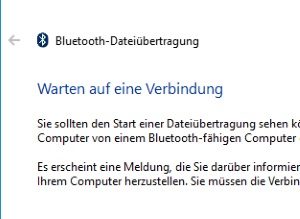
Dateien über Bluetooth empfangen und sendenWie Du die Dateien über Bluetooth von einem Handy senden und dann unter Windows 10 über Bluetooth empfangen kannst, dass haben wir in der folgenden Anleitung ausführlich beschrieben. Voraussetzung für die Übertragung von Dateien über Bluetooth ist natürlich eine Bluetooth-Unterstützung. Während die meisten Notebooks dies meist mit verbaut haben, muss man bei einem PC meist noch nachrüsten, was dank der günstigen USB-Bluetooth-Dongles aber auch kein großes Problem mehr darstellen sollte.

  1. Schalte Bluetooth auf deinem Handy und auf deinem PC ein.
  2. Klicke dazu unter Windows 10 unten rechts auf das Sprechblasen-Symbol und tippe im Info-Center auf „Bluetooth“. Mit einem Rechtsklick kannst Du die Bluetooth-Einstellungen öffnen.
  3. Jetzt kannst Du dein Handy mit Windows 10 über Bluetooth verbinden und koppeln. Ist das geschehen, dann sollte unten im Task-Bereich ein Bluetooth-Symbol angezeigt werden.
  4. Klicke mit der rechten Maustaste auf das Bluetooth-Symbol und im Kontextmenü findest Du zum einen „Datei senden“ und „Datei empfangen“. Da wir in diesem Fall die Dateien unter Windows 10 über Bluetooth empfangen wollen, wählst Du „Datei empfangen“ aus.
  5. Nehme jetzt dein Handy zur Hand und wähle die Datei aus, die Du über Bluetooth an deinen PC senden willst. Unter Android kannst Du jetzt einfach den Share- bzw. Teilen-Button und als Ziel „Bluetooth“ auswählen.
  6. Als Ziel sollte nun schon der gekoppelte PC oder das Notebook angezeigt werden und Du kannst die Übertragung beginnen.
  7. In der Bluetooth-Dateiübertragung sollte die jeweilige Datei wenige Sekunden später angezeigt werden. Je nachdem wie groß die Datei ist, kann die Übertragung eine gewisse Zeit dauern, der Fortschritt wird dir aber auch in dem Fenster angezeigt.

Dateien über Bluetooth empfangen: Speicherort
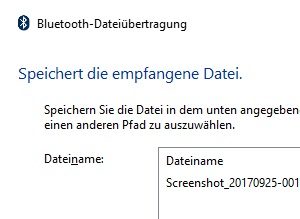
Windows 10 Dateien per Bluetooth übertragenStellt sich die Frage, wo werden die über Bluetooth empfangenen Dateien unter Windows 10 eigentlich gespeichert? Der Speicherort wird in der nach Abschluss der Datenübertragung angezeigt und befindet sich in der Regel direkt unter deinem Benutzer-Pfad unter „Dokumente“. Alternativ kannst Du den Speicherort auch bei „Pfad“ über „Durchsuchen“ jederzeit ändern. Durch einen Klick auf den „Fertigstellen“-Button wird die per Bluetooth übertragene Dateien auf deinem PC/Laptop gespeichert.
iPhone Bilder unscharf mit Ausrufezeichen

Warum werden meine iPhone Bilder unscharf mit einem Ausrufezeichen in der Fotomediathek angezeigt? Was kann ich tun, wenn die Fotos auf dem iPhone plötzlich unscharf und verschwommen sind und was ist die Bedeutung von dem Ausrufezeichen in einem Kreis auf der rechten Seite? Der eine oder andere Besitzer von einem iPhone oder von einem iPad hatte oder hat vielleicht mal das Problem, dass die Bilder vom iPhone oder genauer gesagt, die Bilder welche man in die iCloud-Fotomediathek hochgeladen hat, plötzlich unscharf dargestellt werden. Was hier meist das Problem ist und wie man dies unter Umständen beheben kann, dass haben wir unter den folgenden Absätzen beschrieben.

iPhone Fotos unscharf mit Ausrufezeichen im Kreis

Wenn man das iPhone in Verbindung mit der iCloud nutzt, dann kann man über die Fotomediathek nicht nur seine Bilder in der iCloud sichern, sondern diese dort auch allgemein hin auslagern und so für mehr freien Speicherplatz auf dem iPhone oder iPad sorgen. Wenn man bei der Auslagerung die Option auswählt, dass der Speicher optimiert werden soll, dann werden die Bilder auf dem iPhone meist auf dem Gerät komprimiert und in der iCloud lagern die „originalen Bilder“ in der jeweiligen Auflösung und Qualität.

Sollten auf dem iPhone die Bilder aus der iCloud Fotomediathek unscharf angezeigt werden, dann liegt das in den meisten Fällen daran, dass Du gerade keine stabile oder gar keine Internetverbindung hast. In der Vorschau bekommt man meist die komprimierte Version angezeigt und klickt man auf das Bild, dann wird das Original-Bild aus der iCloud Fotomediathek heruntergeladen und angezeigt. Funktioniert dies aus welchem Grund auch nicht, werden die iPhone Bilder unscharf mit dem Ausrufezeichen im Kreis angezeigt.

Also mal die Internetverbindung überprüfen oder alternativ die Option „Originale laden“ aktivieren, dann speichert die iCloud-Fotomediathek die originalen und hochauflösenden Foto auf dem Gerät, verbraucht aber natürlich mehr Speicherplatz. Weitere Informationen findest Du auch auf der Seite vom Apple-Support zum Thema iCloud Fotomediathek unter der folgenden Adresse.

Werden deine iPhone Fotos auch unscharf mit einem Ausrufezeichen im Kreis angezeigt? Lag es bei dir an einer anderen Ursache und kennst Du weitere Tricks, wie man das „Problem“ beheben kann? Wenn Du auch Erfahrungen damit gemacht hast, dann teile deine Tipps dazu immer gerne unter diesem Artikel in den Kommentaren.

Android YouTube-App im Hintergrund laufen lassen: Geht das?

Wie kann ich unter Android die YouTube-App im Hintergrund laufen lassen? Kann ich ein YouTube-Video auch im Hintergrund laufen lassen, wenn ich mein Handy ausgeschaltet bzw. in Standby geschaltet habe und wenn ja, wie funktioniert das genau auf einem Android-Smartphone wie beispielsweise einem Samsung Galaxy S8 oder Galaxy S7? Auf YouTube findet man mittlerweile auch zahlreiche Musikvideos auf den offiziellen YouTube-Kanälen von den großen Musik-Stars. Viele nutzen dieses Angebot der Musik-Stars um die hochgeladenen Musikvideos nicht nur zu schauen, sondern um die Lieder auch als normale Musik auf dem Handy zu hören. Hier stellt sich dann nicht nur oft die Frage, wie kann man ein YouTube-Video in einer Endlosschleife wiederholen sondern auch, ob man die YouTube-App im Hintergrund laufen lassen kann.

YouTube-App im Hintergrund laufen lassen unter Android

Android YouTube-App im Hintergrund laufen lassenAktuell ist es so, wenn man die YouTube-App geöffnet hat, ein Musikvideo abspielt und die App dann schließt oder das Handy sperrt und in den Standby versetzt, dann wird die Wiedergabe von dem YouTube-Video gestoppt. Hier wäre es doch gerade bei Musikvideos oder aber auch Podcast ganz praktisch, wenn man die YouTube-App im Hintergrund laufen lassen könnte. Doch ist das unter Android mit der aktuellen Version der App von YouTube überhaupt möglich?

Die kurze Antwort ist, leider kann man die YouTube-App nicht im Hintergrund laufen lassen, jedenfalls nicht mit Bordmitteln. Doch wie man es gewohnt ist, ein Feature welches die offizielle App nicht anbietet, kann man meist durch die Installation von einer Drittanbieter-App oder einem Addon „nachrüsten“ und so ist es auch hier. Willst Du unter Android die YouTube-App im Hintergrund laufen lassen, dann solltest Du dir die App namens OG YouTube mal genauer anschauen. Über die App hast Du die Möglichkeit ein YouTube-Videos selbst bei ausgeschaltetem Bildschirm im Hintergrund weiterlaufen zu lassen, ohne das die Wiedergabe stopppt und das Video pausiert wird.

Handy orten über Samsung: So geht’s beim Samsung Galaxy S8, S7, S6, S5

Wie kann ich mein Samsung-Handy orten lassen? Wie kann ich mein Handy von Samsung wiederfinden und orten lassen, wenn ich es verloren habe oder es geklaut wurde? In der heutigen Zeit kann man nicht nur über Google sein Handy orten lassen, sondern auch Samsung hat einen ähnlichen Dienst über den man im Notfall nicht nur die Position von seinem Handy herausfinden und dieses orten sondern auch sperren und aus der Ferne zurücksetzen kann. Welcher Dienst das ist und die die Handyortung bei einem Smartphone wie einem Samsung Galaxy S8 oder Galaxy S7 (oder anderen Samsung-Smartphones) funktioniert, dass haben wir in der folgenden Anleitung zusammengefasst.

Handyortung über Samsung Find-My-Mobile

Der Online-Dienst von Samsung mit dem man sein Handy orten kann nennt sich „Find my mobile“. Wie oben schon erwähnt kannst Du darüber nicht nur dein Android-Smartphone orten lassen, sondern das Mobilgerät auch aus der Ferne sperren, Anrufe und Mitteilungen an eine andere Nummer weiterleiten aber auch die Daten löschen. Um das Handy über Find my mobile orten zu können, musst Du dies vorher einrichten. Dazu musst Du unter „Einstellungen“ und „Sicherheit“ den Fernzugriff erlauben. Außerdem musst Du dir ein Samsung-Konto erstellen und diese mit dem Smartphone koppeln. Anschließend sollte das Gerät auch in der Liste der Geräte auf der Find my mobile-Webseite von Samsung angezeigt werden.

Handy orten über Samsung

Einmal eingerichtet funktioniert die Ortung von deinem Samsung Galaxy S8, Galaxy S7, Galaxy S6 oder vergleichbaren Modell über die Find my mobile-Webseite sehr einfach.

  1. Starte deinen Webbrowser und navigiere auf die Webseite von Find my mobile.
  2. Logge dich mit deinen Zugangsdaten ein und Du solltest an der Seite schon registriertes Handy angezeigt bekommen.
  3. Hier kannst Du nun nicht nur das Handy orten, sondern wie oben schon erwähnt auch das Mobilgerät sperren, zurücksetzen und vieles weitere machen.

ZDF Untertitel ausschalten: So geht’s

Wie kann ich bei ZDF die Untertitel ausschalten? Was kann ich tun, wenn sich die Untertitel bei ZDF nicht deaktivieren lassen auf einem Fernseher von Herstellern wie Samsung, LG, Panasonic und Co? So ähnlich könnte vielleicht mal die Frage von dem einen oder anderen Fernseher- und Smart TV-Besitzer aussehen, der plötzlich auf Sendern wie beispielsweise ZDF die Untertitel bei Spielfilmen oder aber auch bei Sportübertragungen angezeigt bekommt, obwohl man diese gar nicht aktiviert hat. In diesem Artikel haben wir eine kurze Anleitung erstellt, wie man die ZDF-Untertitel in den meisten Fällen ausschalten kann.

Untertitel bei ZDF ausschalten

Je nachdem welches TV-Gerät vor dir stehen hast, ist die Vorgehensweise zur Deaktivierung der Untertitel meist etwas anders. Wenn man sich an die folgenden Tipps hält, sollte man die Funktion aber auf jedem halbwegs aktuellen Smart TV deaktivieren können.

  • Untertitel über die Einstellungen des Fernsehers deaktivieren: In den meisten Fällen kann man die Untertitel schnell und einfach über die Fernseher-Einstellungen ausschalten. Öffne dazu das Menü bzw. die Einstellungen und halte nach Optionen wie „Bild“ oder „Display“ aber auch „Ton“ oder „Audio“ ausschalten. Unter Umständen befindet sich die Option für die Untertitel auch unter den „Extras“ und „Optionen“.
  • Untertitel bei ZDF über Fernbedienung deaktivieren: Viele Smart TVs verfügen auf der Fernbedienung über einen Knopf mit dem man die Untertitel deaktivieren kann, dieser ist oft mit Begriffen wie „UT“, „STTL“ oder aber auch das englische Wort für Untertitel „Subtitle“ gekennzeichnet.
  • Untertitel über Videotext: In einigen Fällen kann man auch einen Untertitel über den Videotext aktivieren. Dieser lässt sich meist deaktivieren, in dem man einfach die Seite auf dem Videotext wechselt.

ZDF Untertitel lässt sich nicht ausschalten?

Wenn gar nichts hilft, dann solltest Du einfach mal den Fernseher ausschalten und wieder einschalten. Auch könnte es sein, dass die Untertitel möglicherweise von dem Receiver angezeigt werden. Hast Du auch mal mit dem „Problem“ zu kämpfen gehabt und kennst Du weitere Tricks, wenn sich die ZDF Untertitel nicht ausschalten lassen?